
「アップロードしたはずなのに、サイトを見たら画像が古いまま。何度やっても変わらない。」
この状況、決して操作が下手なわけではありません。sitedocに寄せられる画像トラブルの相談のうち、約8割は操作ミスではなく、別の原因で反映されていないケースです。
ただ、残り2割は「変更自体が失敗している」状態で、気づかないまま古い画像や壊れた表示が公開され続けます。
この記事では、「画像が変更できない・差し替えが反映されない」状況の原因を3つに絞り、それぞれ試すべき手順と、自力での限界ラインを正直にお伝えします。
画像が反映されない原因の8割:ブラウザキャッシュが古い状態のまま
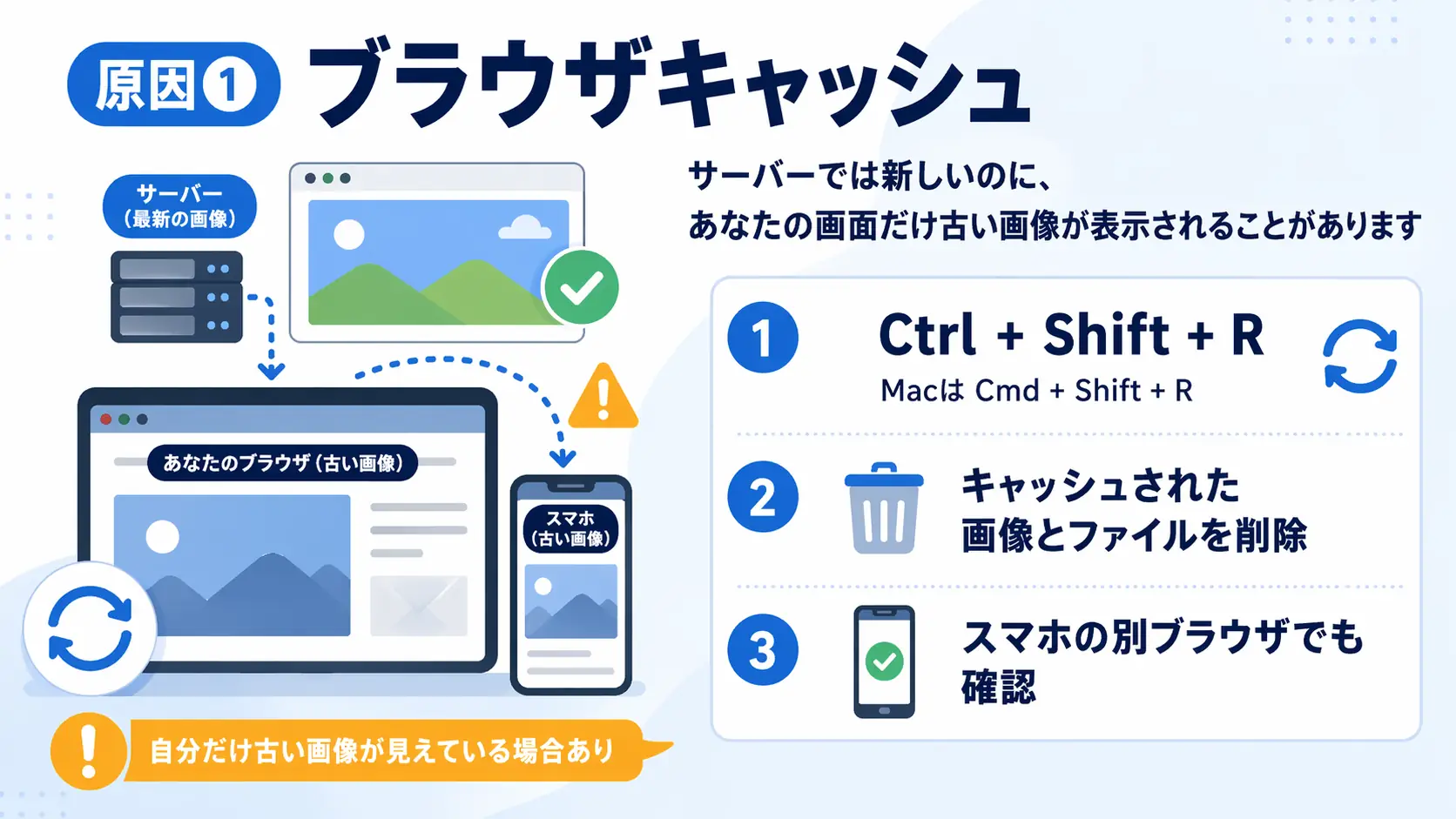
ブラウザは一度読み込んだ画像をパソコン内に保存(キャッシュ)し、次回以降はそのデータを表示します。サイト側で画像を変えても、ブラウザが「更新が必要」と判断しない限り、古い画像をそのまま使い続ける仕組みです。
つまり、サーバー上の画像はすでに新しくなっているのに、あなたの画面だけ古い、という状態が起きます。
確認手順
- Ctrl + Shift + R(Macは Cmd + Shift + R)で強制再読み込み
- それでも変わらない場合:ブラウザの設定 →「閲覧履歴の削除」→「キャッシュされた画像とファイル」を削除
- 削除後にページを開き直す
自分のパソコンで正しく表示されても、お客様のスマホでは古い画像が見えている場合があります。キャンペーンバナーや商品写真を差し替えたときは、スマホの別ブラウザでも確認するのがsitedocの推奨です。
WordPressで画像差し替えが反映されない:「上書き」では変わらない理由
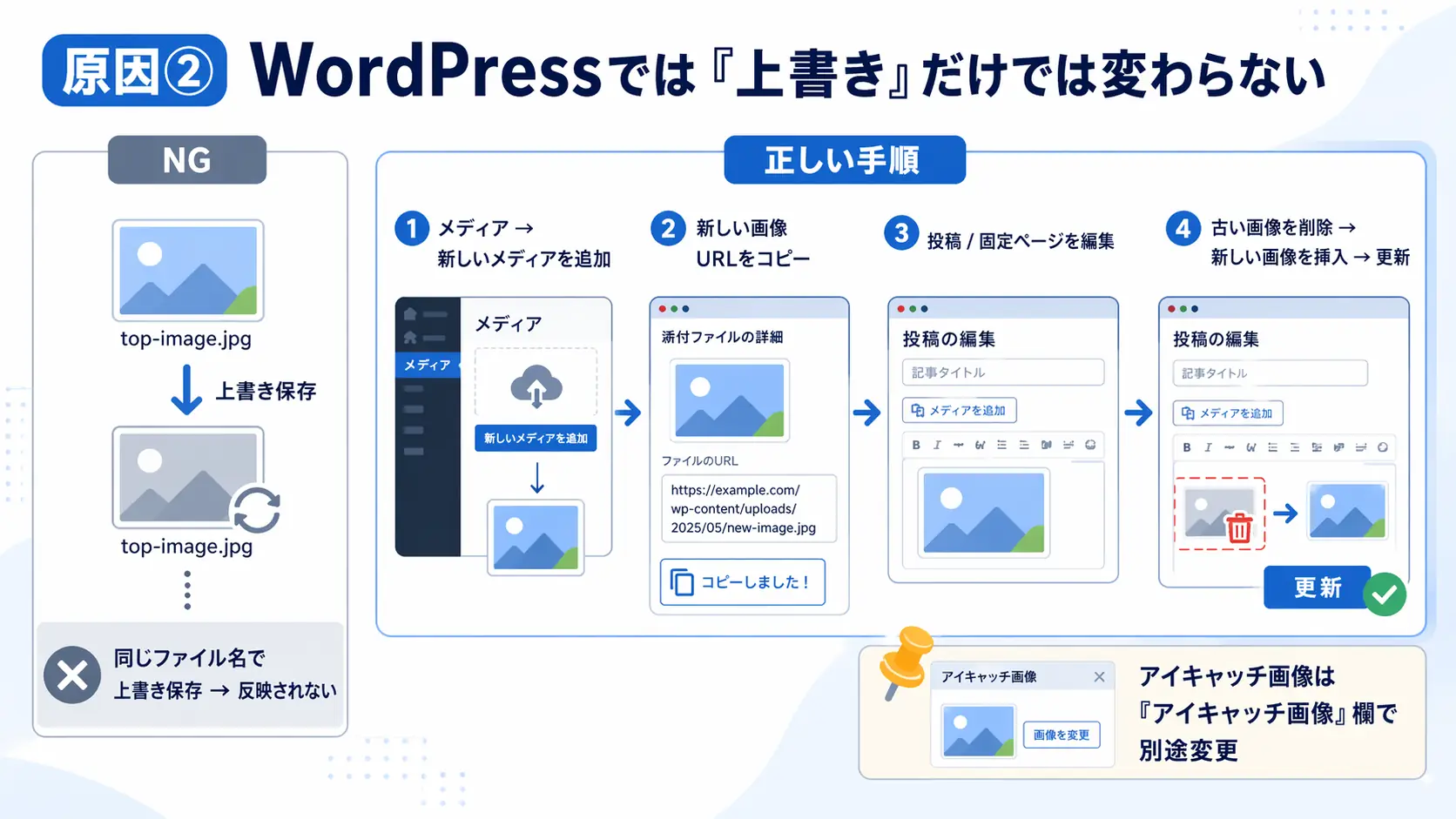
WordPressで画像を更新する際、「FTPや外部ツールで古いファイルを上書き保存した」だけでは反映されません。これは操作方法の誤解で起きるケースが多く、相談の中でも頻繁に見かけます。
WordPressは画像ごとに固有のURLを生成して管理しています。同じファイル名で上書きしても、WordPress側のメディアライブラリは「変更があった」と認識しないため、古い情報のまま表示されます。
正しい差し替え手順
- WordPress管理画面 →「メディア」→「新しいメディアを追加」で新しい画像をアップロード
- アップロード後に表示される画像URLをコピー
- 変更したい投稿または固定ページを開いて編集
- 古い画像を削除し、新しい画像を挿入して「更新」
サムネイル(アイキャッチ画像)は、編集画面の右側「アイキャッチ画像」欄から別途変更が必要です。本文中の画像と別管理になっており、ここを見落とすと「変えたはずなのに一覧には古い画像が出る」という状態になります。
ホームページの画像サイズが大きすぎてアップロード自体が失敗している
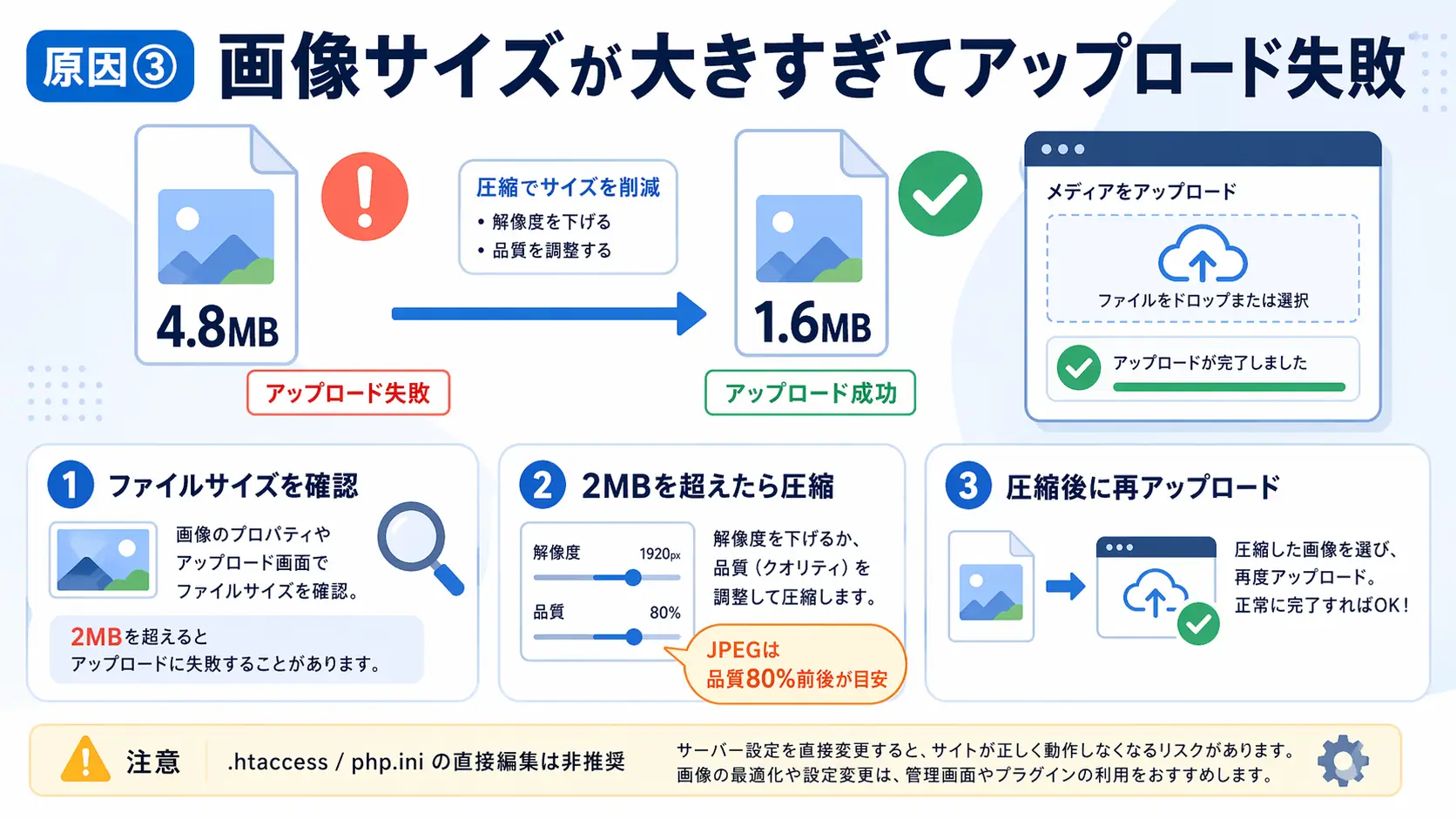
「エラーメッセージは出ていないのに、画像が変わっていない」という場合、アップロード処理が途中で止まっている可能性があります。サーバー側のファイルサイズ制限(一般的に2〜8MB)を超えると、完了画面が出ないまま失敗することがあります。
スマートフォンで撮影した写真は1枚4〜10MBになることも珍しくなく、格安レンタルサーバーや古いWordPress環境では上限が2MBに設定されたままのケースが多いです。
確認と対処
- アップロードしようとしているファイルを右クリック →「プロパティ」でサイズを確認
- 2MBを超えている場合:無料ツール「Squoosh(https://squoosh.app)」でブラウザ上から圧縮
- JPEG画像なら品質80%程度で、見た目はほぼ変わらず容量が半分以下になることが多い
- 圧縮後に再アップロード
サーバー側のアップロード上限を増やす方法もありますが、.htaccess や php.ini の編集が必要です。設定の誤記一つでサイト全体が表示されなくなるリスクがあるため、自力での変更は推奨しません。
3つ試しても直らない場合:自力の限界と次の判断
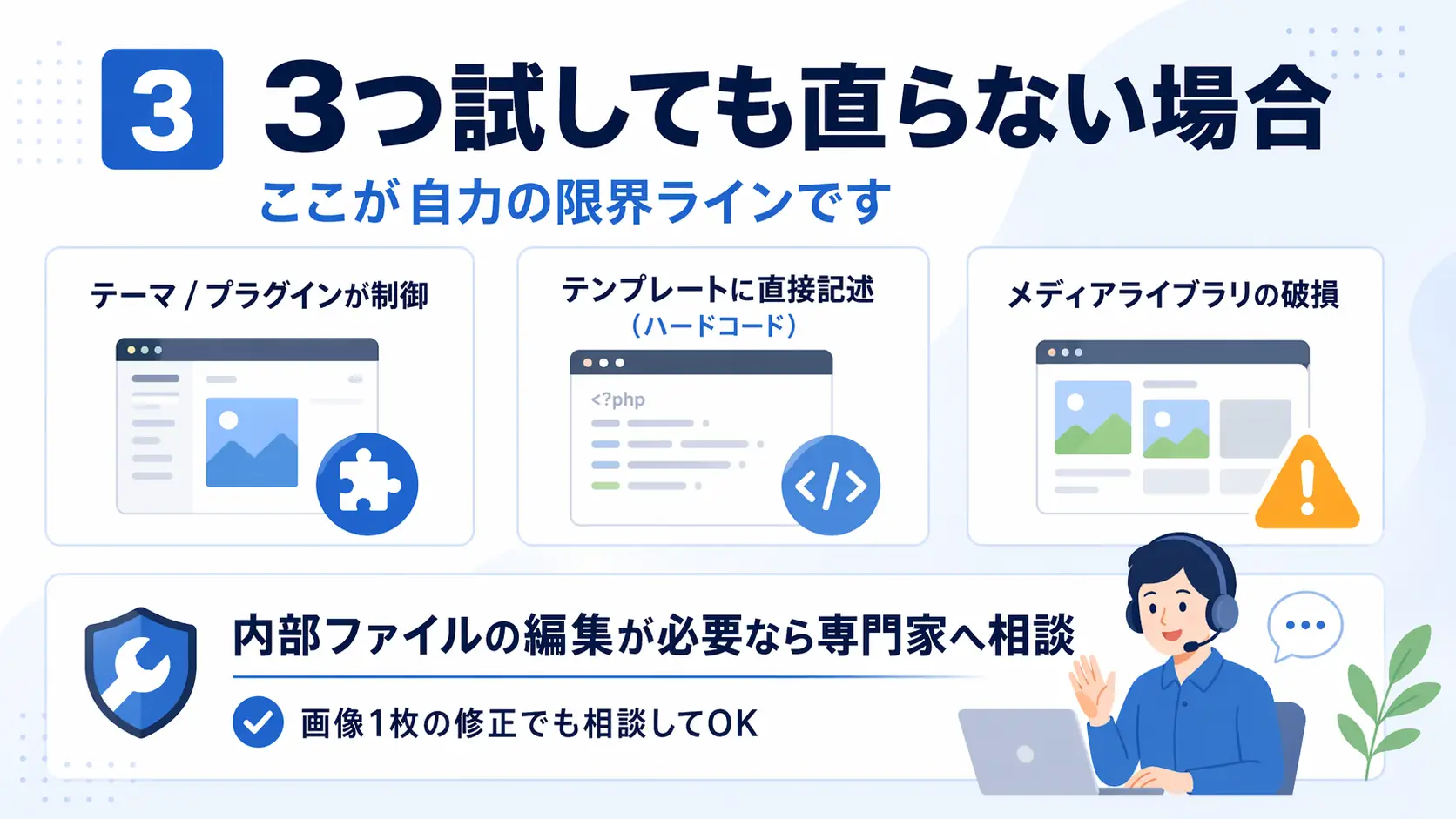
キャッシュのクリア・正しい差し替え手順・画像の圧縮、この3つを試してもまだ解決しない場合、原因はサイトの構造そのものにある可能性が高いです。
- テーマやプラグインが画像の表示を制御していて、管理画面からは変更できない
- 画像がテンプレートファイルに直接書かれている(ハードコード)
- 何らかの原因でメディアライブラリが破損している
これらの対応にはWordPressの内部ファイルを直接編集する必要があり、コーディング知識がない状態でのアクセスはリスクを伴います。
「制作会社に相談したら作り直しの見積もりが来た」「細かい修正だから断られた」という話をよく聞きます。画像の差し替えだけなら、ほとんどのケースで数千円〜数万円の部分修正で済みます。制作会社は「作ること」が本業なので、1箇所の修正は後回しになりやすいのが実情です。
sitedocは修正・改善だけに特化しているため、「この画像1枚だけ変えたい」という依頼を日常的に受けています。
よくある質問
画像を差し替えたらレイアウトが崩れた。どうすればいい?
元の画像と縦横比(アスペクト比)が異なる画像に差し替えると崩れやすいです。同じ比率の画像を用意するか、比率を揃えてからアップロードしてください。
WordPressではないサイトでも同じ手順で画像を変更できますか?
ホームページビルダー系・独自CMS・HTMLを直接書いているサイトは手順が異なります。使っている管理画面の種類を確認してから、個別に調べてください。
メディアライブラリから古い画像を削除しても問題ないですか?
削除した画像のURLが他のページでも使われている場合、そのページで画像が表示されなくなります。削除前にサイト内で同じ画像が使われていないかを確認してください。
この記事のポイントと、次にやること
画像が変わらない・変更できない原因は、①キャッシュ、②WordPressの差し替え手順の誤解、③ファイルサイズ超過、の3つがほとんどです。この順番で確認すれば、多くのケースは自力で解決できます。
3つ試しても解決しない場合は、サイトの構造に起因している可能性が高く、内部ファイルへのアクセスが必要になります。そこが自力の限界ラインです。
「1枚の画像が変えられないだけ」でも、遠慮なくご相談ください
何度試しても直らない、触るのが怖くなってきた——そういう状態で放置していると、古い情報がサイトに残り続け、訪問者への印象にも影響します。
sitedocはWebサイトの修正・改善に完全特化したサービスです。「画像1枚だけ直したい」という依頼も、制作会社に断られた案件も、普通に対応しています。