
ホームページのメイン画像、商品写真、スタッフ写真、バナーを新しくしたい。しかし、どのサイズで用意すればよいか、画像1枚だけでも頼めるか分からないことがあります。
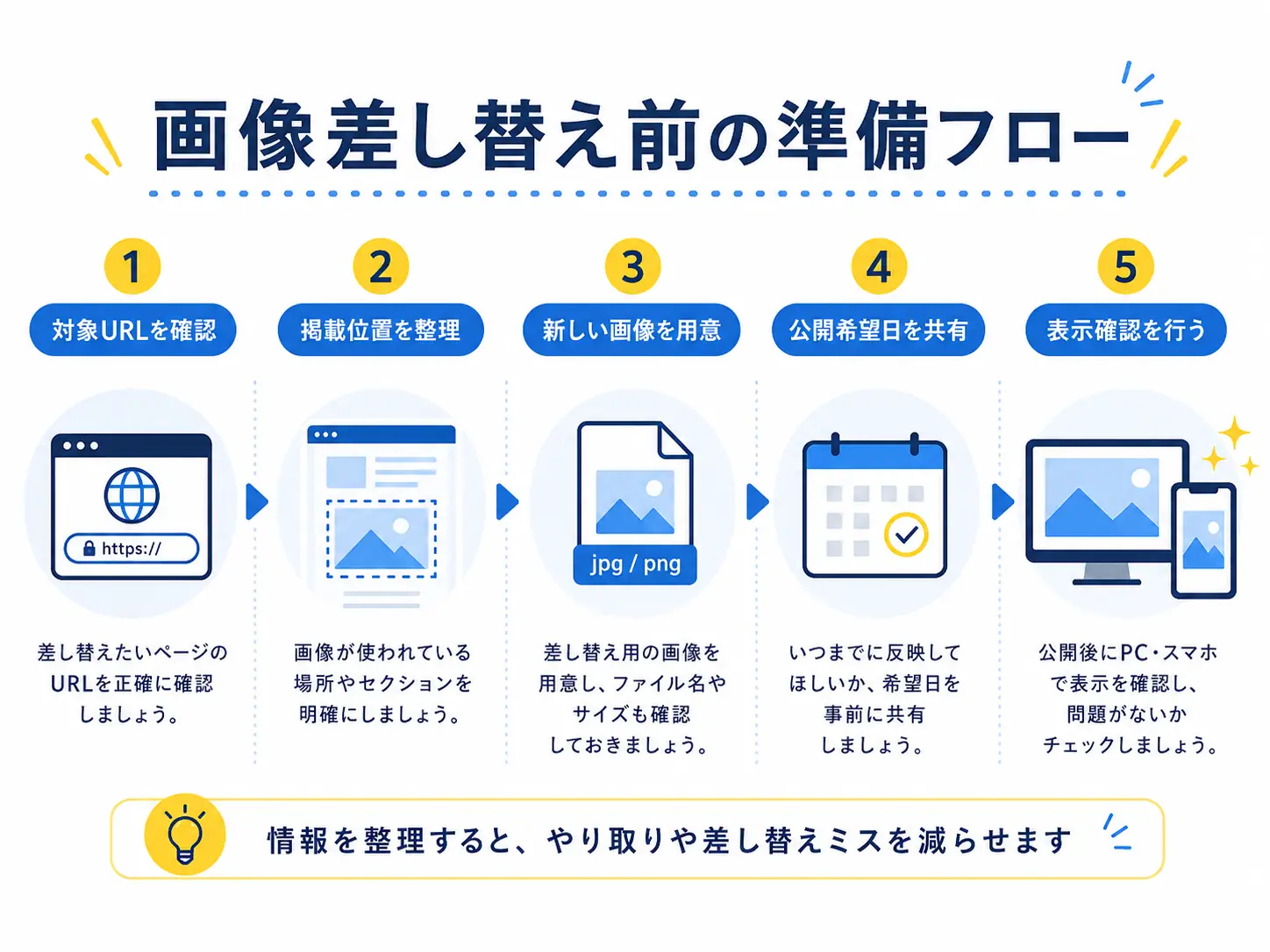
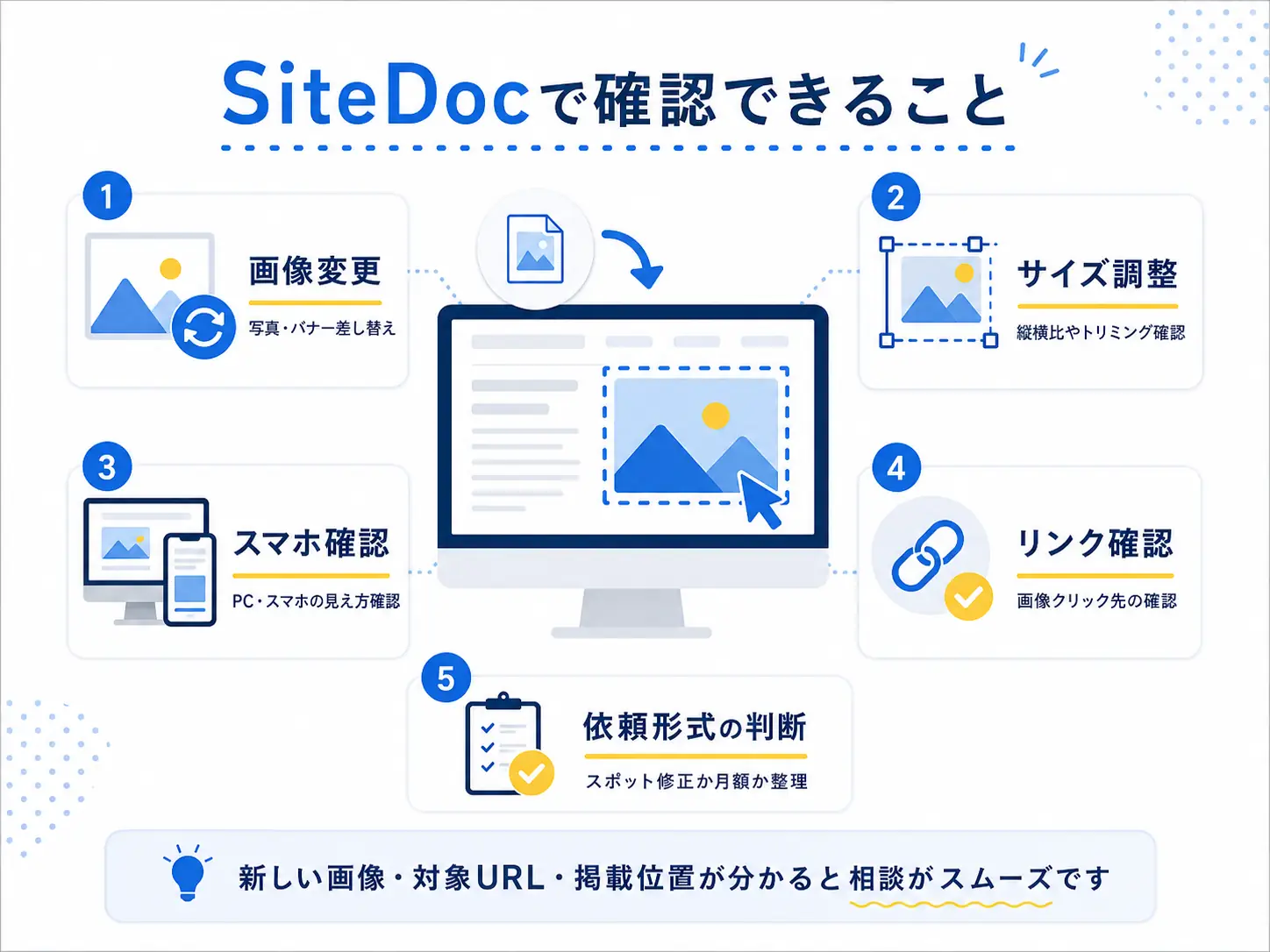
画像差し替えは1枚から相談して問題ありません。新しい画像、掲載中のページURL、差し替えたい位置、公開希望日を整理してください。今回だけのスポット修正で足りるか、継続更新として月額プランが向くか判断しやすくなります。
ただし、同じ画像がPCとスマホで別管理になっていたり、画像内に文字やリンクが含まれていたりする場合があります。本番サイトを壊したくない場合や、キャンペーン・予約・購入に関わる画像を変える場合は、差し替え前に確認範囲を切り分けてください。
この記事でわかること
-
- 画像差し替えでよく依頼される内容
-
- 依頼前に整理しておく情報
-
- サイズや縦横比を確認する理由
-
- 自分で安全に確認できる範囲
-
- スポット修正と月額プランの判断基準
-
- SiteDocで対応できること
画像差し替えでよく依頼される内容
画像差し替えは、古い写真を新しい写真へ置き換えるだけとは限りません。掲載場所によっては、切り抜き、サイズ調整、画像内文字、リンク先まで確認する必要があります。
例えば、次のような内容は1枚単位の依頼として整理しやすいです。
-
- トップページのメイン画像を新しくしたい
-
- 商品、メニュー、施工事例の写真を差し替えたい
-
- 退職したスタッフの写真を削除したい
-
- 季節やキャンペーンのバナーを変更したい
-
- 会社ロゴや認証マークを新しくしたい
-
- 画像をクリックした時のリンク先も変えたい
-
- PCとスマホの画像をそれぞれ差し替えたい
また、画像内に料金、日付、営業時間、電話番号が入っている場合は、文言も確認対象です。画像だけ新しくしても、ページ本文に古い情報が残ることがあります。
画像内の文字と本文を同時に直したい場合は、ホームページの文言修正を依頼する時の準備も確認すると、変更前後の情報を整理しやすくなります。
一方で、新しい画像の撮影、ロゴ制作、複雑なバナーデザイン、ページ全体のレイアウト変更は、単純な差し替えとは作業範囲が異なります。手元の画像をそのまま使えるか、加工や制作が必要かを最初に分けてください。
依頼前に整理しておく6つの情報
画像差し替えを依頼する時は、専門的な指示書を作る必要はありません。ただし、対象ページと新しい画像が分かると、確認の往復や差し替え間違いを減らせます。
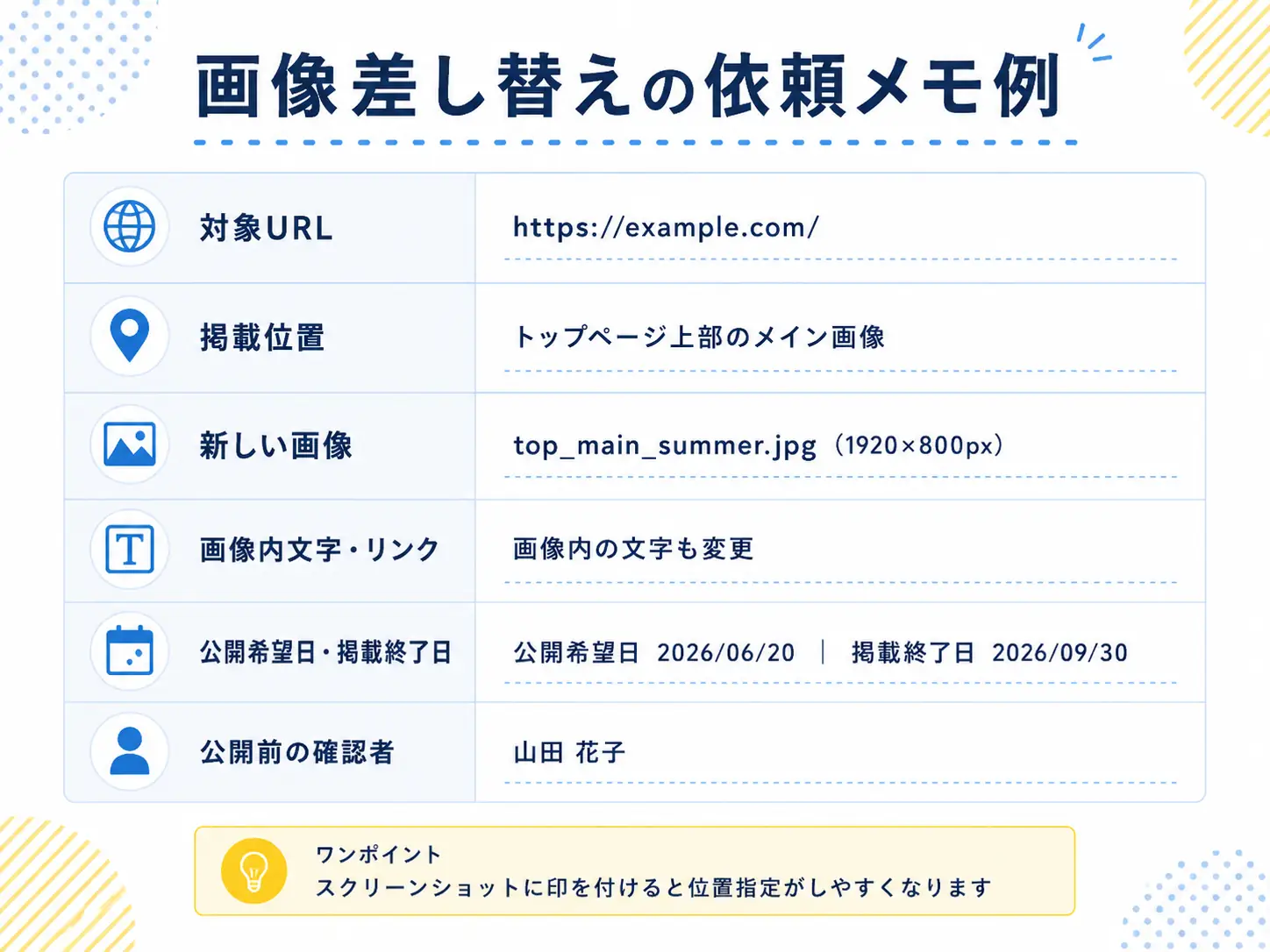
まず、次の6つを整理してください。
-
- 差し替えたいページのURL
-
- 画像が掲載されている位置
-
- 新しく使いたい画像ファイル
-
- 画像内文字やリンクも変えるか
-
- 公開希望日と掲載終了日
-
- 公開前に確認する担当者
掲載位置は、「トップページの画像」だけではなく、「トップページ上部の青いバナー」のように伝えると明確です。現在の画面に印を付けたスクリーンショットがあると、同じような画像が複数ある場合でも区別しやすくなります。
また、ファイル名から用途が分かると管理しやすくなります。「IMG_1234.jpg」ではなく、「トップ_夏キャンペーン.jpg」のように名前を付けます。複数枚ある場合は、掲載順も番号で示してください。
サイズ・縦横比・表示範囲の確認
新しい画像は、元画像と同じ大きさでなくても差し替えられることがあります。しかし、縦横比が大きく違うと、人物の顔や商品が見切れたり、ページの高さが変わったりする場合があります。
確認したい項目は次の通りです。
| 確認項目 | 見る内容 | 起こりやすい問題 |
|---|---|---|
| 縦横比 | 横長、正方形、縦長 | 自動トリミングで重要部分が切れる |
| 画像内文字 | 日付、料金、名称 | スマホで文字が小さくなる |
| ファイル容量 | 元画像が大きすぎないか | 表示に時間がかかることがある |
| PC・スマホ | 別画像で管理されていないか | 片方だけ古い画像が残る |
| 代替テキスト(alt) | 画像の内容を短く説明できるか | 更新後も古い説明が残る |
とくにトップページのメイン画像は、表示領域に合わせて自動的に切り抜かれることがあります。写真の中央だけが見える設定では、端に置いた人物や文字が隠れるため、PCとスマホの両方で確認が必要です。
また、画像内に長い説明文を入れると、画面幅が狭いスマホでは読みにくくなります。重要な案内は画像だけに入れず、ページ本文にもテキストとして掲載する方が更新しやすくなります。
自分で安全に確認できること
管理画面を編集しなくても、公開ページから確認できることがあります。まずは差し替えたい画像が表示されているページを開き、PCとスマホで見え方を記録してください。
次に、画像をクリックできる場合はリンク先を確認します。キャンペーンバナーや予約画像では、画像だけ新しくしてもリンク先が終了済みページのまま残ることがあるためです。
安全に確認しやすい項目は次の通りです。
-
- 対象ページのURLと画像の位置
-
- PCとスマホで同じ画像が出ているか
-
- 画像を押した時にどのページが開くか
-
- 画像内の日付、料金、名称が最新か
-
- 同じ画像が別ページにも使われていないか
-
- 差し替え後に残したい元画像があるか
ただし、画像の表示場所が管理画面で見つからない場合は、無理に削除しないでください。共通パーツ、スライダー、テーマ設定、CSSの背景画像として管理されていることがあります。
管理画面には入れても、更新場所が分からないことがあります。その場合は、ホームページ更新が自分でできない時の相談前チェックで、権限と編集箇所を先に整理してください。
自分で差し替えられるケースと注意点
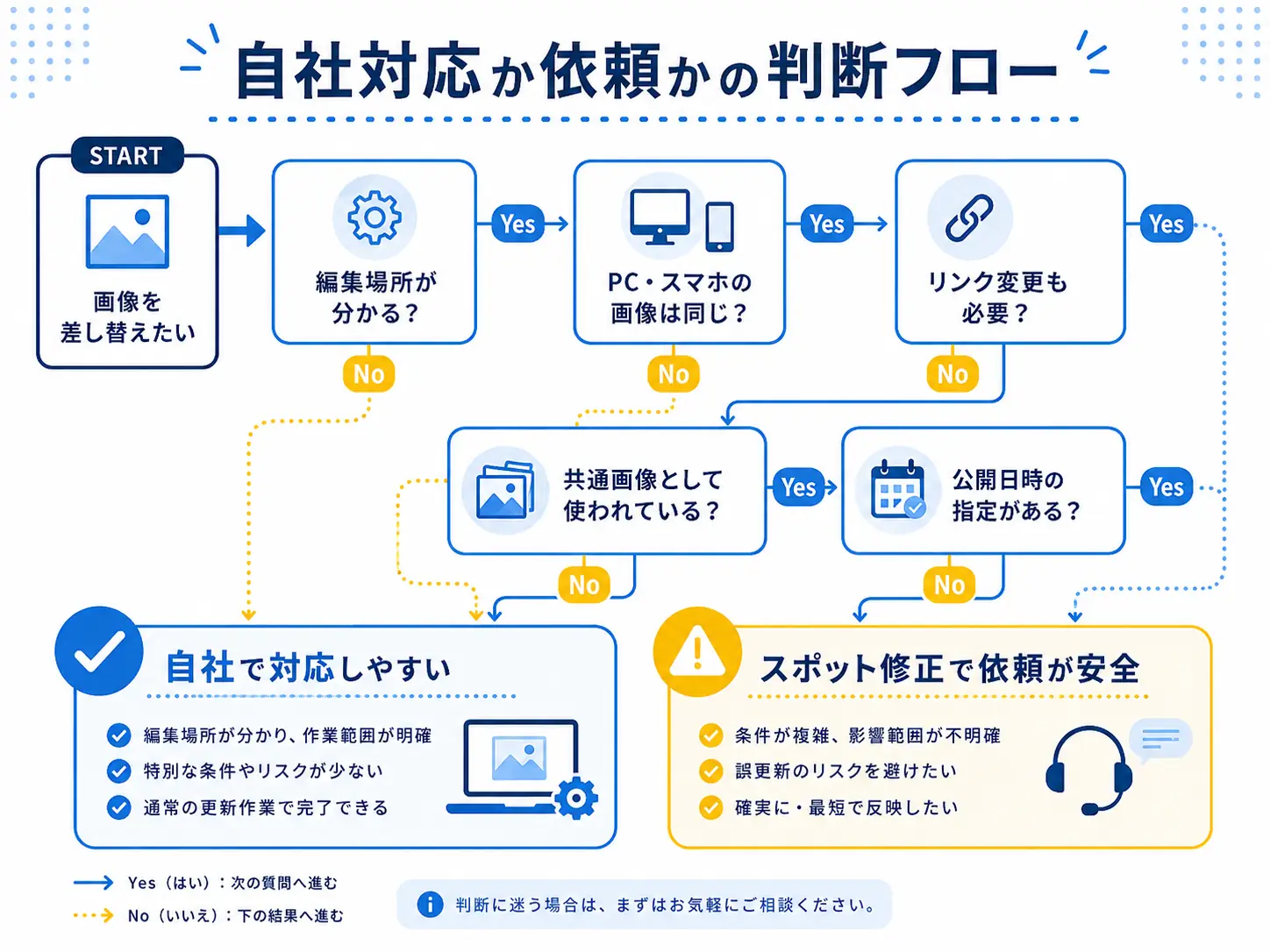
自分で差し替えられる可能性があるのは、CMSの編集画面で対象画像が見つかり、プレビューや下書き保存が使える場合です。元画像と近い縦横比の画像へ1枚だけ変更するなら、自社で対応できることがあります。
自分で作業する場合は、次の順番で確認します。
-
- 変更前の画面と元画像を保存する
-
- 対象ページと掲載位置を再確認する
-
- 新しい画像を登録してプレビューする
-
- PCとスマホでトリミングと文字の見え方を見る
-
- 公開後に画像、リンク、周辺の文章を確認する
一方で、古い画像をメディアライブラリから削除する時は注意が必要です。同じ画像が別ページでも使われていると、そのページまで表示されなくなる場合があります。
差し替え操作はできたものの古い画像のまま変わらない場合は、依頼準備ではなく表示反映の問題かもしれません。画像を変更しても反映されない時の原因と対処で、キャッシュや更新場所の違いを確認してください。
自力対応が危険なケース
画像1枚の変更でも、サイトの構造や用途によって影響範囲が広がります。次のような場合は、スポット修正として依頼した方が安全です。
-
- メイン画像やスライダーの編集場所が分からない
-
- PC用とスマホ用の画像が別に設定されている
-
- CSSの背景画像やテーマファイルを触る必要がある
-
- 画像内の文字、ボタン、リンク先も変更したい
-
- 複数ページで使われる共通画像を差し替えたい
-
- 予約、購入、問い合わせに関わるバナーを変更したい
-
- 公開日時や掲載終了日時を合わせる必要がある
また、HTML、CSS、JavaScript、テーマファイルを直接編集する場合は、バックアップと検証環境が必要です。本番環境だけで作業すると、画像以外の表示や動作まで変わることがあります。
料金・依頼単位とスポット/月額の判断基準
既存ページの画像を1枚だけ差し替え、PCとスマホで表示確認する依頼は、今回だけのスポット修正が向きやすいです。例えば、スタッフ写真の入れ替え、商品写真の更新、終了したバナーの削除などです。
一方で、商品、メニュー、施工事例、キャンペーン画像を定期的に更新する会社では、月額プランが向くことがあります。更新のたびに掲載場所や確認方法を説明する負担を減らしやすいためです。
判断の目安は、画像の枚数だけではありません。加工の有無、掲載場所、リンク、スマホ対応、公開日時まで含めて考えます。
| 判断項目 | スポット修正が向くケース | 月額プランが向くケース |
|---|---|---|
| 更新頻度 | 今回だけ、または不定期 | 毎月または季節ごとに発生する |
| 画像の用途 | 写真1枚、ロゴ、終了バナー | 商品、事例、キャンペーンを継続更新する |
| 作業範囲 | 既存画像との単純な差し替え | 加工、複数ページ、公開管理も必要 |
| 確認体制 | 都度確認で足りる | 更新手順と確認担当を固定したい |
費用を確認する時は、「画像1枚」という枚数だけで判断しないでください。元画像の加工、スマホ用画像、リンク変更、複数ページへの反映が加わると、作業範囲が変わります。
修正内容ごとの費用感を整理したい場合は、ホームページ修正の費用相場も参考になります。
画像更新が継続するか迷っている場合は、下記の記事で月額管理とスポット修正の違いを整理できます。
SiteDocで対応できること
SiteDocでは、中小企業向けにホームページの画像差し替えや小さな更新を1箇所から確認できます。
対応できる作業の例は次の通りです。
-
- メイン画像、商品写真、スタッフ写真の差し替え
-
- バナー、ロゴ、認証マークの更新
-
- PC用とスマホ用画像の表示確認
-
- 画像サイズ、縦横比、トリミング範囲の調整
-
- 画像リンク、周辺文言、代替テキストの確認
-
- WordPress・STUDIO・Wix・LP・静的HTML/CSSの定型更新
-
- 公開前後の表示確認
-
- 月額プランとスポット修正の向き不向きの確認
ただし、撮影、イラスト制作、ロゴ制作、複雑なバナーデザイン、ページ全体の作り直しは、画像差し替えと別の作業範囲になることがあります。対応可否の確認は無料で、作業前に内容を確認したうえで見積もりを提示します。
まずは、新しい画像、対象URL、掲載位置、公開希望日、画像内文字やリンク変更の有無を整理してください。その情報があれば、画像1枚のスポット修正で足りるか、継続更新として月額プランが向くか判断しやすくなります。
よくある質問
Q. 画像1枚だけでも依頼できますか?
依頼できます。商品写真、スタッフ写真、バナーなど、1枚単位でも対応可否を確認できます。まずは新しい画像、対象ページのURL、掲載位置を整理してください。
Q. 画像サイズが分からなくても相談できますか?
相談できます。現在の掲載場所と新しい画像を確認し、必要な縦横比や調整範囲を切り分けます。ただし、元画像が小さい場合は、拡大すると粗く見えることがあります。
Q. スマホ用の画像も別に用意する必要がありますか?
サイトの作りによって異なります。PCとスマホで同じ画像を自動調整する場合もあれば、別画像を登録する場合もあります。現在の設定を確認してから用意すると無駄がありません。
Q. 画像内の文字も変更できますか?
元データの有無や修正内容によって対応範囲が変わります。簡単な文字修正で済む場合もありますが、デザインの作り直しが必要になることもあります。変更したい文字と元画像を整理してください。
Q. 毎月の画像差し替えはスポット修正と月額プランのどちらがよいですか?
毎月または季節ごとに更新する場合は、月額プランが向くことがあります。一方で、年に数回だけならスポット修正で足りる場合もあります。更新頻度、画像枚数、加工の有無で判断してください。
まとめ
ホームページの画像差し替えは、1枚だけでも依頼できる小さな更新です。ただし、縦横比、PCとスマホの表示、画像内文字、リンク、公開日時まで確認すると、単純な置き換えだけでは終わらないことがあります。
まずは、新しい画像、対象URL、掲載位置、公開希望日、画像内文字やリンク変更の有無を整理してください。自分で差し替えられる場合でも、元画像の保存と公開前後の表示確認は必要です。
今回だけならスポット修正、商品写真やキャンペーン画像の更新が続くなら月額プランが向きやすくなります。画像1枚から依頼単位を整理すると、差し替え間違いやスマホ側の更新漏れを減らしやすくなります。