
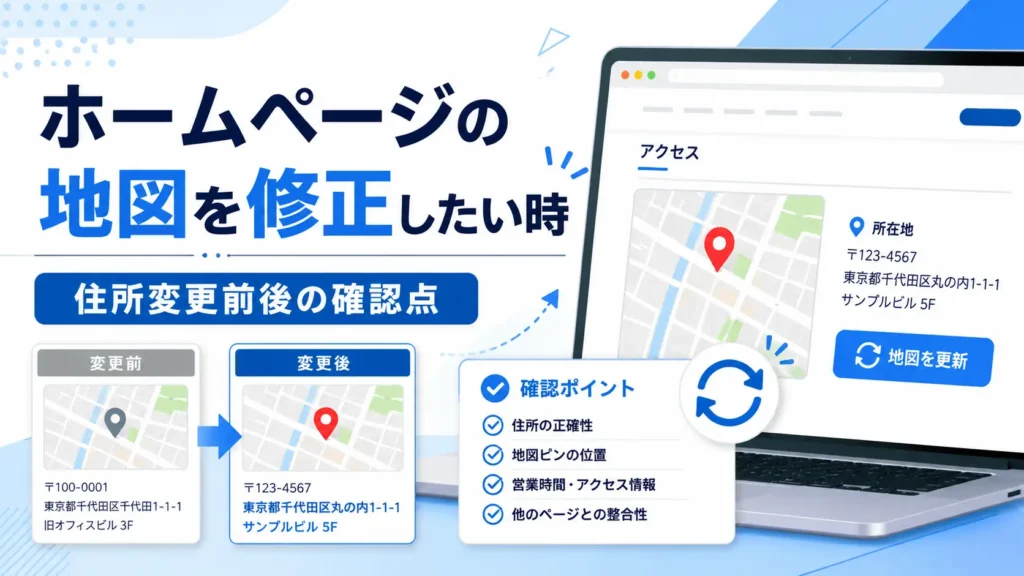
店舗移転、事務所移転、支店統合などで住所が変わった時、ホームページの地図だけを直せばよいと思っていませんか。実際には、会社概要、アクセスページ、フッター、問い合わせ導線、Googleマップの埋め込みまで確認が必要になることがあります。
地図1箇所だけの修正でも、相談して問題ありません。新住所、旧住所、対象ページ、Googleマップの表示状態を整理しておくと、今回だけのスポット修正で足りるか、月額更新で継続管理した方がよいか判断しやすくなります。
ただし、住所変更は来店、配送、採用面接、商談の案内に影響します。地図だけ直して住所表記が古いまま残ると、利用者が迷う原因になります。そのため、公開前後の確認範囲を先に切り分けてください。
この記事でわかること
- ホームページの地図修正でよくある依頼内容
- 住所変更前後に確認すべきページと表示箇所
- 依頼前に整理しておく情報
- 自分で安全に確認できる範囲
- スポット修正と月額プランの判断基準
- SiteDocで対応できること
地図修正でよく依頼される内容
ホームページの地図修正は、Googleマップの埋め込みを差し替えるだけとは限りません。住所、最寄り駅、駐車場案内、電話番号、予約ボタンなどが同じ画面にまとまっていることがあるためです。
例えば、次のような修正は依頼単位として整理しやすいです。
- アクセスページのGoogleマップを新住所に変更したい
- 会社概要や店舗情報の住所を新しくしたい
- フッターに残っている旧住所を直したい
- 「地図を見る」ボタンのリンク先を変更したい
- 最寄り駅からの案内文を修正したい
- 駐車場、入口、受付場所の説明を追加したい
- 複数店舗のうち1店舗だけ住所を変更したい
また、移転日より前に新住所を出したい場合は、公開タイミングも重要です。「何月何日から新住所で営業」と書くのか、移転後に一括で切り替えるのかで、本文やお知らせの書き方が変わります。
一方で、Googleビジネスプロフィールの住所変更、口コミ情報、地図アプリ側の情報修正は、ホームページ内の修正とは別の作業です。ホームページに表示している情報と外部プロフィールの情報がずれる場合は、あわせて確認対象として整理します。
住所変更前後に確認する場所
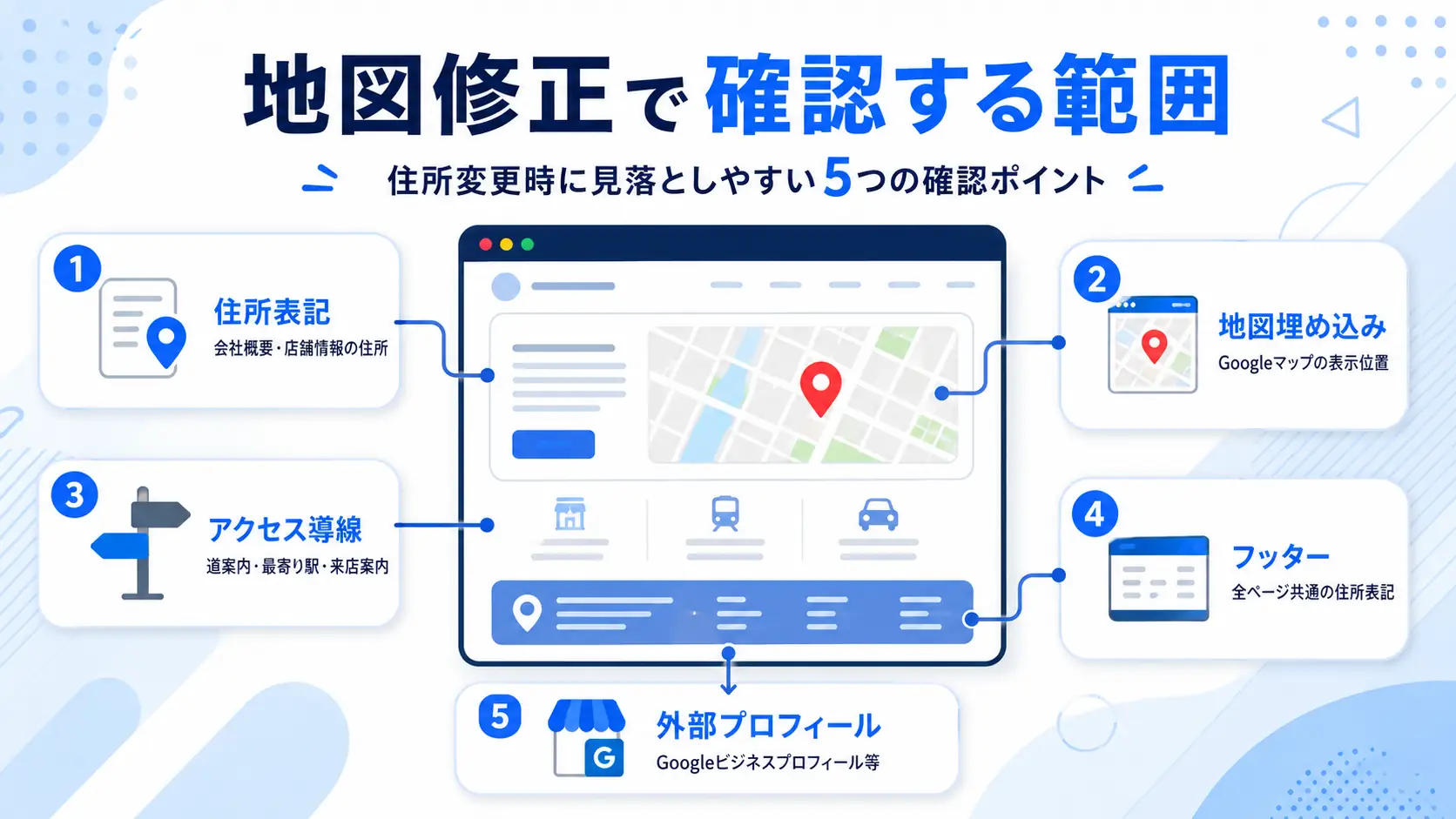
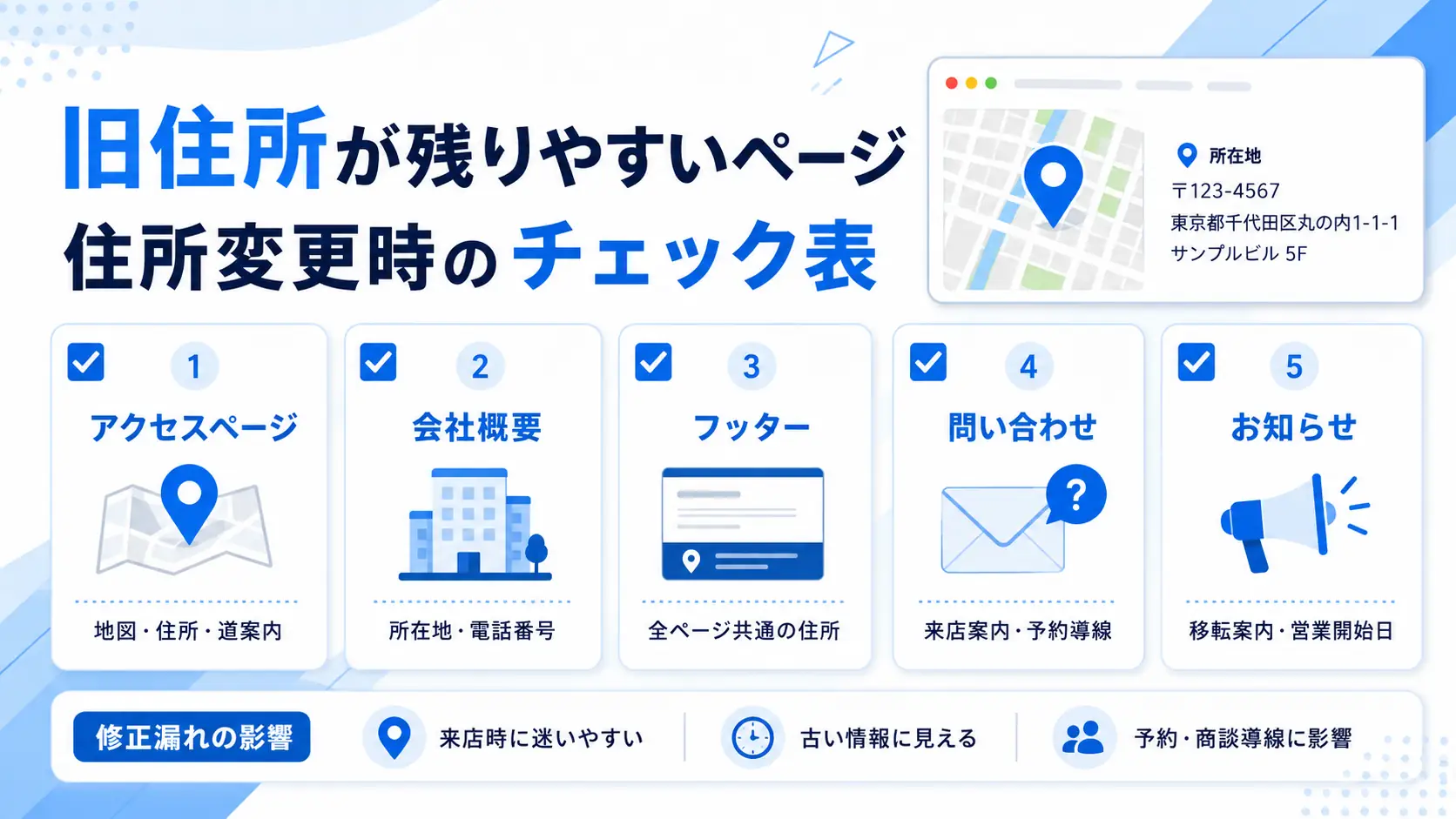
住所変更では、目に見えるアクセスページ以外にも旧住所が残ることがあります。まずは「どこに住所が書かれているか」を探すことが大切です。
確認したい場所は次の通りです。
| 確認場所 | 見る内容 | 修正漏れの影響 |
|---|---|---|
| アクセスページ | 地図、住所、最寄り駅、道案内 | 来店・訪問時に迷いやすい |
| 会社概要・店舗情報 | 所在地、代表電話、営業時間 | 信頼確認で古い情報に見える |
| フッター | 全ページ共通の住所表記 | サイト全体に旧住所が残る |
| お知らせ | 移転案内、営業開始日 | 移転前後の案内が伝わりにくい |
| 問い合わせページ | 来店予約、訪問案内 | 予約・商談の導線に影響する |
| ボタン・リンク | Googleマップへの外部リンク | 旧住所の地図が開く |
とくにフッターは見落としやすい箇所です。WordPressやSTUDIOでは共通パーツとして管理されていることがあり、1箇所直すと全ページに反映される場合があります。しかし、静的HTMLや古いサイトでは、各ページに同じ住所が直接書かれていることもあります。
また、スマホでは地図の表示領域が狭くなります。PCでは正しく見えても、スマホでピンの位置が見えにくい、地図の下にある予約ボタンが押しにくい、といった問題が残ることがあります。
依頼前に整理しておく6つの情報
地図修正を依頼する前に、すべてのページを完璧に調べる必要はありません。ただし、最低限の情報が揃っていると、確認の往復を減らせます。
まず、次の6つを整理してください。
- 新住所と旧住所
- 修正したいページのURL
- Googleマップで表示したい場所
- 移転日または新住所の公開希望日
- 電話番号、営業時間、駐車場案内も変わるか
- 公開前に確認する担当者
とくに重要なのは、Googleマップで表示したい場所です。ビル名、階数、入口、駐車場が関係する場合は、住所だけでは意図した場所を示せないことがあります。その場合は、表示したい地図URLや、目印にしたい施設名もあわせて共有すると確認しやすくなります。
また、移転前後で一定期間だけ旧住所と新住所を併記したいケースもあります。例えば「6月30日までは旧住所、7月1日から新住所」といった案内です。この場合は、単純な差し替えではなく、移転案内として見せる方が安全です。
住所表記とあわせて営業時間も変わる場合は、ホームページのお知らせ更新を依頼する時の準備も確認しておくと、移転案内の出し方を整理しやすくなります。
自分で安全に確認できること
自分で編集する前でも、公開画面の確認は安全にできます。まずは社名、店舗名、旧住所、新住所でサイト内を検索し、旧情報が残っているページを洗い出してください。
次に、スマホとPCの両方でアクセスページを開きます。地図のピン位置、住所表記、最寄り駅案内、電話番号、予約ボタンのリンク先を確認します。
確認しておきたい項目は次の通りです。
- 旧住所が残っているページはどこか
- 地図のピンは新住所付近を示しているか
- 地図の下にある住所テキストも新しいか
- 「Googleマップで見る」ボタンが旧住所を開かないか
- スマホで地図が大きすぎたり小さすぎたりしないか
- 問い合わせフォームや予約ページの案内文も変える必要があるか
ただし、地図の埋め込みコード、HTML、CSS、テーマファイルを直接編集する必要がある場合は、無理に進めないでください。バックアップや検証環境がないまま触ると、地図以外のレイアウトまで崩れることがあります。
管理画面には入れるものの、どこを触るべきか分からない場合は、先にホームページ更新が自分でできない時の相談前チェックで権限と更新箇所を整理すると判断しやすくなります。
自分で直せるケースと注意点
自分で直せる可能性があるのは、CMS上にアクセスページの編集画面があり、住所テキストと地図埋め込みをプレビューで確認できる場合です。既存の地図ブロックや埋め込みブロックを差し替えるだけなら、比較的安全に進められることがあります。
ただし、公開前後の確認は必要です。特に、住所テキスト、外部地図リンク、フッター、スマホ表示は見落としやすい項目です。
自分で対応する場合は、次の順番で確認してください。
- 変更前のページをスクリーンショットで残す
- 新住所の表記を社内で統一する
- 地図の表示位置をプレビューで確認する
- PCとスマホの両方で表示を見る
- 公開後に旧住所が残っていないか再確認する
一方で、共通フッター、複数ページ、店舗一覧、予約導線が絡む場合は、修正漏れが起きやすくなります。住所変更が問い合わせや来店に直結する場合は、公開前後のチェックまで含めて依頼した方が安全です。
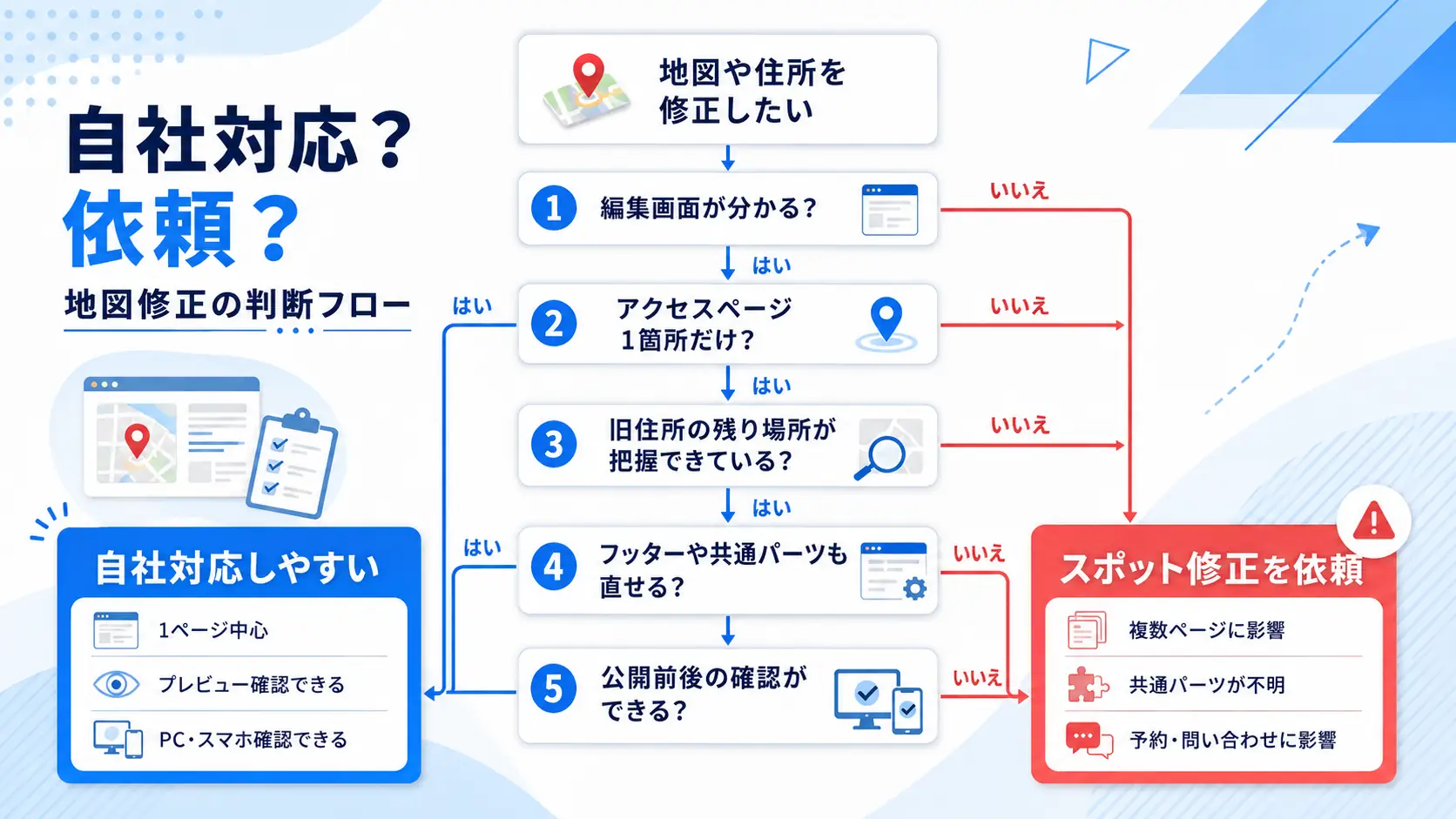
自力対応が危険なケース
地図修正は小さな作業に見えます。しかし、サイトの作りによっては複数箇所の修正や共通パーツの編集が必要になります。
次のような場合は、自力対応よりスポット修正として依頼した方が安全です。
- 旧住所が何ページに残っているか分からない
- フッターやヘッダーの編集場所が分からない
- HTMLの埋め込みコードを直接触る必要がある
- 複数店舗の一覧や店舗詳細ページを修正する
- 予約、問い合わせ、採用面接の案内に影響する
- Googleマップのピン位置が意図した場所とずれている
- 移転日前後で旧住所と新住所を出し分けたい
また、管理者が退職してログイン情報や契約情報が曖昧な場合は、地図修正の前に管理状態を確認してください。権限や契約情報の整理が必要な時は、ホームページ管理者が退職した時の確認リストが参考になります。
料金・依頼単位とスポット/月額の判断基準
アクセスページの地図1箇所だけを差し替える場合は、今回だけのスポット修正が向きやすいです。例えば、地図の埋め込みを新住所に変える、住所テキストを修正する、外部地図リンクを差し替える場合です。
一方で、店舗情報を定期的に更新する会社では、月額プランの方が管理しやすいことがあります。営業時間、休業案内、スタッフ情報、キャンペーン、複数店舗の住所変更が続く場合は、都度依頼先を探す手間を減らせるためです。
判断の目安は、地図の数だけではありません。修正範囲、公開タイミング、来店・問い合わせへの影響、確認者の有無を含めて考えます。
| 判断項目 | スポット修正が向くケース | 月額プランが向くケース |
|---|---|---|
| 更新頻度 | 今回の移転・住所変更だけ | 店舗情報や営業案内を継続更新する |
| 修正範囲 | アクセスページとフッター程度 | 複数店舗、複数ページ、案内文まで更新する |
| 公開タイミング | 1回の公開で完了する | 移転前告知、移転後差し替え、再確認がある |
| 影響範囲 | 来店案内の一部 | 予約、問い合わせ、採用、配送にも影響する |
費用を見る時は、地図1個の差し替えだけで判断しないでください。同じ地図修正でも、旧住所の洗い出し、共通パーツ修正、スマホ表示確認、複数店舗の反映が必要になると作業範囲が変わります。
継続的に店舗情報を更新するか迷っている場合は、下記の記事で月額管理とスポット修正の違いを整理できます。
また、修正内容ごとの費用感を先に見たい場合は、ホームページ修正の費用相場も参考になります。
SiteDocで対応できること
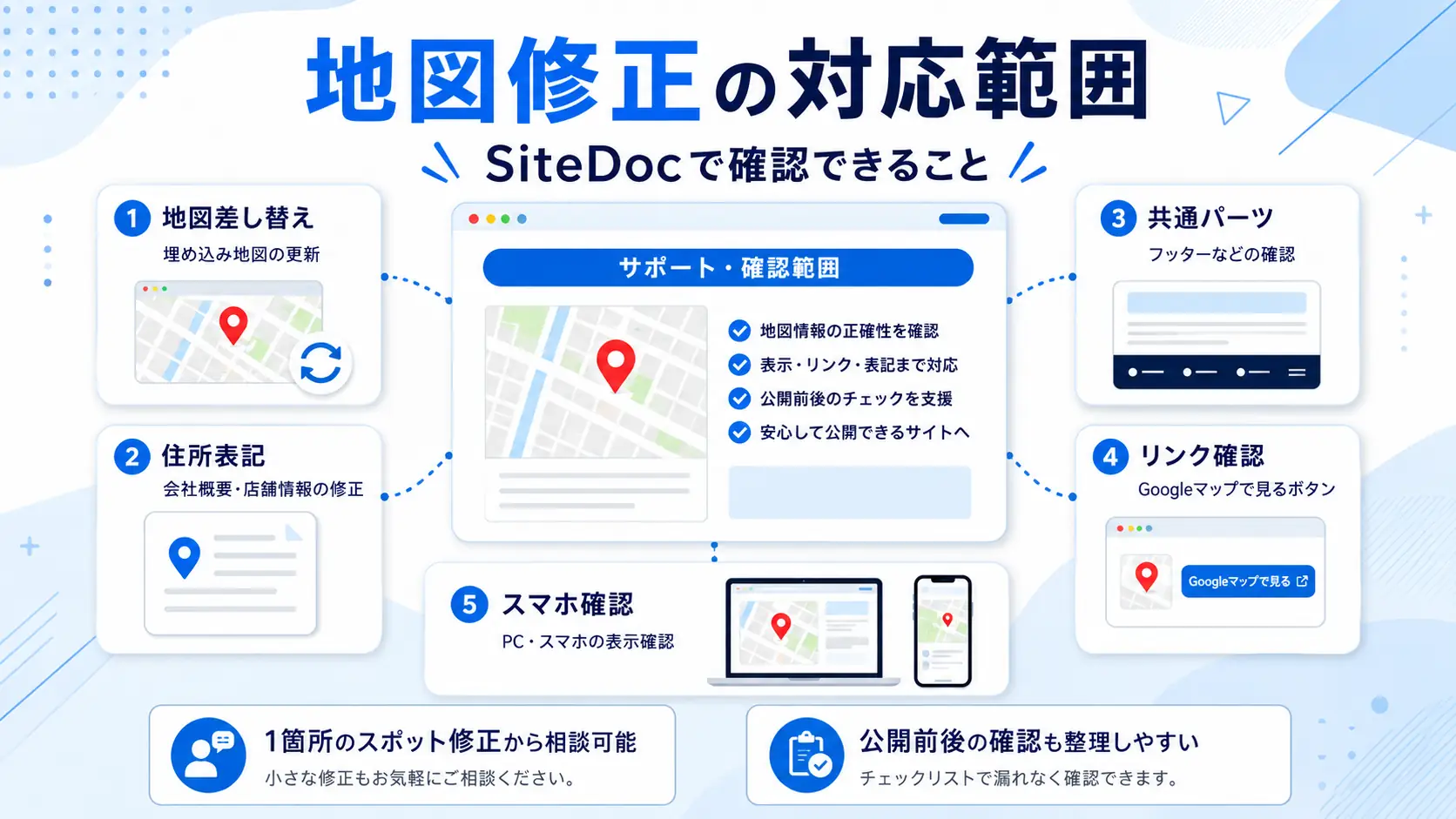
SiteDocでは、中小企業向けにホームページの地図修正や住所変更にともなう小さな更新を1箇所から確認できます。
対応できる作業の例は次の通りです。
- アクセスページの地図埋め込み差し替え
- 住所、最寄り駅、駐車場案内の文言修正
- フッターや会社概要に残った旧住所の修正
- 「Googleマップで見る」ボタンやリンク先の確認
- 移転案内のお知らせ追加
- WordPress・STUDIO・Wix・LP・静的HTML/CSSの定型更新
- PCとスマホの表示確認
- 月額プランとスポット修正の向き不向きの確認
ただし、すべての作業が同じ依頼単位で扱えるとは限りません。Googleビジネスプロフィール側の情報更新、外部予約サービス、複数店舗データベース、構造化データの修正が含まれる場合は、個別に作業範囲を確認します。
まずは、新住所、旧住所、対象URL、公開希望日、地図URL、あわせて直したい案内文を整理してください。その情報があれば、地図1箇所のスポット修正で足りるか、継続的な店舗情報更新として月額プランが向くかを判断しやすくなります。
よくある質問
Q. 地図1箇所だけでも依頼できますか?
依頼できます。アクセスページの地図差し替え、住所テキスト修正、外部地図リンクの変更など、1箇所単位でも対応可否を確認できます。まずは対象ページのURLと新住所を整理してください。
Q. GoogleマップのURLだけ渡せば修正できますか?
修正できることがあります。ただし、住所表記、フッター、問い合わせページ、スマホ表示も確認した方が安全です。地図URLだけでなく、対象ページと公開希望日もあわせて共有してください。
Q. 旧住所と新住所を一時的に両方載せられますか?
載せられる場合があります。移転前後の案内では、旧住所をすぐ消すより「何月何日から新住所」と明記した方が分かりやすいことがあります。公開期間と切り替え日を先に決めてください。
Q. フッターに残っている旧住所も直せますか?
直せることがあります。ただし、サイトの作りによっては共通パーツの編集、テーマ設定、各ページの個別修正が必要です。フッターだけでなく、会社概要や問い合わせページにも旧住所が残っていないか確認します。
Q. Googleビジネスプロフィールの住所変更も同時に必要ですか?
ホームページ内の地図修正とは別に、Googleビジネスプロフィール側の住所情報も確認した方がよい場合があります。ホームページと外部プロフィールの住所が違うと、利用者が迷いやすくなるためです。
まとめ
ホームページの地図修正は、1箇所だけでも依頼できる小さな更新です。ただし、住所変更が関わる場合は、アクセスページ、会社概要、フッター、問い合わせ導線、外部地図リンクまで確認する必要があります。
まずは、新住所、旧住所、対象URL、公開希望日、地図URL、あわせて直したい案内文を整理してください。自分で更新できる場合でも、公開前後のPC・スマホ確認と旧住所の洗い出しは必要です。
今回だけの住所変更ならスポット修正、店舗情報や営業案内の更新が続くなら月額プランが向きやすくなります。地図1箇所から依頼単位を整理すると、来店・問い合わせにつながる案内の修正漏れを減らしやすくなります。