
ホームページのサービス説明、料金表記、営業時間、ボタン文言を少しだけ直したい。しかし、どのページに同じ表現が使われているのか分からず、管理画面を触るのが不安なことがあります。
文言修正は1箇所だけでも相談して問題ありません。修正したい文章、掲載されているURL、変更後の文面、公開希望日を整理すると、スポット修正で足りるか、月額更新として継続した方がよいか判断しやすくなります。
ただし、短い文章の修正でも、ヘッダー、フッター、ボタン、フォーム、検索結果の表示に関係する場合があります。本番サイトを壊したくない場合や、問い合わせ・予約・採用応募に影響する文言を直す場合は、作業前に確認範囲を切り分けてください。
この記事でわかること
- 文言修正でよく依頼される内容
- 依頼前に整理しておく情報
- 表記ズレを防ぐ確認範囲
- 自分で安全に確認できること
- スポット修正と月額プランの判断基準
- SiteDocで対応できること
文言修正でよく依頼される内容
文言修正は、単に文字を置き換えるだけの作業に見えることがあります。しかし、公開中のホームページでは、同じ文言が複数ページや共通パーツに使われていることがあります。
例えば、次のような内容は1箇所単位の依頼として整理しやすいです。
- サービス説明の一部を最新の内容に直したい
- 料金、営業時間、住所、電話番号の表記を変えたい
- ボタン文言を「資料請求」から「相談する」へ変えたい
- 採用情報や募集条件の古い文章を削除したい
- キャンペーン終了後の案内文を差し替えたい
- フッターや会社概要の定型文を更新したい
また、文言修正は「どこに出ている文章か」で作業範囲が変わります。本文の1段落だけなら軽い更新で済むことがありますが、ヘッダー、フッター、CTAボタン、フォーム周辺の文言は複数ページへ影響する場合があります。
一方で、新しいページを作る、構成を大きく変える、デザインごと作り直す作業は、文言修正だけでは収まらないことがあります。その場合は、部分修正かリニューアルかを分けて考える必要があります。
依頼前に整理しておく5つの情報
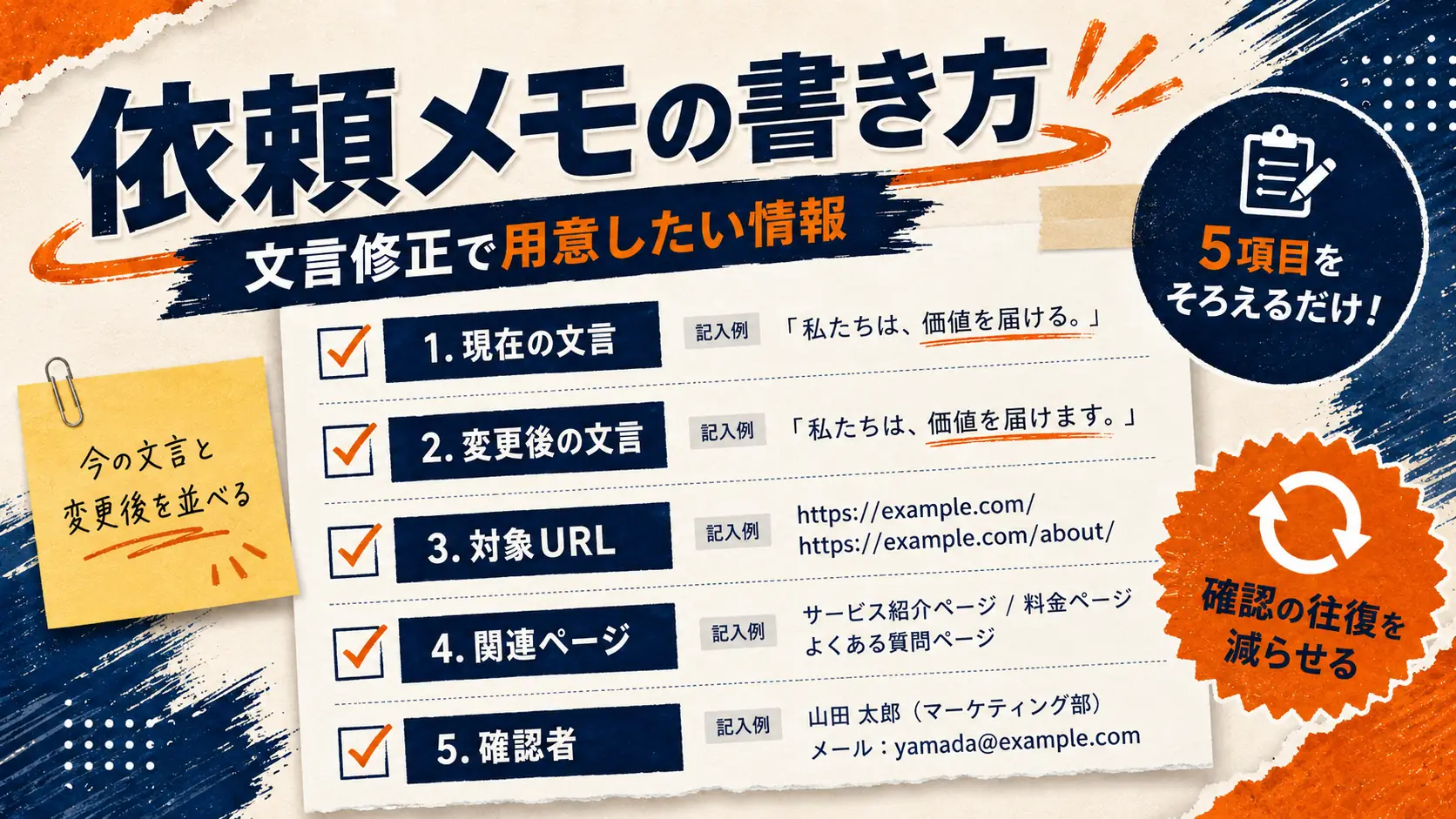
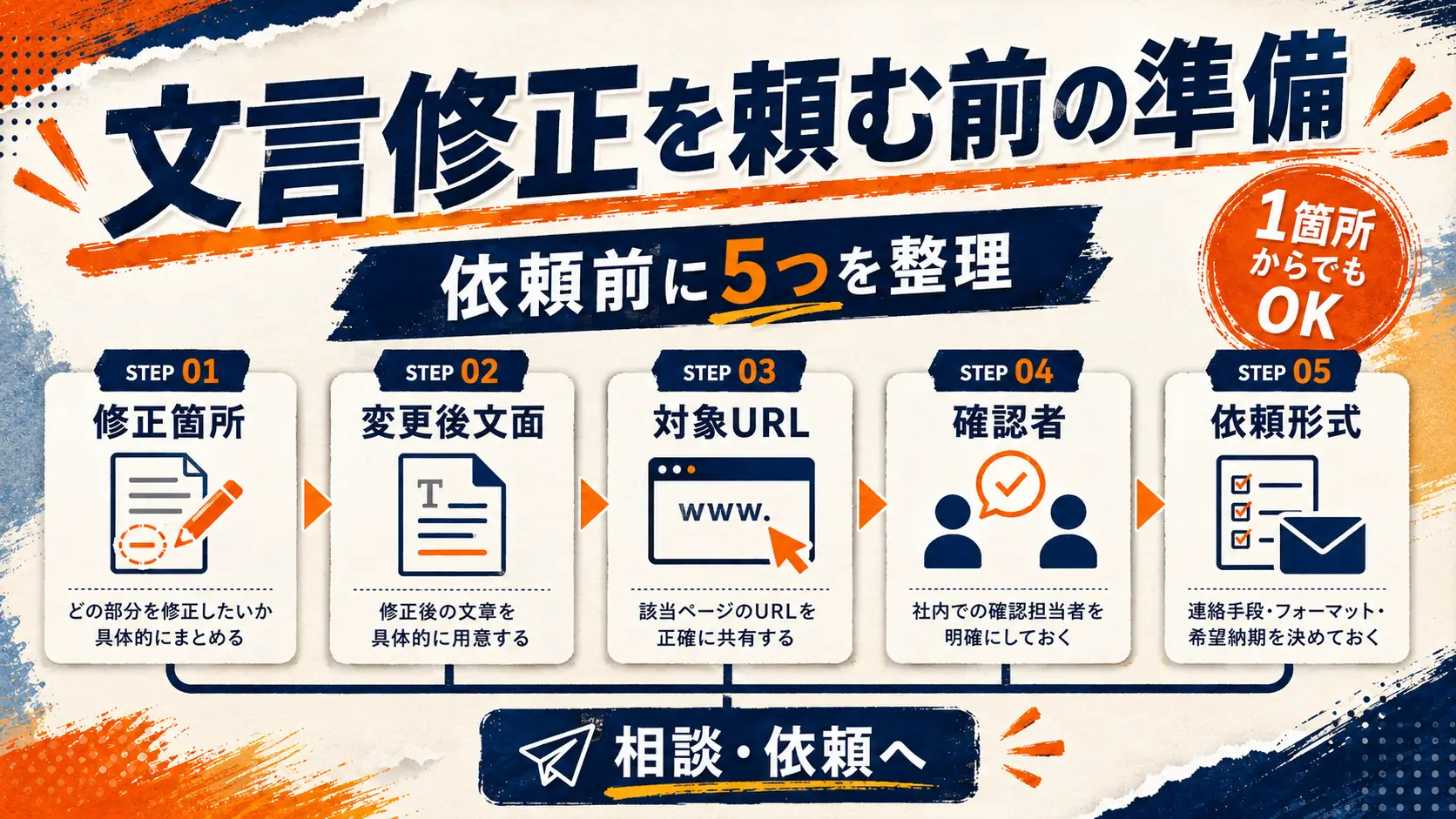
文言修正を依頼する前に、完成した原稿をすべて用意できていなくても問題ありません。ただし、修正したい場所と変更後の方向性が分かると、確認の往復を減らせます。
まず、次の5つを整理してください。
- 現在表示されている文言
- 変更後に入れたい文言
- 修正したいページのURL
- 同じ文言が他ページにもあるか
- 公開前に確認する担当者
とくに重要なのは、現在の文言と変更後の文言を並べて伝えることです。「少し柔らかくしたい」「古い表現を消したい」だけでは、人によって解釈が変わります。
また、対象URLも必要です。トップページの文章なのか、サービスページの本文なのか、フッターの会社情報なのかで、触る場所が変わるためです。
お知らせ本文の一部を直す場合は、ホームページのお知らせ更新を依頼する時の準備も参考になります。お知らせは本文だけでなく、一覧ページ、トップページ新着欄、公開日まで確認することがあるためです。
表記ズレを防ぐ確認範囲
文言修正で見落としやすいのは、同じ意味の文章が別の場所にも残ることです。1ページだけ直しても、別ページに古い表記が残ると、読者にとってどちらが正しいのか分かりにくくなります。
例えば、営業時間を直す場合は、トップページ、会社概要、アクセスページ、フッター、お知らせ本文を確認します。サービス名を変更する場合は、見出し、ボタン、画像内テキスト、PDFリンク名にも注意が必要です。
確認範囲は、次のように分けると整理しやすくなります。
| 修正対象 | 確認したい場所 | 注意点 |
|---|---|---|
| 会社情報 | 会社概要、フッター、アクセス | 住所や電話番号の表記ズレに注意する |
| サービス説明 | トップページ、サービスページ、料金ページ | 古い名称や終了済みメニューが残りやすい |
| ボタン文言 | 問い合わせ導線、資料請求、予約リンク | リンク先と文言の意味が合っているか確認する |
| 採用情報 | 採用ページ、お知らせ、募集要項PDF | 募集終了後の文言残りに注意する |
ただし、外部サービスや紙媒体まで同時に直す必要がある場合は、ホームページ外の管理範囲も整理してください。Googleビジネスプロフィール、SNS、採用媒体、PDF資料などは、別の担当者や別アカウントで管理されていることがあります。
自分で安全に確認できること
自分で作業する前でも、確認だけなら安全に進められる範囲があります。まずは公開ページを開き、直したい文言がどのページに出ているかを記録してください。
次に、PCとスマホの両方で同じ箇所を見ます。短い文言でも、スマホでは改行位置が変わり、ボタン内の文字が窮屈になることがあります。
確認しておきたい項目は次の通りです。
- 修正したいページのURL
- 現在表示されている文言
- 変更後に入れたい文言
- 同じ文言が他ページにも出ているか
- ボタンやリンク先に関係するか
- スマホ表示で文字が収まるか
ただし、管理画面でHTML、CSS、テーマファイルを直接編集する必要がありそうな場合は、無理に進めないでください。バックアップや検証環境がないまま触ると、文章以外の表示まで崩れることがあります。
管理画面には入れるものの、どこを触るべきか分からない場合は、先にホームページ更新が自分でできない時の相談前チェックで権限と更新箇所を整理すると判断しやすくなります。
自分で直せるケースと注意点
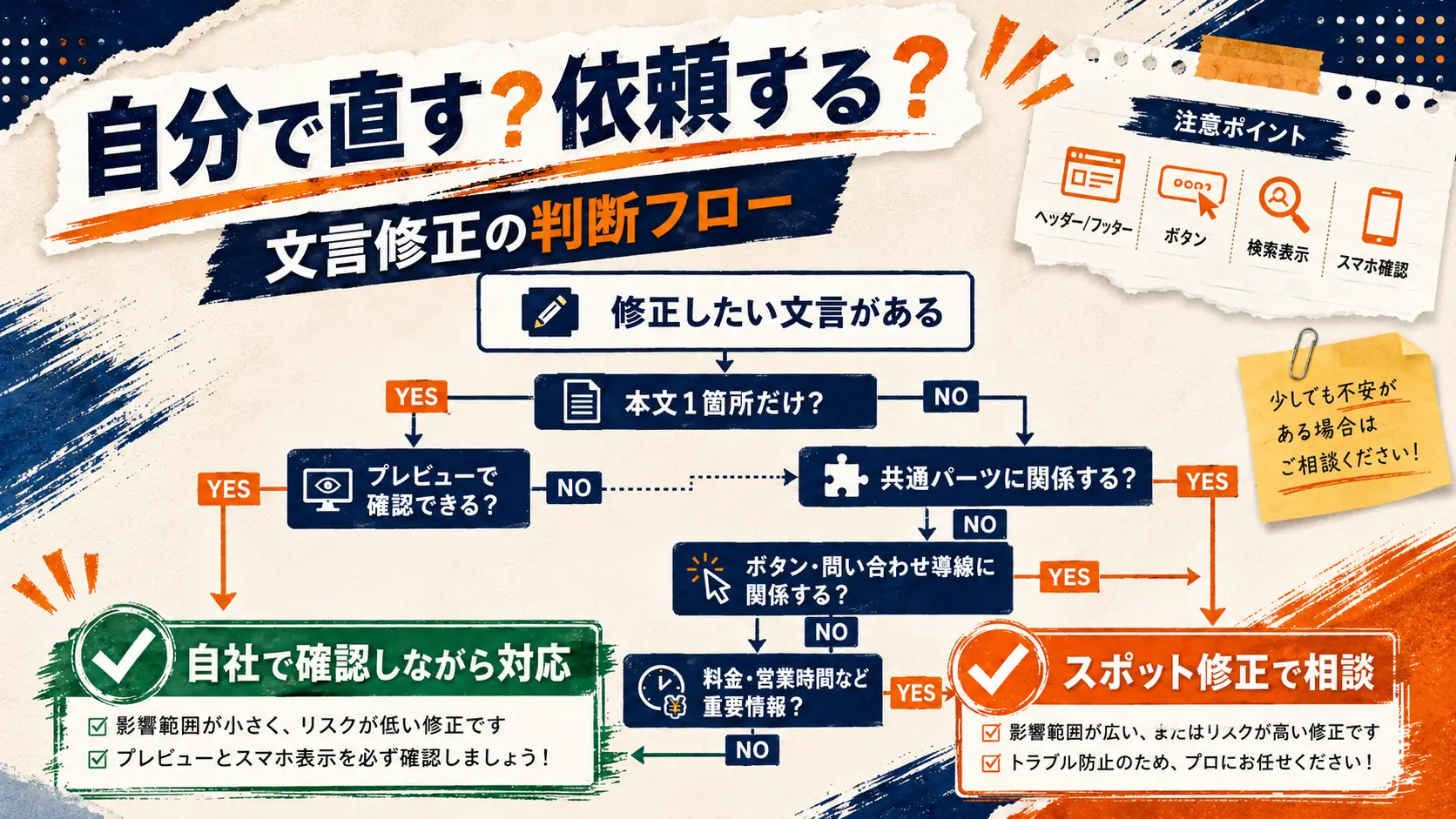
自分で直せる可能性があるのは、CMSの本文編集欄で該当文言が見つかり、下書き保存やプレビューが使える場合です。既存のページ本文を1箇所だけ直すなら、自社で対応できることがあります。
とはいえ、公開前後の確認は必要です。特に、ボタン文言、料金表記、キャンペーン期間、採用条件、営業時間のように行動判断に関わる文章は、社内確認者を決めてから公開してください。
自分で対応する場合は、次の順番で確認します。
- 修正前の画面をスクリーンショットで残す
- 編集画面で該当文言だけを変更する
- 下書きまたはプレビューでPC表示を確認する
- スマホ表示で改行とボタン幅を確認する
- 公開後に対象URLと関連ページを見る
一方で、同じ文言が複数ページにある場合は注意が必要です。1箇所だけ直して終わると、古い表記と新しい表記が混在することがあります。
自力対応が危険なケース
文言修正は小さな作業に見えます。しかし、共通パーツや問い合わせ導線に関係すると、影響範囲が広がります。
次のような場合は、自力対応よりスポット修正として依頼した方が安全です。
- ヘッダー、フッター、メニューなど全ページ共通の文言を直したい
- 問い合わせボタン、予約ボタン、採用応募ボタンの文言を変えたい
- 料金、契約条件、キャンペーン期間など確認責任が重い内容を直したい
- HTML、CSS、PHP、テンプレートを直接触る必要がありそう
- 画像内の文字やPDF内の文言も合わせて差し替えたい
- 検索結果に出るタイトルや説明文も変えたい
また、検索結果に表示されるタイトルや説明文を直したい場合は、本文の文言修正とは別の確認が必要です。検索結果の見え方が気になる場合は、Google検索結果のタイトルや説明文が違う時の確認点も確認してください。
料金・依頼単位とスポット/月額の判断基準
文言修正1箇所だけなら、今回だけのスポット修正が向きやすいです。例えば、サービス説明の一文を直したい、ボタン文言を1箇所変えたい、古いキャンペーン文を削除したい場合です。
一方で、毎月の料金改定、採用情報の更新、営業時間変更、キャンペーン文言の差し替えが続く会社では、月額プランの方が管理しやすいことがあります。都度依頼先を探す手間や、毎回同じ説明をする負担を減らせるためです。
判断の目安は、文字数だけではありません。掲載場所、共通パーツかどうか、問い合わせへの影響、社内確認の重さで分けると現実的です。
| 判断項目 | スポット修正が向くケース | 月額プランが向くケース |
|---|---|---|
| 更新頻度 | 今回だけ、または不定期 | 毎月または隔月で発生する |
| 内容 | 1ページ内の文言修正、誤字修正 | お知らせ、料金、採用情報を継続更新する |
| 影響範囲 | 1箇所で完結する | 複数ページや共通パーツに反映する |
| 社内確認 | 都度確認で足りる | 更新ルールを決めて運用したい |
費用を見る時は、「何文字直すか」だけで判断しないでください。同じ一文の修正でも、共通パーツ、スマホ表示、ボタンリンク、検索表示の確認が必要になると作業範囲が変わります。
修正内容ごとの費用感を先に整理したい場合は、ホームページ修正の費用相場も参考になります。
更新を継続するか迷っている場合は、下記の記事で月額管理とスポット修正の違いを整理できます。
SiteDocで対応できること
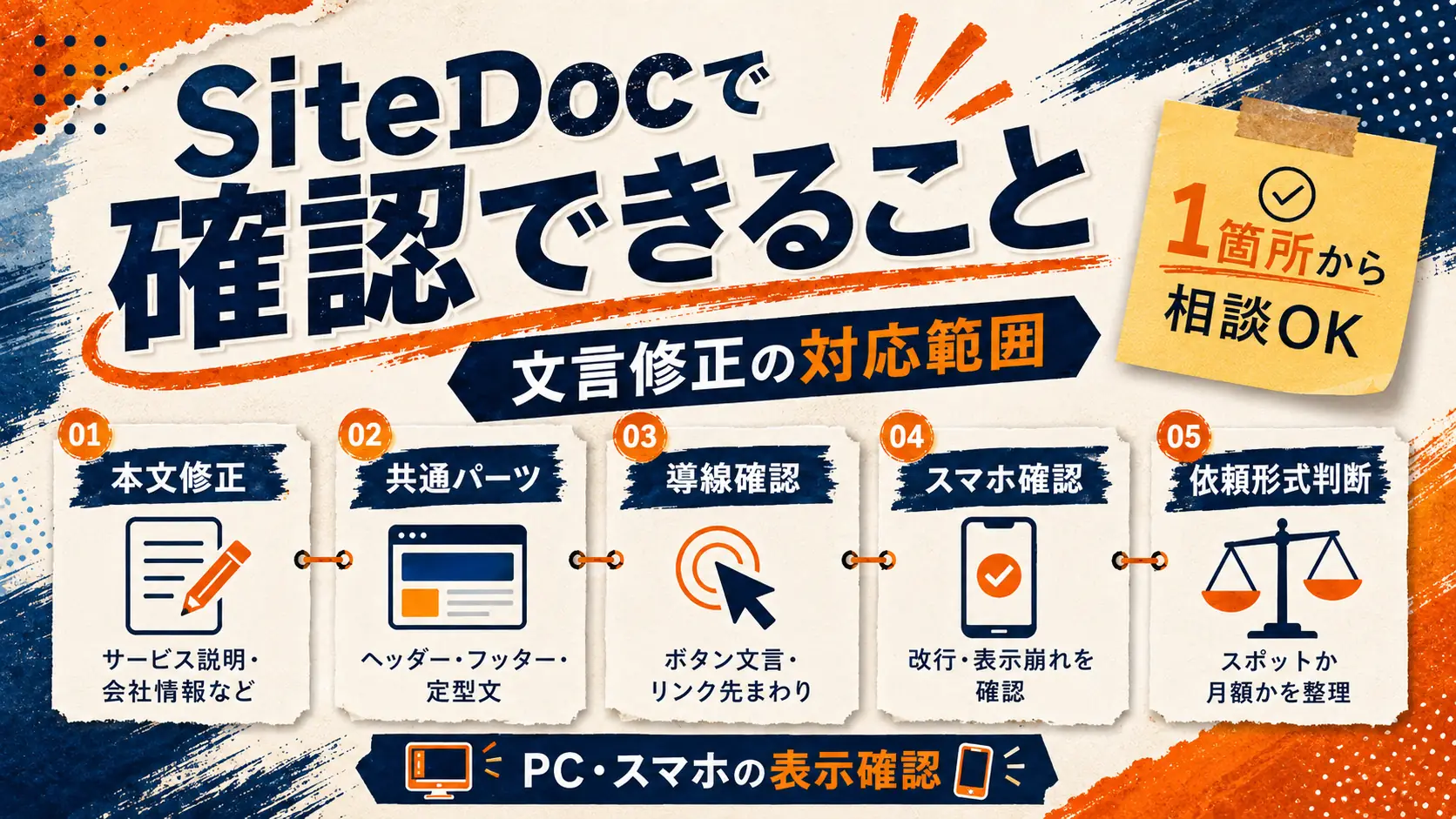
SiteDocでは、中小企業向けにホームページの文言修正や小さな更新を1箇所から確認できます。
対応できる作業の例は次の通りです。
- サービス説明、会社情報、営業時間、住所の文言修正
- ボタン文言、リンク先文言、問い合わせ導線まわりの調整
- お知らせ本文、採用情報、キャンペーン文言の更新
- 画像内テキストやPDF差し替えが必要かの確認
- WordPress・STUDIO・Wix・LP・静的HTML/CSSの定型更新
- PCとスマホでの表示確認
- 月額プランとスポット修正の向き不向きの確認
ただし、すべての作業が同じ依頼単位で扱えるとは限りません。法務確認が必要な文言、契約条件、フォーム改修、デザイン全体の変更、外部サービス連携が含まれる場合は、個別に作業範囲を確認します。
まずは、直したい文言、対象URL、変更後の文面、公開希望日、社内確認者を整理してください。その情報があれば、文言1箇所のスポット修正で足りるか、継続更新として月額プランが向くかを判断しやすくなります。
よくある質問
Q. 文言1箇所だけでも依頼できますか?
依頼できます。サービス説明、営業時間、住所、ボタン文言など、1箇所単位の修正でも対応可否を確認できます。まずは現在の文言、変更後の文言、対象URLを整理してください。
Q. 変更後の文章が決まっていなくても相談できますか?
相談できます。ただし、作業に入る前には最終的な掲載文の確認が必要です。箇条書きのメモでも、何を残して何を消したいかが分かると確認しやすくなります。
Q. 同じ文言が複数ページにある場合も頼めますか?
頼めます。複数ページに同じ表記がある場合は、対象URLをまとめておくと修正漏れを防ぎやすくなります。共通パーツか個別ページかによって、作業範囲は変わることがあります。
Q. ボタン文言を変えたら問い合わせ数に影響しますか?
影響することがあります。ただし、文言だけで結果を断定することはできません。リンク先、ボタンの位置、フォームの動作、スマホ表示まで合わせて確認してください。
Q. 毎月の文言修正はスポット修正と月額プランのどちらがよいですか?
毎月または隔月で更新がある場合は、月額プランが向くことがあります。一方で、年に数回だけならスポット修正で足りることもあります。更新頻度、対象ページ、確認者を整理して判断してください。
まとめ
ホームページの文言修正は、1箇所だけでも依頼できる小さな更新です。ただし、掲載場所、共通パーツ、ボタン、フォーム、スマホ表示まで確認すると、単純な文字置き換えだけでは終わらないことがあります。
まずは、現在の文言、変更後の文言、対象URL、関連ページ、確認者を整理してください。自分で直せる場合でも、公開前後の表示確認とリンク確認は必要です。
今回だけならスポット修正、継続的に更新があるなら月額プランが向きやすくなります。文言1箇所から依頼単位を整理すると、表記ズレや公開後の修正漏れを減らしやすくなります。