
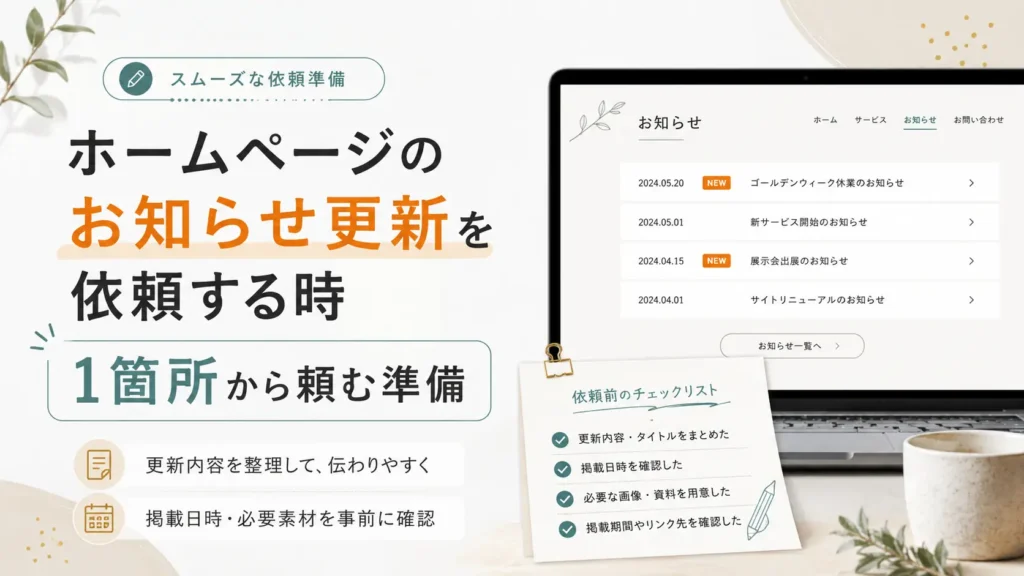
ホームページに休業案内、イベント告知、キャンペーン情報を載せたい。しかし、管理画面の触り方が分からない、前任者しか更新できない、制作会社に小さな更新を頼みにくいという状況は珍しくありません。
お知らせ1件だけの更新でも、相談して問題ありません。原稿、掲載したいページ、公開希望日、画像の有無を整理しておくと、スポット修正で足りるか、月額更新にした方がよいか判断しやすくなります。
ただし、公開中のページを直接触る作業では、表示崩れやリンク切れが起きることがあります。本番サイトを壊したくない場合や、問い合わせ・予約に関わる告知を出す場合は、作業前に確認範囲を切り分けてください。
この記事でわかること
- お知らせ更新でよく依頼される内容
- 依頼前に決めておく情報
- 自分で安全に確認できる範囲
- 自分で更新できるケースと注意点
- スポット修正と月額プランの判断基準
- SiteDocで対応できること
お知らせ更新でよく依頼される内容
お知らせ更新は、単に文章を1件追加するだけではありません。公開日、掲載位置、リンク先、画像、スマホ表示まで含めて確認する必要があります。
例えば、次のような内容は依頼単位として整理しやすいです。
- 休業日や営業時間変更のお知らせを追加したい
- セミナー、イベント、キャンペーン告知を掲載したい
- 採用情報や募集終了のお知らせを更新したい
- 既存のお知らせ本文を一部修正したい
- お知らせ一覧に出ている日付やカテゴリを直したい
- PDF、予約ページ、外部フォームへのリンクを追加したい
また、トップページにも同じ告知を出したい場合は、作業範囲が広がります。お知らせ詳細ページだけなのか、トップページの新着欄にも反映するのかを分けて伝えると、見積もりや対応可否の確認が進みやすくなります。
一方で、キャンペーン用の新しいLPを作る、フォームを追加する、デザインを大きく変える作業は、お知らせ更新とは別の依頼になることがあります。その場合は、更新ではなくスポット改修として範囲を確認します。
依頼前に決めておく5つの情報
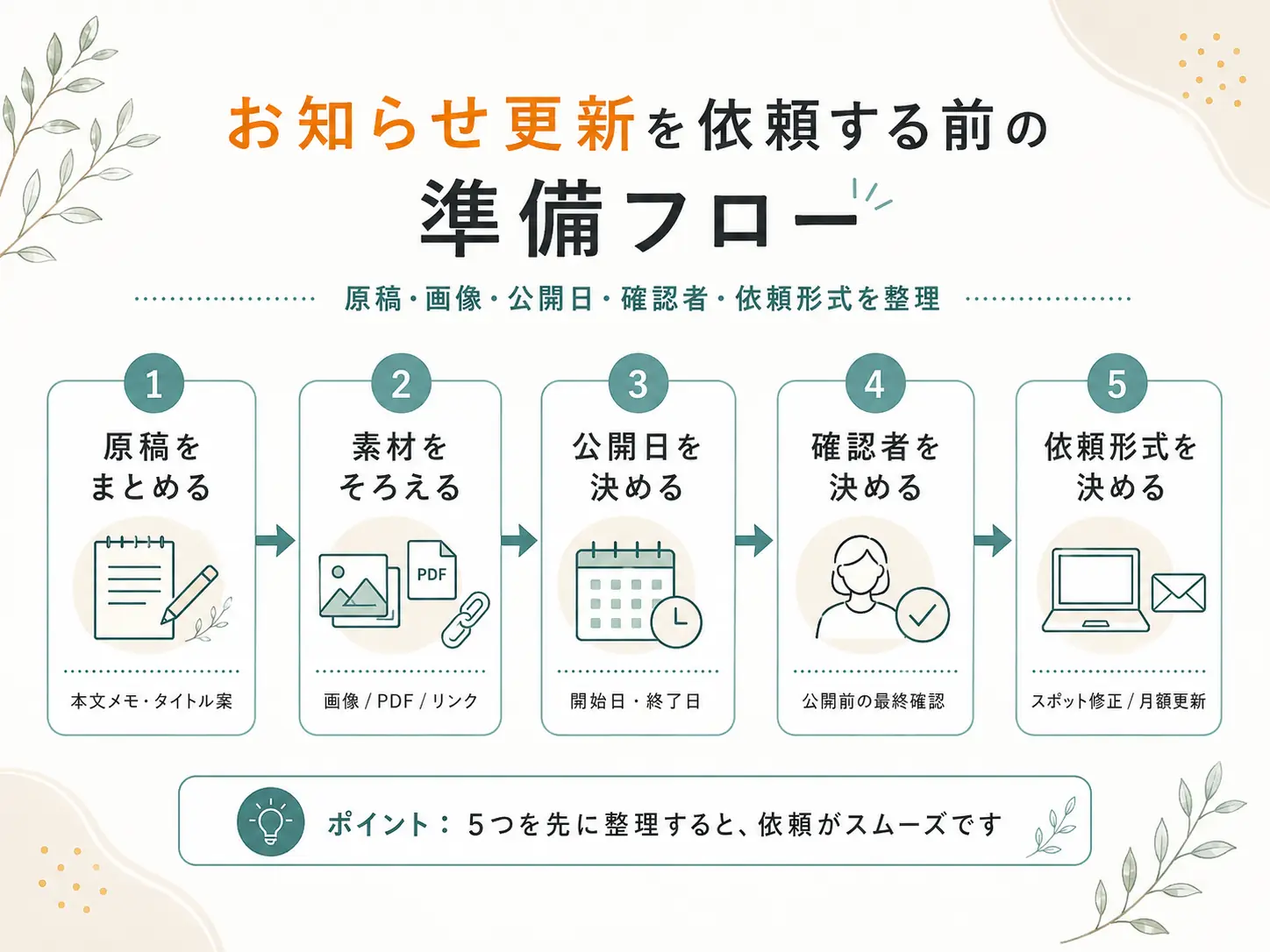
お知らせ更新を依頼する前に、完璧な原稿を用意する必要はありません。ただし、最低限の情報が揃っていると、確認の往復を減らせます。
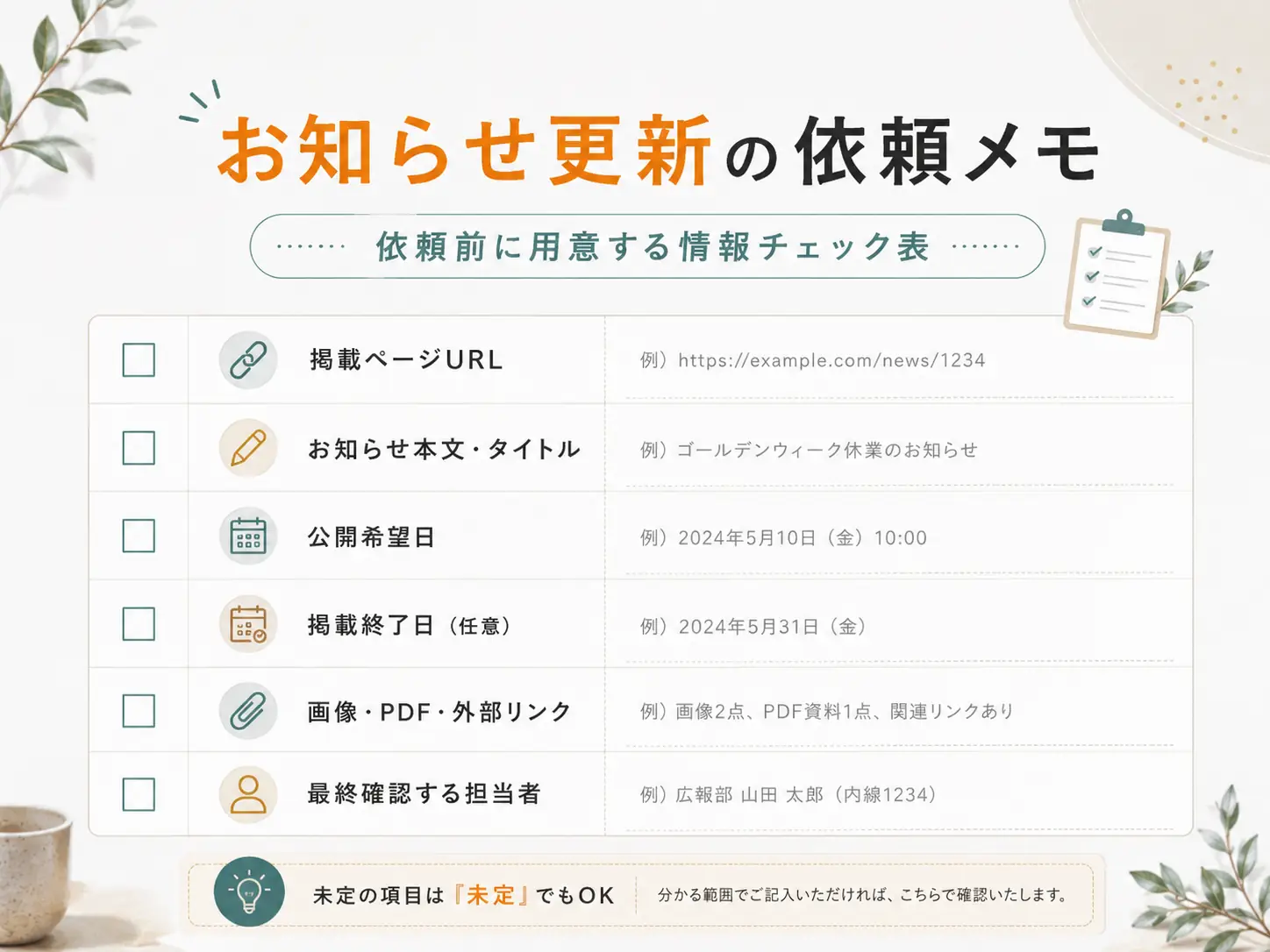
まず、次の5つを社内で整理してください。
- 掲載したい本文または箇条書きのメモ
- 掲載したいページのURL
- 公開希望日と、掲載終了日があるか
- 画像、PDF、外部リンクの有無
- 公開前に最終確認する担当者
とくに重要なのは、掲載場所です。WordPressやSTUDIOでは、お知らせ詳細を追加すると一覧へ自動反映されることがあります。しかし、静的HTMLや独自CMSでは、一覧ページと詳細ページを別々に更新する場合があります。
また、同じ内容を複数ページに出している場合は注意してください。トップページ、採用ページ、サービスページに同じ告知が残ると、あとから表記ずれが起きやすくなります。
自分で安全に確認できること
自分で作業する前でも、確認だけなら安全にできる範囲があります。まずは公開画面を見て、どこにお知らせが表示されているかを確認してください。
次に、管理画面に入れる場合は、お知らせ投稿の一覧や下書き機能を確認します。ただし、公開ボタンを押す前に、プレビューや下書き保存ができるかを見ておく方が安全です。
確認しておきたい項目は次の通りです。
- 管理画面にログインできるか
- お知らせ専用の投稿画面があるか
- 下書き保存やプレビューができるか
- トップページの新着欄に自動反映されるか
- スマホ表示で本文や画像が崩れていないか
- リンク先が正しいページに開くか
ただし、テーマファイル、HTML、CSS、PHPを直接編集する画面が出てきた場合は、無理に進めないでください。バックアップや検証環境がないまま触ると、関係ないページまで崩れることがあります。
管理画面には入れるものの、どこを触るべきか分からない場合は、先にホームページ更新が自分でできない時の相談前チェックで権限と更新箇所を整理すると判断しやすくなります。
自分で更新できるケースと注意点
自分で更新できる可能性があるのは、CMSにお知らせ投稿の機能があり、下書き保存とプレビューが使える場合です。既存のお知らせと同じ形式で追加できるなら、比較的安全に進められることがあります。
とはいえ、公開前後の確認は必要です。特に、日付、カテゴリ、アイキャッチ画像、リンク先、スマホ表示は見落としやすい項目です。
自分で対応する場合は、次の順番で確認してください。
- 既存のお知らせと同じ投稿タイプか確認する
- 本文を下書きで入力する
- 画像やPDFの表示をプレビューで見る
- PCとスマホの両方で確認する
- 公開後に一覧ページとトップページを確認する
一方で、表示が崩れた時の戻し方が分からない場合は、公開作業まで進めない方が安全です。また、予約、問い合わせ、決済、採用応募に関わるリンクを入れる場合は、リンク先の動作確認も必要になります。
自力対応が不安なケース
お知らせ更新は小さな作業に見えます。しかし、サイトの作りによっては複数箇所の修正が必要になることがあります。
次のような場合は、自力対応よりスポット修正として依頼した方が安全です。
- 管理画面の権限が分からない
- 前任者や制作会社しか更新方法を知らない
- HTMLやCSSを直接触る必要がありそう
- トップページと詳細ページを両方直す必要がある
- 公開日時を間違えると予約や来店に影響する
- 画像サイズや表示崩れの直し方が分からない
また、管理者が退職してログイン情報や契約情報が曖昧な場合は、更新作業の前に管理状態を確認してください。権限や契約情報の整理が必要な時は、ホームページ管理者が退職した時の確認リストが参考になります。
料金・依頼単位とスポット/月額の判断基準
お知らせ1件だけなら、今回だけのスポット修正が向きやすいです。例えば、休業案内を1件出したい、既存のお知らせの誤字を直したい、PDFリンクを差し替えたい場合です。
一方で、毎月のお知らせ更新、採用情報、イベント告知、営業時間変更が続く会社では、月額プランの方が管理しやすいことがあります。都度依頼先を探す手間や、毎回同じ説明をする負担を減らせるためです。
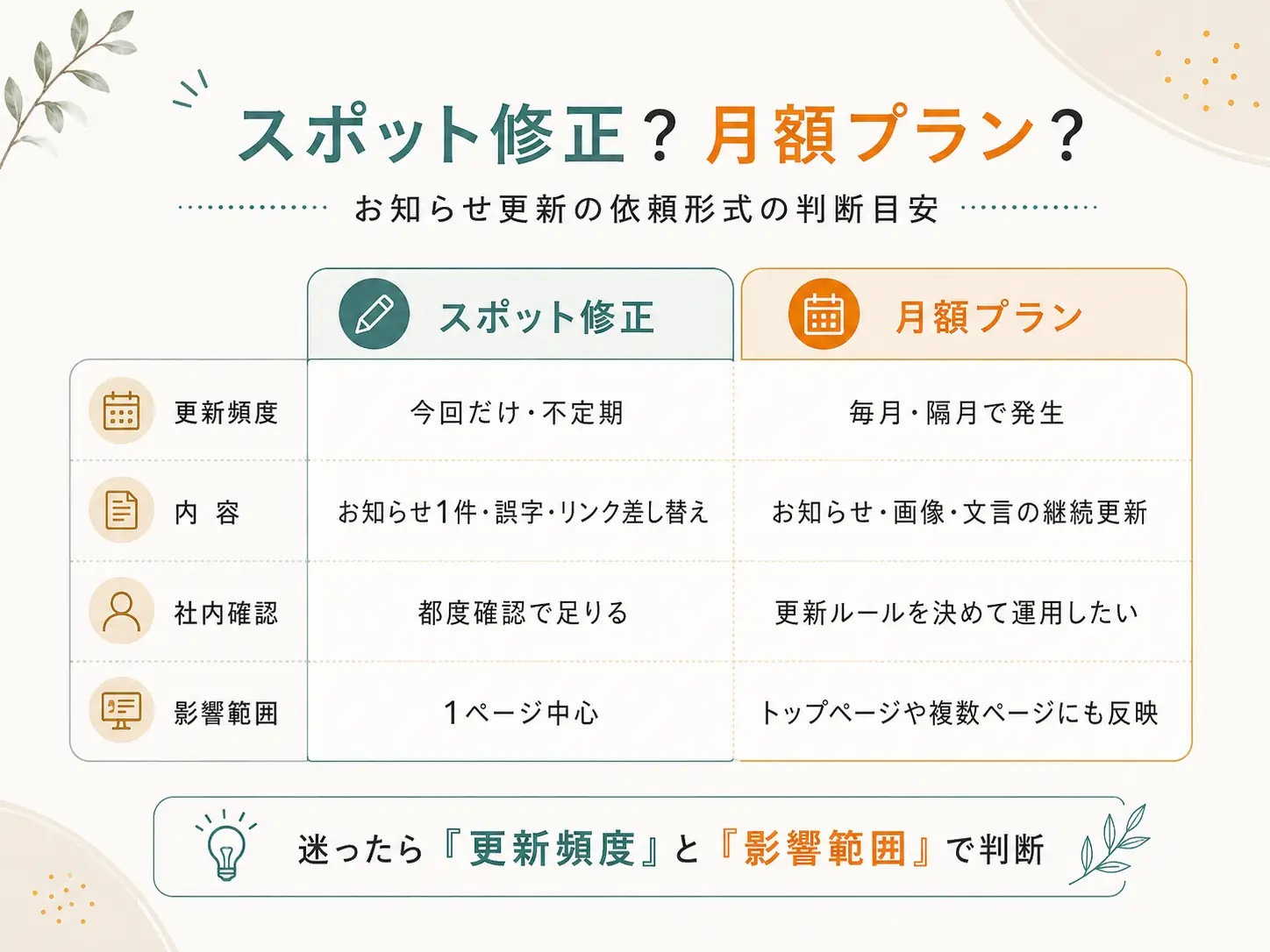
判断の目安は、作業の難しさだけではありません。更新頻度、確認者、公開期限、問い合わせへの影響も含めて考えます。
| 判断項目 | スポット修正が向くケース | 月額プランが向くケース |
|---|---|---|
| 更新頻度 | 今回だけ、または不定期 | 毎月または隔月で発生する |
| 内容 | お知らせ1件、誤字修正、リンク差し替え | お知らせ、画像、文言を継続更新する |
| 社内確認 | 都度確認で足りる | 更新ルールを決めて継続したい |
| 影響範囲 | 1ページ内で完結する | トップページや複数ページにも反映する |
費用を見る時は、文字数だけで判断しないでください。同じお知らせでも、画像加工、PDF差し替え、一覧ページ更新、スマホ表示確認が必要になると作業範囲が変わります。
更新を継続するか迷っている場合は、下記の記事で月額管理とスポット修正の違いを整理できます。
また、修正内容ごとの費用感を先に見たい場合は、ホームページ修正の費用相場も参考になります。
SiteDocで対応できること
SiteDocでは、中小企業向けにホームページのお知らせ更新や小さな修正を1箇所から確認できます。
対応できる作業の例は次の通りです。
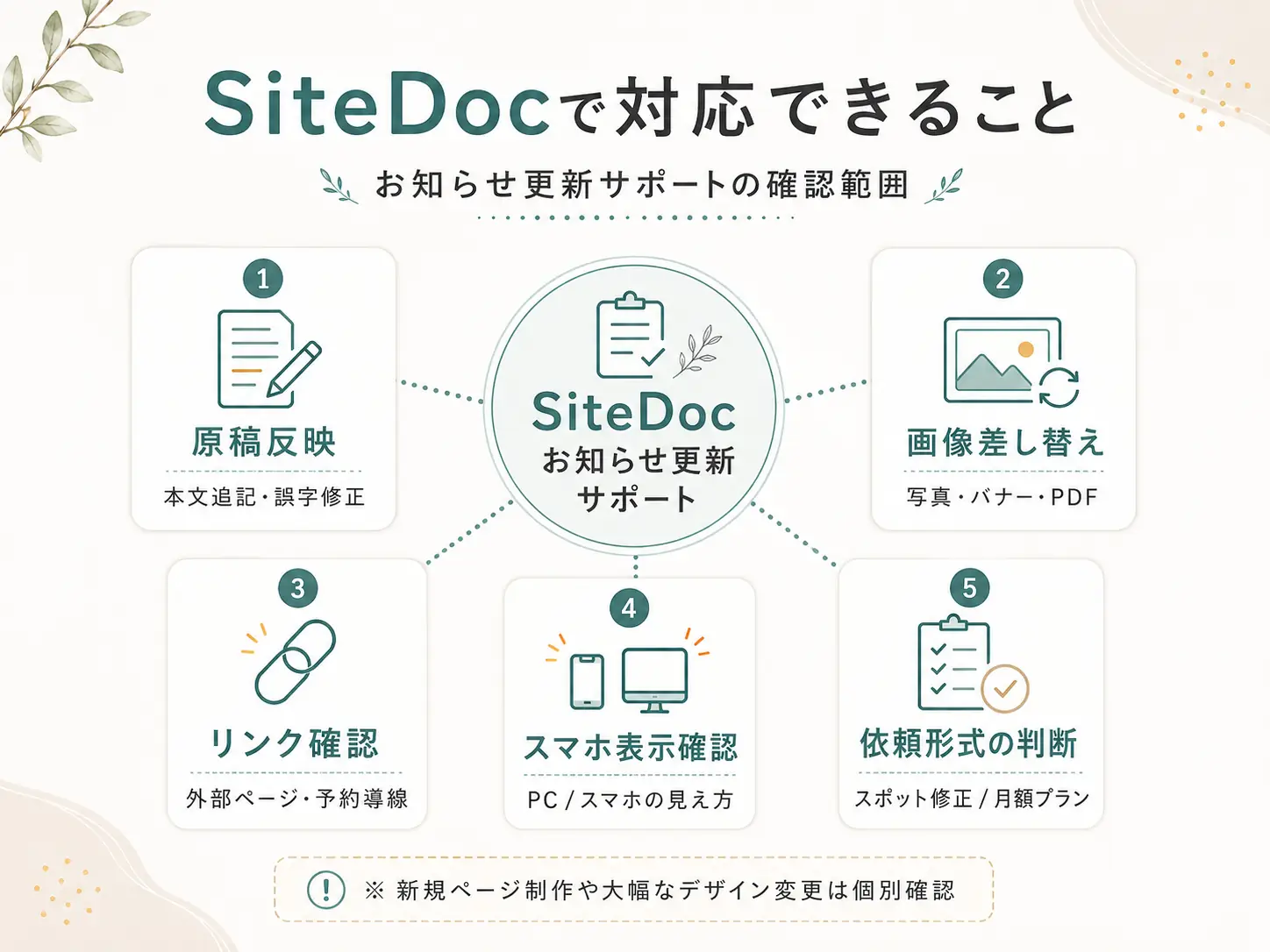
- お知らせ追加、本文追記、既存記事の文言修正
- 休業案内、営業時間変更、キャンペーン告知の掲載
- 画像差し替え、PDF差し替え、リンク修正
- トップページ新着欄や一覧ページの反映確認
- WordPress・STUDIO・Wix・LP・静的HTML/CSSの定型更新
- PCとスマホの表示確認
- 月額プランとスポット修正の向き不向きの確認
ただし、すべての作業が同じ依頼単位で扱えるとは限りません。新しいページ制作、フォーム追加、デザイン全体の変更、外部サービス連携が含まれる場合は、個別に作業範囲を確認します。
まずは、掲載したい内容、対象URL、公開希望日、画像やリンクの有無を整理してください。その情報があれば、お知らせ1件のスポット修正で足りるか、継続更新として月額プランが向くかを判断しやすくなります。
よくある質問
Q. お知らせ1件だけでも依頼できますか?
依頼できます。休業案内、イベント告知、採用情報の更新など、1箇所単位の更新でも対応可否を確認できます。まずは本文、掲載ページ、公開希望日を整理してください。
Q. 原稿が完成していなくても相談できますか?
相談できます。ただし、作業に入る前には掲載文、日付、リンク先、確認者を決める必要があります。箇条書きのメモでも、内容の方向性が分かると確認しやすくなります。
Q. トップページの新着欄にも反映できますか?
サイトの仕組みによります。CMSで自動反映される場合もあれば、トップページ側を別途更新する場合もあります。依頼時には、お知らせ詳細だけでなくトップページにも出したいかを伝えてください。
Q. 公開後に誤字を見つけた場合も頼めますか?
頼めます。誤字修正、日付修正、リンク差し替えなどは、1箇所単位で確認しやすい更新です。ただし、複数ページに同じ文言がある場合は、修正対象のURLをまとめておくと漏れを防げます。
Q. 毎月のお知らせ更新はスポット修正と月額プランのどちらがよいですか?
毎月または隔月で更新がある場合は、月額プランが向くことがあります。一方で、年に数回だけならスポット修正で足りることもあります。更新頻度、確認者、公開期限を整理して判断してください。
まとめ
ホームページのお知らせ更新は、1件だけでも依頼できる小さな修正です。ただし、掲載場所、公開日、画像、リンク、スマホ表示まで確認すると、単純な文章追加だけでは終わらないことがあります。
まずは、原稿、対象URL、公開希望日、素材、確認者を整理してください。自分で更新できる場合でも、公開前後の表示確認とリンク確認は必要です。
今回だけならスポット修正、継続的に更新があるなら月額プランが向きやすくなります。お知らせ1件から依頼単位を整理すると、無駄な作業や公開後の修正漏れを減らしやすくなります。