
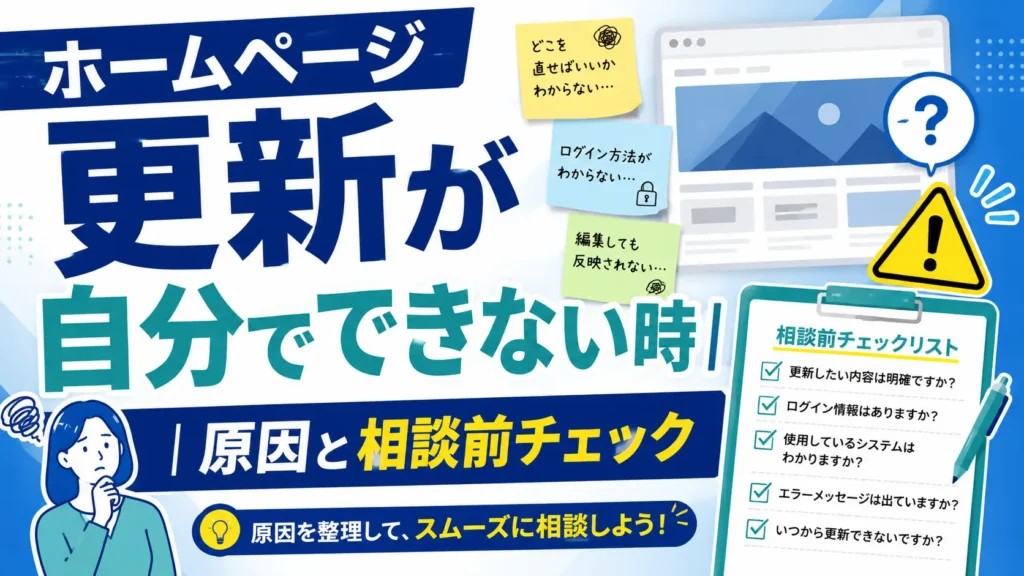
ホームページの文章を少し直したい。営業時間や写真を変えたい。ところが、管理画面に入れない、入れてもどこを触ればよいか分からない。
この状態は、担当者のスキル不足だけで起きるものではありません。権限、更新箇所、公開設定、外部ツールの管理が分かれていると、簡単に見える更新でも止まることがあります。
管理画面を触るのが不安な場合や、本番サイトを壊したくない場合は、更新前の状態確認だけでも相談して問題ありません。特に問い合わせフォーム、予約、採用応募、検索表示に関係する箇所は、見た目以上に影響範囲が広がることがあります。
ホームページ更新が自分でできない理由を整理し、どこまで自社で確認できるかを知りたい場合は、SiteDocで現状確認から相談できます。
この記事でわかること
-
- ホームページ更新が自分でできない時に起きやすい原因
- 管理画面で安全に確認できる範囲
- 自社で更新できる可能性があるケース
- 専門家に依頼した方がよいケース
- 更新依頼の費用感を考える時の分け方
- SiteDocで対応できること
ホームページ更新が自分でできないのはなぜですか?
原因は「編集方法が分からない」だけではありません。実務上は、更新作業の入口が複数に分かれていることが問題になりやすいです。
例えば、WordPressではユーザーごとに役割と権限があります。WordPress公式ドキュメントでも、権限はユーザーが実行できる作業を制御する仕組みとして説明されています(Roles and Capabilities)。
つまり、ログインできても公開、固定ページ編集、プラグイン管理、ユーザー追加までできるとは限りません。
また、ホームページの見た目は更新できても、問い合わせフォームや解析タグ、Search Consoleの所有権は別のアカウントで管理されていることがあります。GoogleのSearch Consoleヘルプでは、DNSレコードやGoogle Analyticsなど複数の所有権確認方法が案内されています(Verify your site ownership)。
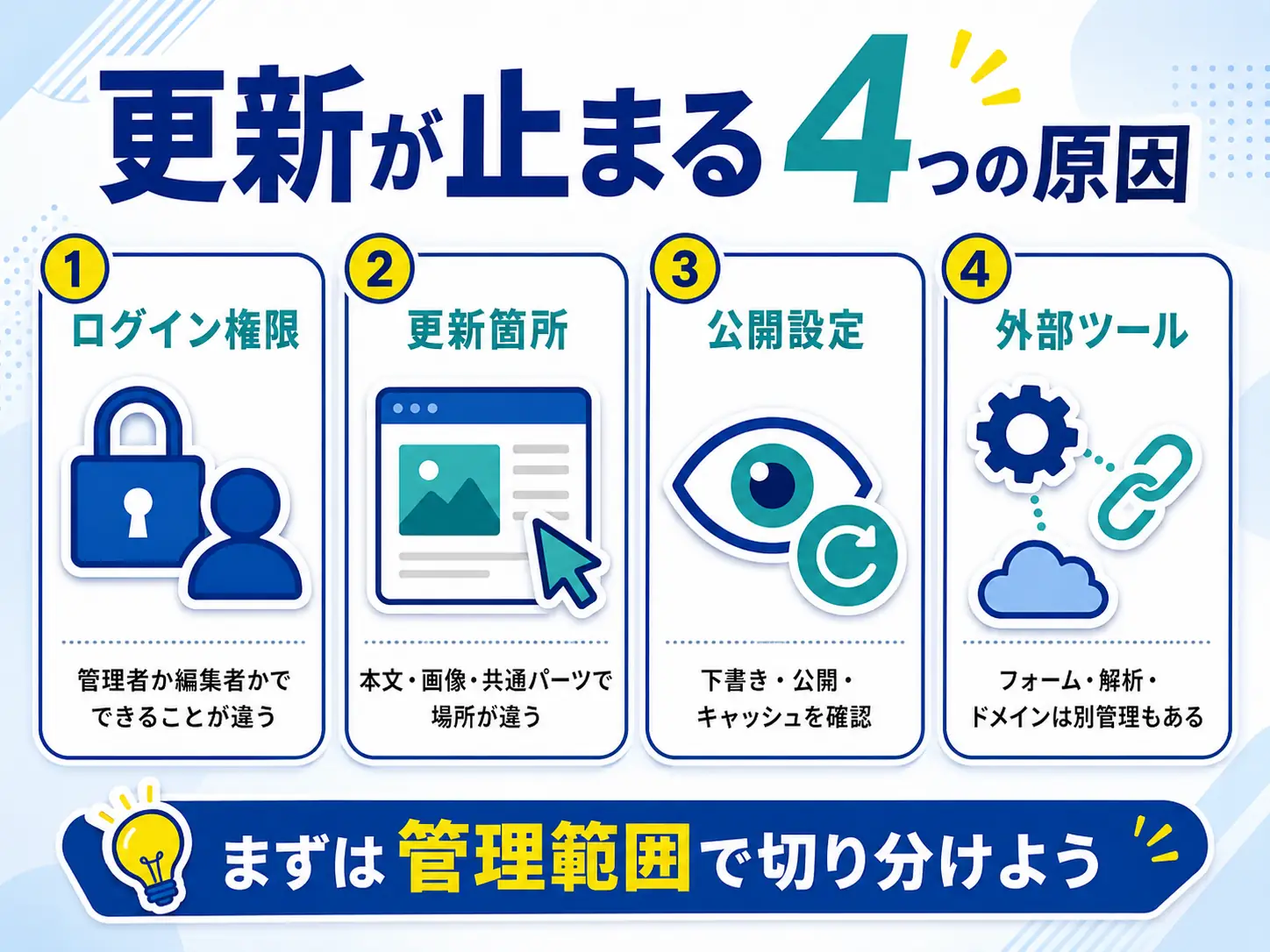
そのため、ホームページ更新は次の4層に分けて考えると整理しやすくなります。
| 層 | よくある状態 | 影響 |
|---|---|---|
| ログイン権限 | 管理者ではなく編集者権限だけ | 更新できる範囲が限られる |
| 更新箇所 | 本文、画像、共通パーツ、CSSが混在 | どこを触るべきか分からない |
| 公開設定 | 下書き、キャッシュ、公開反映が未確認 | 直したのに表示が変わらない |
| 外部ツール | フォーム、解析、ドメインが別管理 | 問い合わせや検索に影響する |
このように、更新できない原因は1つとは限りません。まずは「作業者の問題」ではなく「管理範囲の問題」として切り分けることが大切です。
まずどこを確認すればよいですか?
最初に確認するのは、更新したい内容がどの管理範囲にあるかです。いきなり設定を変更するより、見るだけで確認できる項目から始める方が安全です。
1. 管理画面に誰が入れるか確認する
まず、社内で管理画面に入れる人を確認します。
WordPress、STUDIO、Wix、Shopifyなど、使っている仕組みによって画面は違います。しかし、共通して重要なのは「社内名義のアカウントで入れるか」です。
前任者の個人メールだけで管理している場合や、制作会社だけが管理者になっている場合は、更新作業の前に権限整理が必要です。この状況では、ホームページ管理者が退職した時の確認リストも参考になります。
2. 更新したい箇所を分類する
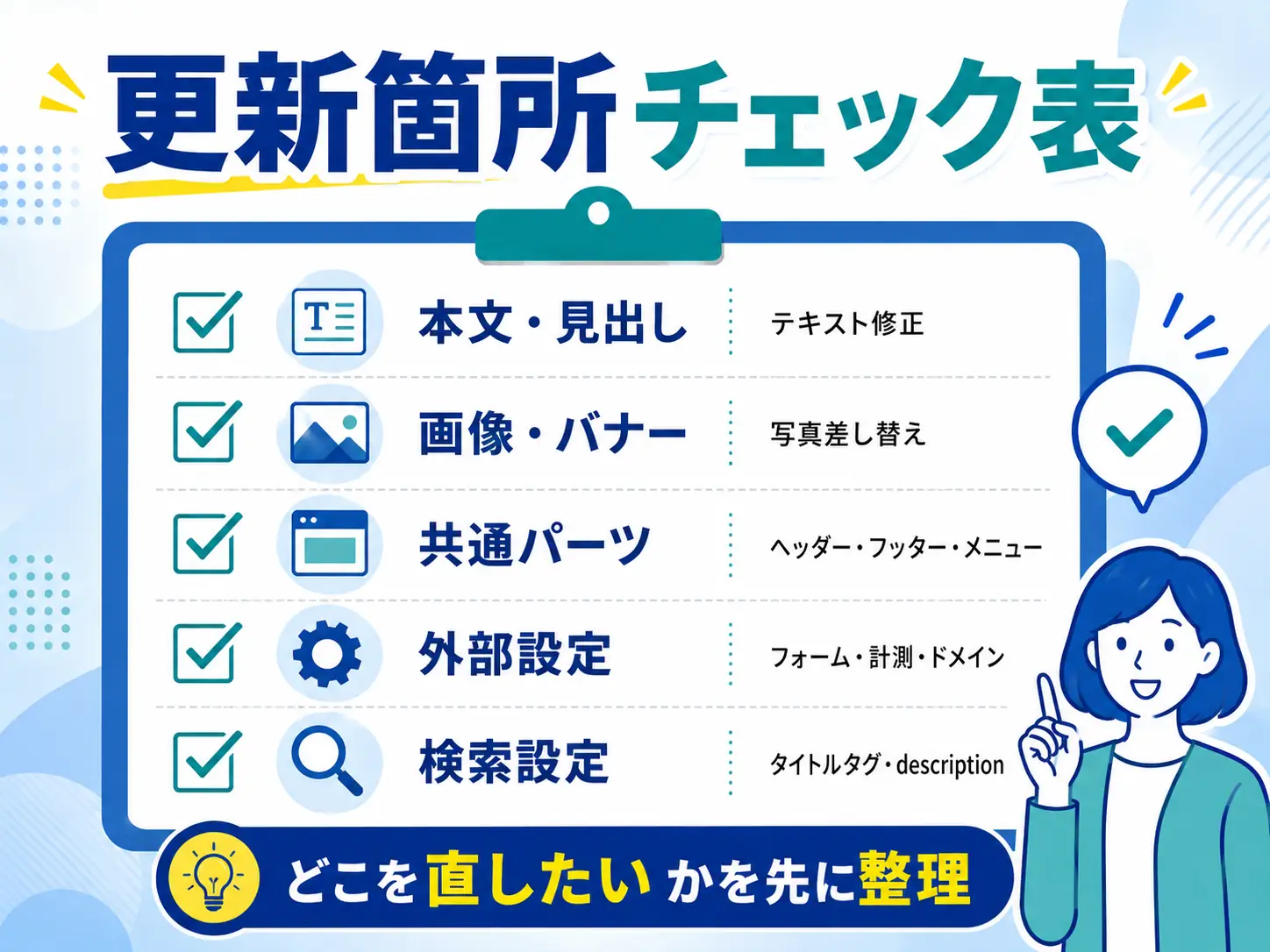
次に、直したい箇所がどの種類かを分けます。
-
- 本文や見出しのテキスト
- 写真やバナー画像
- ヘッダー、フッター、メニューなどの共通部分
- ボタンリンクやフォーム送信先
- レイアウト、余白、スマホ表示
- タイトルタグやdescriptionなど検索表示に関係する項目
例えば、写真だけを差し替えたい場合でも、画像サイズ、トリミング、スマホ表示が関係することがあります。画像変更で止まっている場合は、ホームページの画像が変更できない時の確認点も確認してください。
3. 公開前後の表示を確認する
編集画面で変わっていても、公開ページで反映されていないことがあります。
まずは、更新前の画面をスクリーンショットで残してください。次に、PCとスマホの両方で公開ページを確認します。その後、別ブラウザやシークレットウィンドウでも見てください。
ただし、キャッシュ削除やプラグイン停止を本番サイトで試すのは慎重に扱うべきです。表示速度やフォーム動作に影響することがあるため、原因が分からないまま操作を重ねない方が安全です。
4. 検索や問い合わせへの影響を確認する
最後に、更新箇所が検索や問い合わせに関係するかを確認します。
Googleは、サイトマップを検索エンジンにページや更新日などを伝えるファイルとして説明しています(Learn about sitemaps)。ただし、更新したページがすぐ検索結果に反映されるとは限りません。
また、問い合わせフォームの通知先、ボタンリンク、計測タグは見た目だけでは判断しにくい部分です。フォームに不安がある場合は、問い合わせフォームが送信できない時の確認手順もあわせて確認してください。
自分で更新できる可能性があるケースは?
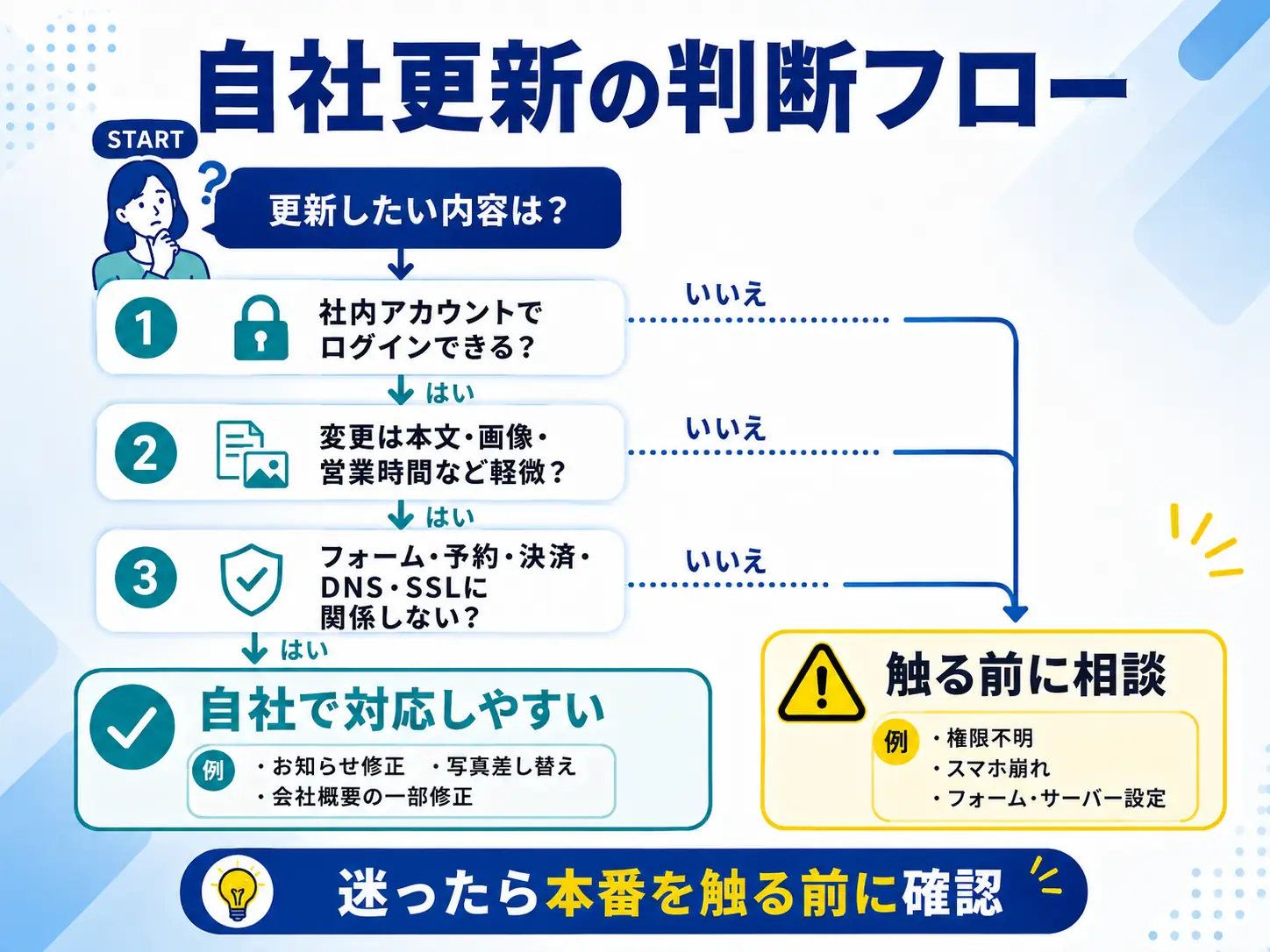
次の条件がそろっていれば、自社で更新できる可能性があります。
-
- 社内名義のアカウントで管理画面にログインできる
- 変更箇所が本文、画像、営業時間などに限られている
- 更新前の状態をスクリーンショットで残せる
- 公開前にプレビューで確認できる
- 公開後にPCとスマホで確認できる
- フォーム、決済、予約、DNS、SSLを触らない
例えば、お知らせ記事の追加、会社概要の一部修正、古い写真の差し替えなどは、自社で対応できることがあります。
とはいえ、共通パーツの変更には注意が必要です。ヘッダーやフッターの文言を直しただけでも、全ページに影響する場合があります。
自力対応が危険なケースは?
次の状況では、自社だけで進めるより専門家に相談した方が安全です。
-
- 管理者権限の有無が分からない
- 制作会社や前任者だけがログインできる
- テーマ、テンプレート、CSS、PHPを触る必要がある
- スマホ表示が崩れている
- フォーム、予約、決済、採用応募に関係する
- SSL、DNS、サーバー、メール設定に関係する
- Search ConsoleやAnalyticsの所有者が不明、または検索流入への影響が出ている
特に、制作会社と連絡が取れない状態で管理画面だけを触るのは避けた方がよいです。契約、サーバー、ドメインの管理者が分からない場合は、ホームページ制作会社と連絡が取れない時の確認手順を先に整理してください。
ホームページ更新が自分でできず、権限や外部設定が分からない場合は、無理に本番サイトを触る前に現状を整理することが大切です。
更新を依頼する場合の費用感は?
費用感は、更新内容の量よりも「調査が必要かどうか」で変わります。
同じ1箇所の修正でも、管理画面上で完結する場合と、権限復旧や外部サービス確認が必要な場合では作業範囲が違います。
| 状況 | 作業内容の例 | 費用感の考え方 |
|---|---|---|
| 軽度 | テキスト修正、画像差し替え、リンク修正 | 短時間の更新で済む場合がある |
| 中度 | 共通パーツ修正、スマホ表示確認、フォーム確認 | 表示と動作確認が必要になる |
| 重度 | ログイン不可、権限不明、DNS・SSL確認 | 調査と復旧手順の設計が必要になる |
なお、費用を固定金額で判断するより、作業範囲を先に分ける方が見積もりを確認しやすくなります。修正範囲ごとの考え方は、ホームページ修正の費用相場も参考になります。
SiteDocで対応できること
SiteDocでは、中小企業向けにホームページの状態確認と部分修正を行っています。
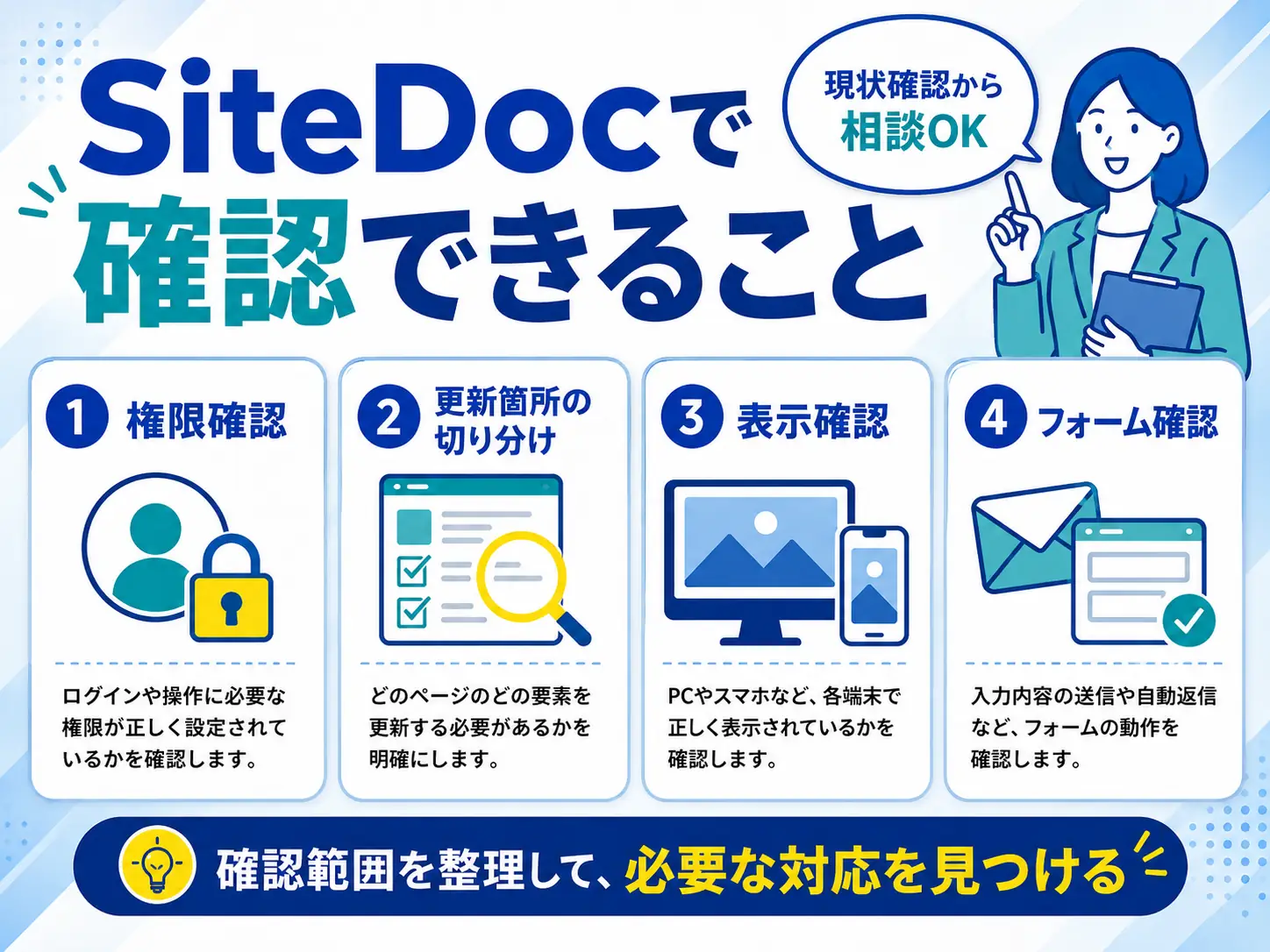
ホームページ更新が自分でできない場合は、次のような確認から対応できます。
-
- 管理画面に入れるかの確認
- アカウント権限と更新可能範囲の整理
- 更新したい箇所の特定
- テキスト、画像、リンクの軽微な修正
- 公開後のPC・スマホ表示と問い合わせ導線の確認
- Search ConsoleやAnalyticsの管理状況確認
- 今後の更新ルール作成
ただし、契約者本人でなければ変更できないドメイン設定や、外部サービス側の本人確認が必要な作業は、SiteDocだけで完結できない場合があります。その場合でも、どの情報を集めればよいかを整理できます。
よくある質問
Q. 管理画面のパスワードが分かりません。更新できますか?
パスワード再発行メールを受け取れるかが最初の確認点です。受け取れない場合は、管理者メール、サーバー、制作会社の管理状況を確認する必要があります。
Q. 画像だけなら自分で差し替えてもよいですか?
画像の場所とサイズが分かっていれば、自社で対応できる場合があります。ただし、横長画像を縦長に変えるなど比率が大きく変わる場合は、スマホ表示まで確認してください。
Q. WordPressの投稿は触れますが、トップページを直せません。
投稿と固定ページ、テーマ設定、ページビルダーは管理場所が違うことがあります。触る場所が分からない場合は、更新前に変更箇所を特定した方が安全です。
Q. 更新したのに検索結果の表示が変わりません。
検索結果への反映には時間がかかることがあります。また、タイトルタグやdescriptionを直していない場合、本文だけ変えても検索結果の見え方が変わらないことがあります。
Q. 保守契約がなくても部分修正だけ依頼できますか?
状況によりますが、軽微な修正や状態確認から相談できる場合があります。まずはログイン可否、修正したい箇所、現在困っている症状を整理すると相談しやすくなります。
まとめ
ホームページ更新が自分でできない時は、操作方法だけを調べる前に、ログイン権限、更新箇所、公開設定、外部ツールを分けて確認してください。
本文や画像の軽微な変更なら、自社で対応できることがあります。一方、フォーム、スマホ表示、ドメイン、SSL、検索設定が関係する場合は、影響範囲を確認してから進める方が安全です。
ホームページを更新したいが、どこを触ればよいか分からない。 管理画面を壊さずに、まず原因と対応範囲だけ確認したい。
そのような場合は、SiteDocにご相談ください。現在の権限、更新箇所、公開後の確認範囲を整理し、必要な修正内容を一緒に確認します。