
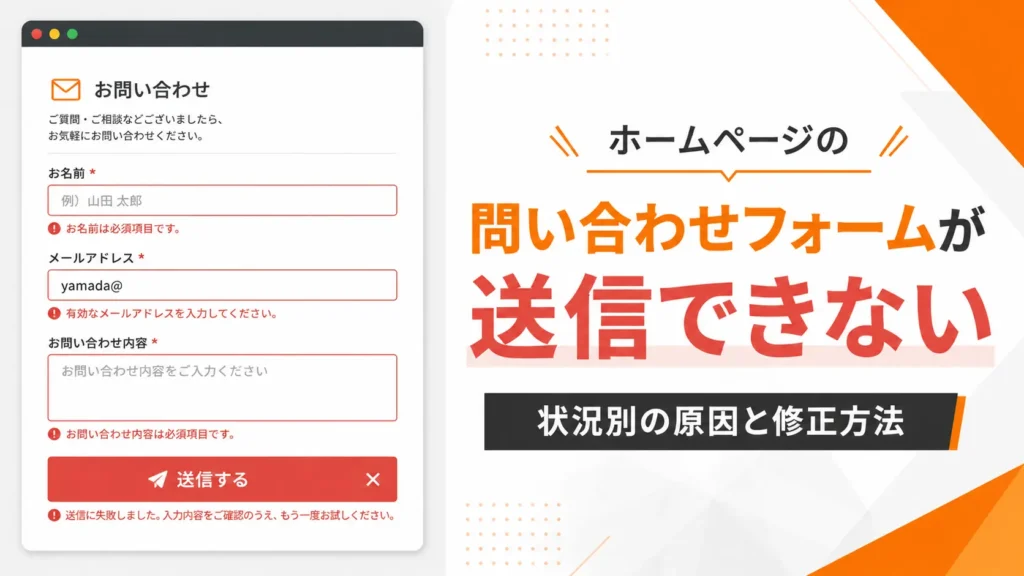
「フォームの送信ボタンを押してもエラーになる」——そんな連絡が顧客から来たとき、あるいは自分宛の通知メールがいつの間にか届かなくなったとき、何から確認すべきか迷う担当者は多いです。
問い合わせフォームは、サイト上で唯一「顧客と直接つながる窓口」です。ここが壊れていると、見込み客からの声がすべて届かなくなります。アクセス数が増えていても、フォームが機能していなければ成果にはなりません。
この記事を読めば、フォームが送信できない原因の大半を状況別に把握でき、自分で確認できるポイントと専門家に任せるべき判断軸が明確になります。
フォームが壊れていても気づけない——「見えない機会損失」の実態
Webの運用現場では、問い合わせフォームの不具合に気づくまでに2〜4週間かかるケースが多く報告されています。その間、フォームを送信しようとしたユーザーの約8割はリトライせずに離脱します。
仮にフォームが1ヶ月間壊れていた期間に10件の問い合わせが届いていたとすれば、8件はそのままサイレントで失われた計算になります。顧客からのクレームで発覚するケースは、むしろ「気づけた分だけ運が良い」状況です。
フォームの不具合はアクセス数やPVに直接影響しないため、Googleアナリティクスを確認しているだけでは発見できません。「問い合わせが少ないのはサイトの問題」と思い込んでいる間、フォームが止まっていた——という事例は珍しくありません。
sitedocでは、月次の運用チェックとしてフォーム送信テストを必ず実施するよう案内しています。ダミーアドレス宛に実際に送信し、管理者への通知と送信者への自動返信、両方が届くかを確認するだけで、多くの問題を早期に発見できます。
送信できない原因は3層に分かれる——「どこで止まっているか」が修正の出発点
問い合わせフォームが動かなくなる原因は、①サーバーとメール送信設定、②プラグインの競合、③スパム対策の誤検知、の3つに大別されます。
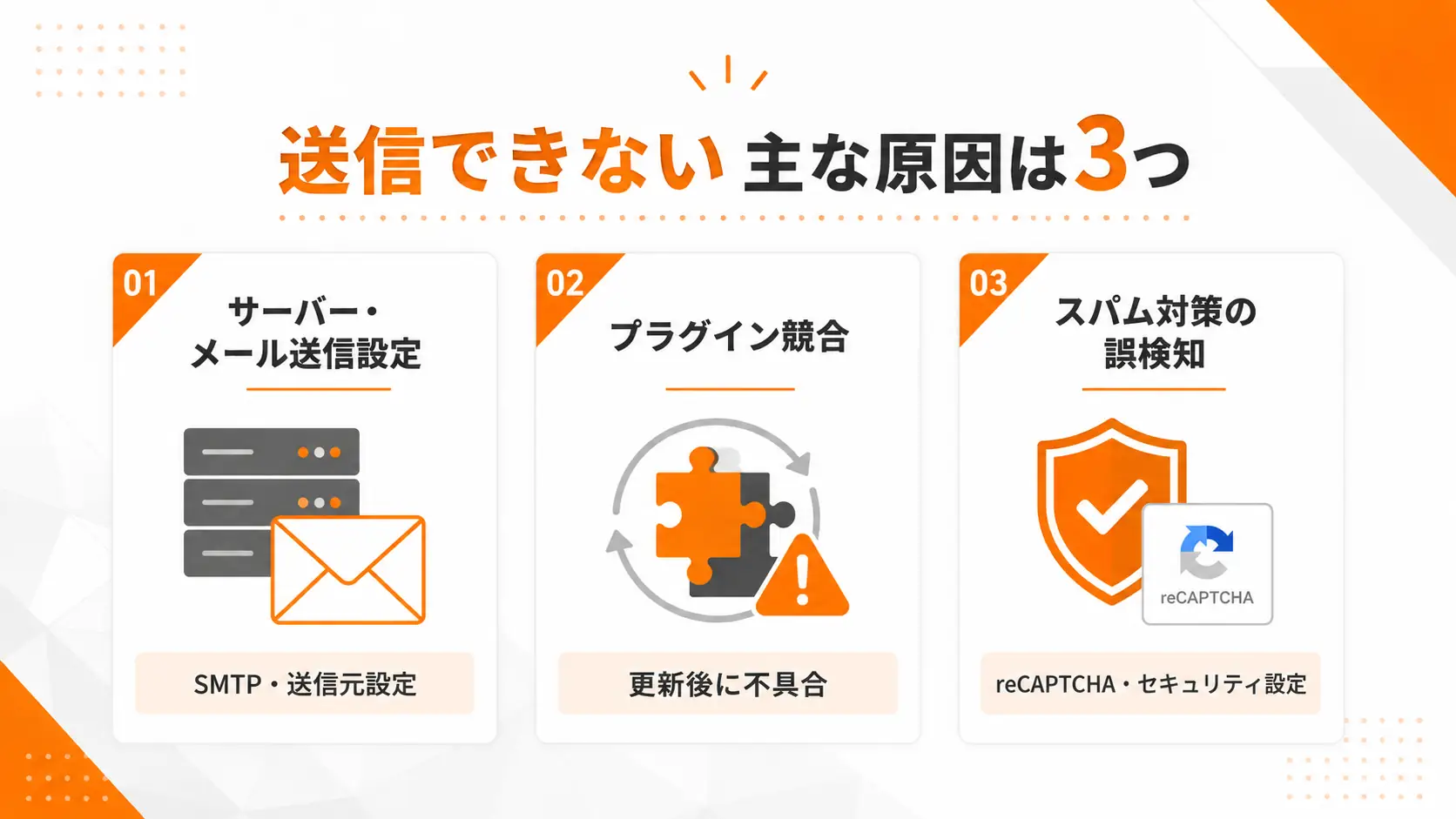
① サーバー・メール送信設定(原因の最多)
Contact Form 7などのWordPressプラグインは、サーバー経由でメールを送信します。2023年以降、Gmailをはじめとする主要メールサービスがDMARC・DKIM認証を強化したことで、サーバーのデフォルト設定のまま使い続けているサイトで送信失敗が急増しています。
画面上は「送信しました」と表示されるのに、管理者にも申込者にも何も届かない——というパターンの大半がこれです。フォーム自体は正常に動いているため、エラーメッセージも出ません。
② プラグインのバージョン更新による競合
Contact Form 7やWordPressコア本体がアップデートされたタイミングで、既存の設定と競合してエラーが発生するケースがあります。「昨日まで動いていたのに今日から突然」という場合は、更新履歴の確認が最初の一手です。
③ スパムフィルター・セキュリティプラグインの誤検知
reCAPTCHAの設定ミスや、WordFenceなどのセキュリティプラグインが正規の送信をブロックするケースも見られます。スパム対策として加えた設定変更が、通常の問い合わせまで止めてしまうのは、現場でよく起きる失敗です。
担当者が自分で確認できる4つの手順
技術知識がなくても対応できる順番に並べています。
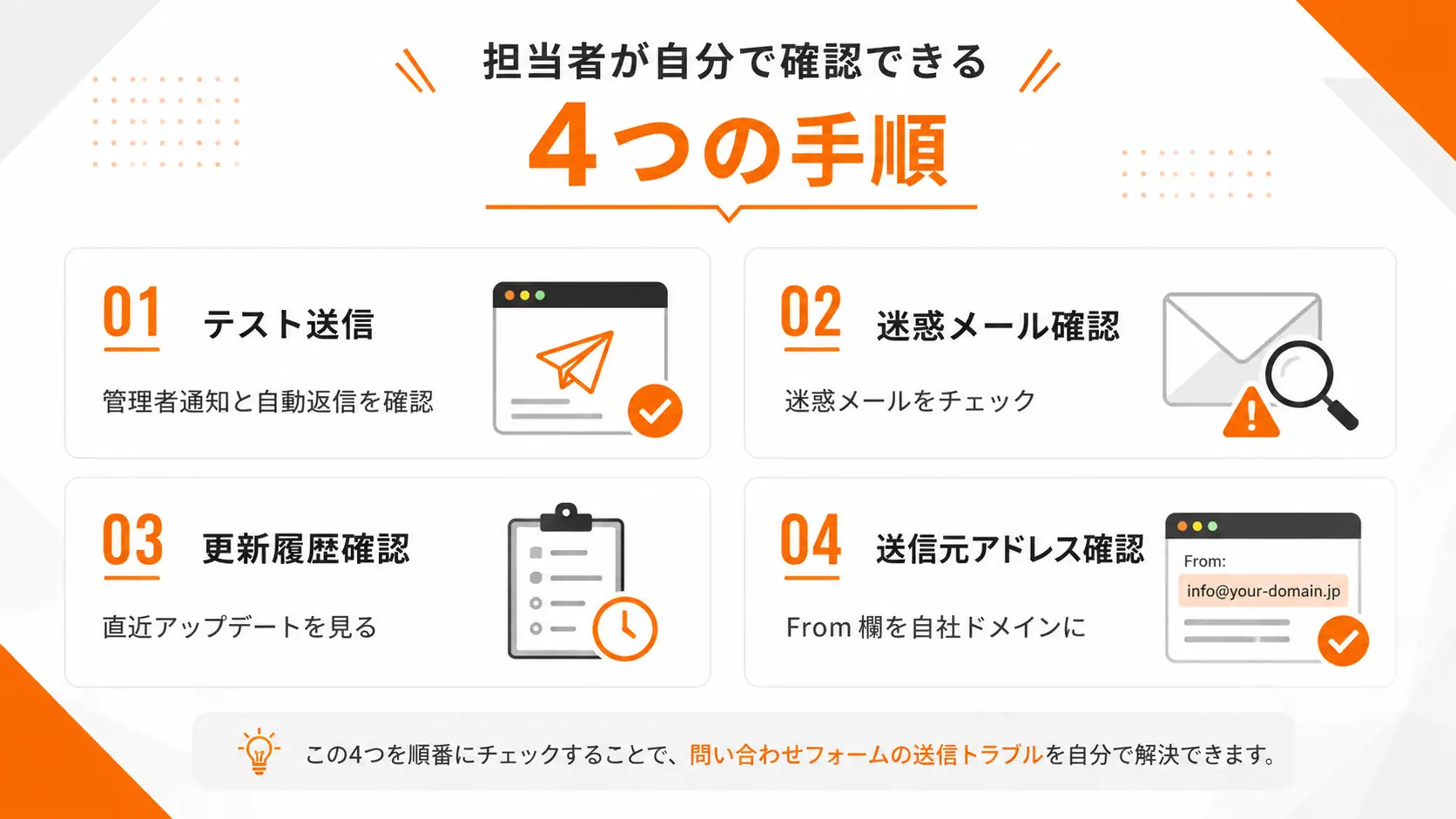
手順1:テスト送信をする(目安:5分)
自分のメールアドレス宛にフォームからテスト送信します。管理者宛の通知と、送信者への自動返信メール、どちらが届かないかを確認することで、問題の場所を絞り込めます。
手順2:迷惑メールフォルダを確認する(目安:2分)
通知が届いていない場合でも、迷惑メールフォルダに振り分けられているだけのことがあります。見落とされやすいポイントですが、これだけで解決するケースが10〜15%程度あります。
手順3:プラグインの更新履歴を確認する
「いつから問題が起きているか」がわかれば、その前後のアップデートが原因候補になります。WordPress管理画面の「更新」メニューで直近の変更を確認してください。
手順4:Contact Form 7の送信元メールアドレスを確認する
From欄に「サイトドメインと一致しないメールアドレス」を設定していると、サーバーが送信を拒否するケースがあります。info@自社ドメイン.com 形式に変更するだけで解決することも少なくありません。
この4手順を確認しても解決しない場合、原因はSMTP設定・DNS認証・サーバー側の制限など、管理画面からは操作できない領域にある可能性が高くなります。
「自分で直す」か「依頼する」か——判断の分岐点
修正を自社で対応するか外部に依頼するかは、「原因がどの層にあるか」によって変わります。
| 原因の層 | 自社対応の難易度 | 目安の工数 |
|---|---|---|
| 迷惑メールへの誤分類 | 低 | 5分 |
| Fromアドレスの設定ミス | 低〜中 | 30分〜1時間 |
| SMTP認証・WP Mail SMTP設定 | 中 | 1〜3時間(要知識) |
| DKIM・SPFレコードのDNS設定 | 高 | ドメイン・サーバー管理の知識が必要 |
| サーバー設定・PHPバージョンの問題 | 高 | 専門家への依頼を推奨 |
「SMTP」「DKIM」「SPFレコード」という用語が初めて出てきた段階で、自己対応を続けると別の設定を壊すリスクが高まります。そのラインを超えたら、専門家に依頼するほうが結果的に早く、コストも抑えられます。
sitedocでは「フォームが送信できない」という相談を月に数十件受けていますが、その約7割はSMTP設定か送信元メールアドレスの問題です。診断から修正まで、多くの場合1営業日以内に完了しています。
よくある質問
Q. Contact Form 7で「送信しました」と表示されるのに、メールが届きません。
フォームの処理自体は正常に完了していて、サーバーからのメール送信が失敗しているケースがほとんどです。SMTP設定の見直しで改善できます。
Q. 自動返信メールは届くのに、管理者への通知だけ届きません。
送信先メールアドレスの設定ミス、または管理者メールが迷惑メールに振り分けられている可能性があります。まず迷惑メールフォルダを確認してください。
Q. スパム対策をしたら、通常の問い合わせも届かなくなりました。
reCAPTCHAの設定ミスか、セキュリティプラグインの過検知が原因です。いったん変更前の設定に戻し、段階的に再設定することで解消できます。
まとめ
フォーム送信の不具合は、「画面上のエラー」と「メールが届かない」の2種類に分けて診断するのが出発点です。原因の約7割はSMTP設定か送信元アドレスの問題で、技術的な難易度はそれほど高くありません。ただし、DKIM・SPF・サーバー設定の領域に入った段階では、専門家への依頼を検討するのが得策です。
次にやること:まずテスト送信し、「管理者通知と自動返信のどちらが届かないか」を確認してください。そこから原因が大きく絞り込まれます。
フォームの修正、まずご相談ください
「お客様から言われて初めて気づいた」では、すでに複数の問い合わせが失われているかもしれません。そう感じた担当者の方は、まずsitedocへご相談ください。
修正・改善に特化したサービスなので、制作会社に「対応範囲外」と断られた細かいフォーム設定の変更も対応可能です。状況をヒアリングしたうえで原因を特定するため、見当違いな修正で余計なコストが発生することもありません。