
前任のWeb担当者が退職し、ホームページのログイン情報や契約情報がどこにあるか分からない。
この状態を放置すると、ページ更新ができないだけでなく、ドメイン失効、サーバー契約の停止、問い合わせフォームの不具合に気づけないことがあります。特に管理者権限が前任者の個人メールに紐づいている場合は、早めの確認が必要です。
この記事では、ホームページ管理者が退職した時に最初に確認すべき情報、自社でできる引き継ぎ作業、専門家に依頼した方がよいケースを整理します。
この記事でわかること
-
- ホームページ管理者が退職した時に起きやすいトラブル
-
- 最初に確認すべきログイン情報と契約情報
-
- WordPressで管理者権限を確認する方法
-
- 自社で引き継げる可能性があるケース
-
- 専門家に依頼した方がよいケース
-
- SiteDocで対応できること
管理者が退職すると何が問題になりますか?
ホームページ管理者の退職で問題になるのは、更新作業そのものより「誰が何を管理しているか分からない状態」です。
例えば、次のような情報が前任者だけに集中していることがあります。
| 確認項目 | 分からないと起きること | 影響 |
|---|---|---|
| WordPress管理者 | ページ更新やユーザー追加ができない | 更新停止 |
| サーバー契約 | 障害時の確認や支払い変更ができない | 表示停止 |
| ドメイン契約 | 更新期限や管理会社が分からない | URL失効 |
| メール設定 | 問い合わせ通知や送信設定を直せない | CV損失 |
| 解析ツール | 流入や問い合わせ経路を確認できない | 改善判断の遅れ |
特に注意したいのは、会社ではなく個人メールで登録されているケースです。前任者のメールアドレスが使えなくなると、パスワード再発行や本人確認が難しくなります。
また、制作会社に依頼して作ったサイトでも、契約名義が自社・制作会社・前任者のどれなのか分からないことがあります。制作会社とも連絡が取れない場合は、ホームページ制作会社と連絡が取れない時の確認手順もあわせて確認してください。
まず何を確認すればよいですか?
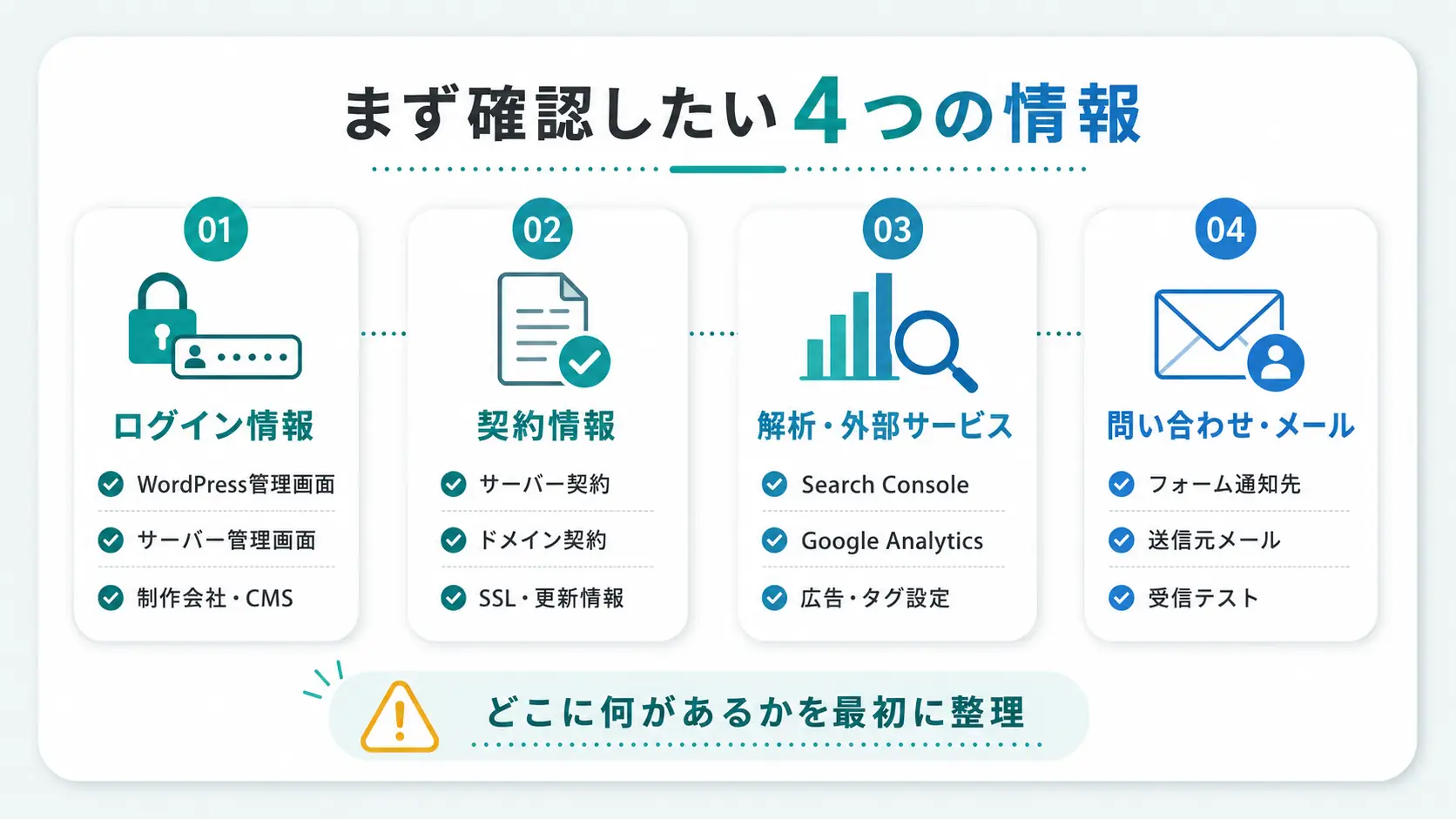
最初に確認するのは、ログイン情報の数ではありません。まず「管理対象の一覧」を作ることが重要です。
次の順番で確認すると、抜け漏れを減らせます。
1. ホームページの編集画面
WordPress、STUDIO、Wix、Shopifyなど、どの管理画面で更新しているかを確認します。管理画面のURL、ログインできるユーザー、管理者権限を持つアカウントを確認してください。WordPress公式ドキュメントでは、管理者はサイト管理に関する広い権限を持つ役割として説明されています(Roles and Capabilities)。
そのため、退職者だけが管理者の場合は、新しい社内担当者の管理者アカウントを追加する必要があります。
2. サーバー契約
次に、ホームページを置いているサーバーを確認します。
請求書、クレジットカード明細、社内メール、制作会社との契約書に、サーバー会社名が残っていることがあります。管理画面に入れる場合は、契約者情報、支払い方法、更新期限も確認してください。
ただし、サーバー管理画面ではファイル削除や設定変更ができます。分からない項目を触るより、まず契約情報だけを確認する方が安全です。
3. ドメイン契約
ドメインとは、example.co.jp や example.com のようなホームページの住所です。
既存ドメイン管理会社が分からない場合は、ICANNのLookup Toolなどで登録情報の手がかりを確認できます。ICANNは、登録者向け情報の中でドメイン登録事業者を調べる手段としてLookup Toolを案内しています(Information for Domain Name Registrants)。
なお、個人情報保護のため、登録者名やメールアドレスが公開されないこともあります。その場合でも、レジストラ名やネームサーバーから契約先の候補を絞れる場合があります。
4. メールと問い合わせフォーム
問い合わせフォームの通知先メールも確認してください。
前任者の個人メールだけに通知されている場合、問い合わせが届いていても社内で見られないことがあります。また、メール送信設定が古いままだと、フォーム送信エラーや迷惑メール判定につながることがあります。
フォームの動作に不安がある場合は、問い合わせフォームが送信できない時の確認手順で、送信テストと通知先の確認方法を整理できます。
5. Search Consoleやアクセス解析
最後に、Google Search Consoleやアクセス解析ツールの権限を確認します。
Google Search Consoleでは、所有権確認によってサイト所有者であることを証明します(Verify your site ownership)。確認ファイルやDNS設定を削除すると、他のGoogleサービスにも影響することがあるため、意味が分からないまま消さないでください。
解析権限が前任者の個人アカウントだけに紐づいている場合は、社内の共有アカウントや現担当者へ権限を移す必要があります。
自分で引き継げる可能性があるケースは?
次の条件がそろっていれば、自社内で引き継げる可能性があります。
-
- WordPressやCMSにログインできる
-
- 管理者権限を持つ社内アカウントがある
-
- サーバーとドメインの契約会社が分かっている
-
- 契約者メールを受信できる
-
- 問い合わせフォームの通知先を変更できる
-
- 前任者から最低限の資料を受け取っている
まずは、管理者アカウントを個人名義だけにしないことが重要です。
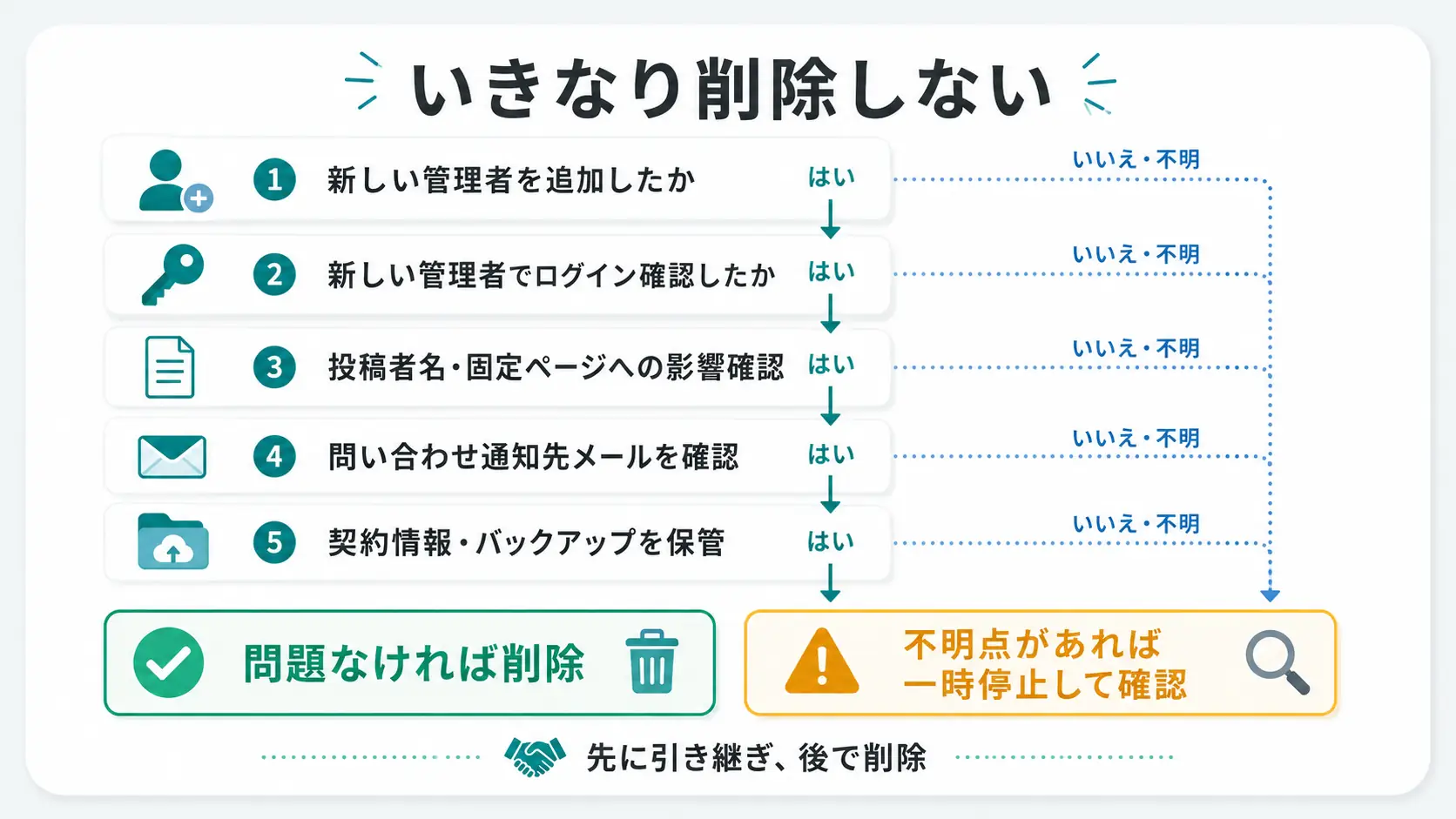
例えば、退職者のアカウントをいきなり削除するのではなく、新しい管理者を追加し、ログインできることを確認します。その後、投稿者名や作成済みページへの影響を確認してから、退職者アカウントの扱いを決めます。
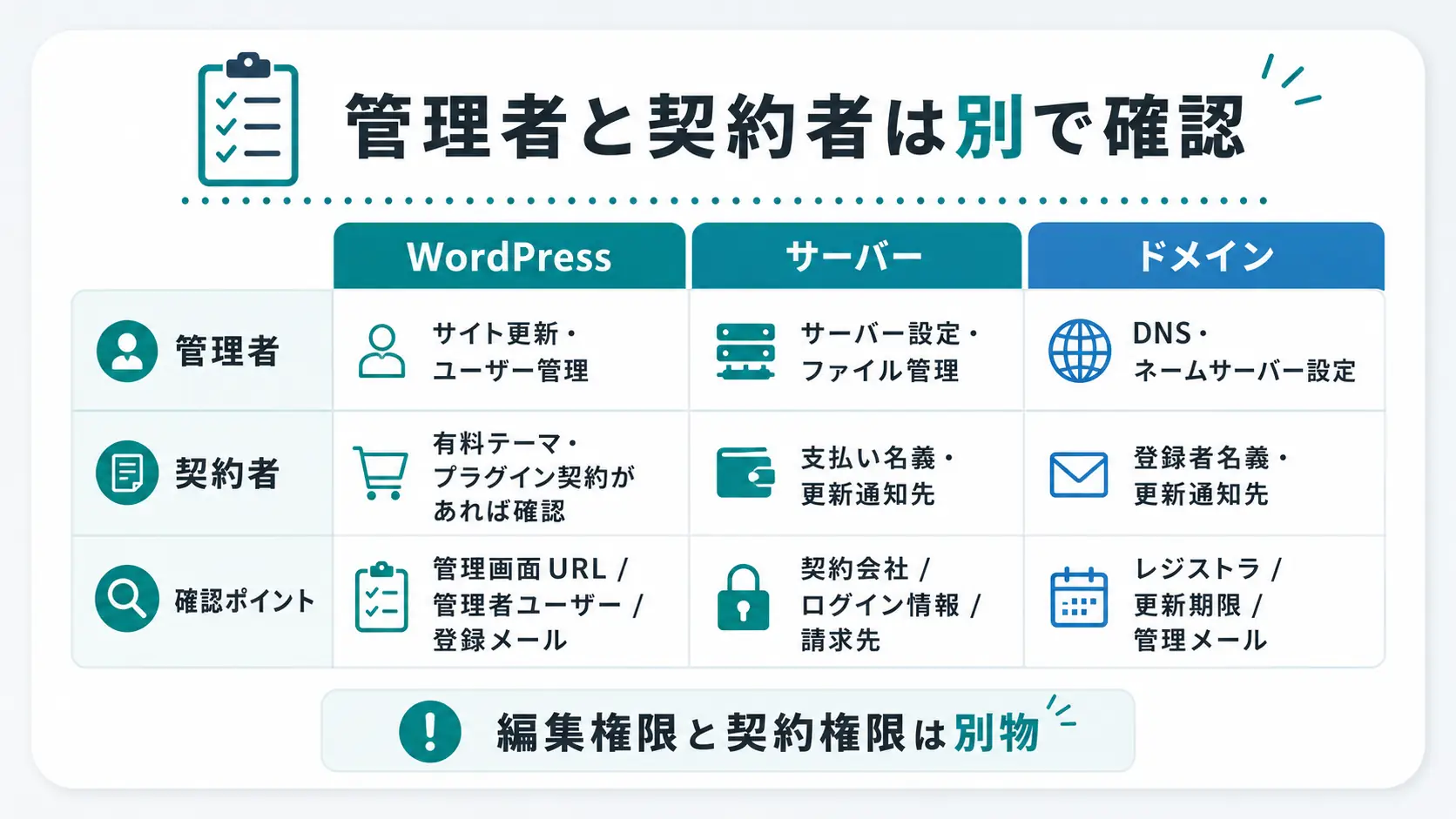
一方、契約情報はCMSとは別です。WordPressにログインできても、ドメインやサーバーの契約変更ができるとは限りません。編集権限と契約権限を分けて確認してください。
また、ホームページ全体の状態もあわせて確認しておくと安心です。古いページ、SSL警告、表示速度、スマホ表示などを一度点検する場合は、ホームページ診断のセルフチェック項目も参考になります。
専門家に依頼した方がよいケースは?
次の状況では、自社だけで進めるより専門家に相談した方が安全です。
-
- WordPressにログインできない
-
- 管理者権限を持つ人が誰もいない
-
- サーバー会社やドメイン管理会社が分からない
-
- 契約者メールが前任者の個人アドレスになっている
-
- 問い合わせフォームの通知先が分からない
-
- Google Search Consoleや解析の所有者が退職者だけになっている
-
- 制作会社とも連絡が取れない
-
- 退職後に表示崩れやSSL警告が出ている
特に、ドメインやサーバーの名義変更は慎重に扱う必要があります。間違った設定変更をすると、ホームページだけでなくメールにも影響することがあります。
また、SSL警告が出ている場合は、契約や証明書の更新が止まっている可能性があります。該当する場合は、SSL警告が出る原因と直し方も確認してください。
ホームページ管理者が退職し、ログイン情報や契約情報が分からない場合は、無理に設定を触る前に現状を整理することが大切です。
費用感はどのくらい見ておくべきですか?
費用感は、必要な作業が「確認だけ」なのか「復旧や権限移管まで必要」なのかで変わります。
目安としては、次のように考えると整理しやすくなります。
| 状況 | 作業内容の例 | 費用感の考え方 |
|---|---|---|
| 軽度 | 管理画面ログイン、権限確認、通知先確認 | 短時間の確認で済む場合がある |
| 中度 | 管理者追加、フォーム通知先変更、解析権限整理 | 設定変更と動作確認が必要になる |
| 重度 | ログイン不可、契約先不明、制作会社不通 | 調査と復旧手順の設計が必要になる |
ただし、契約名義の変更や本人確認が必要な場合は、サービス提供会社側の手続きに時間がかかることがあります。作業費だけでなく、確認に必要な社内資料の有無も影響します。
修正範囲ごとの考え方を先に把握したい場合は、ホームページ修正の費用相場も参考になります。
SiteDocで対応できること
SiteDocでは、中小企業向けにホームページの状態確認と部分修正を行っています。
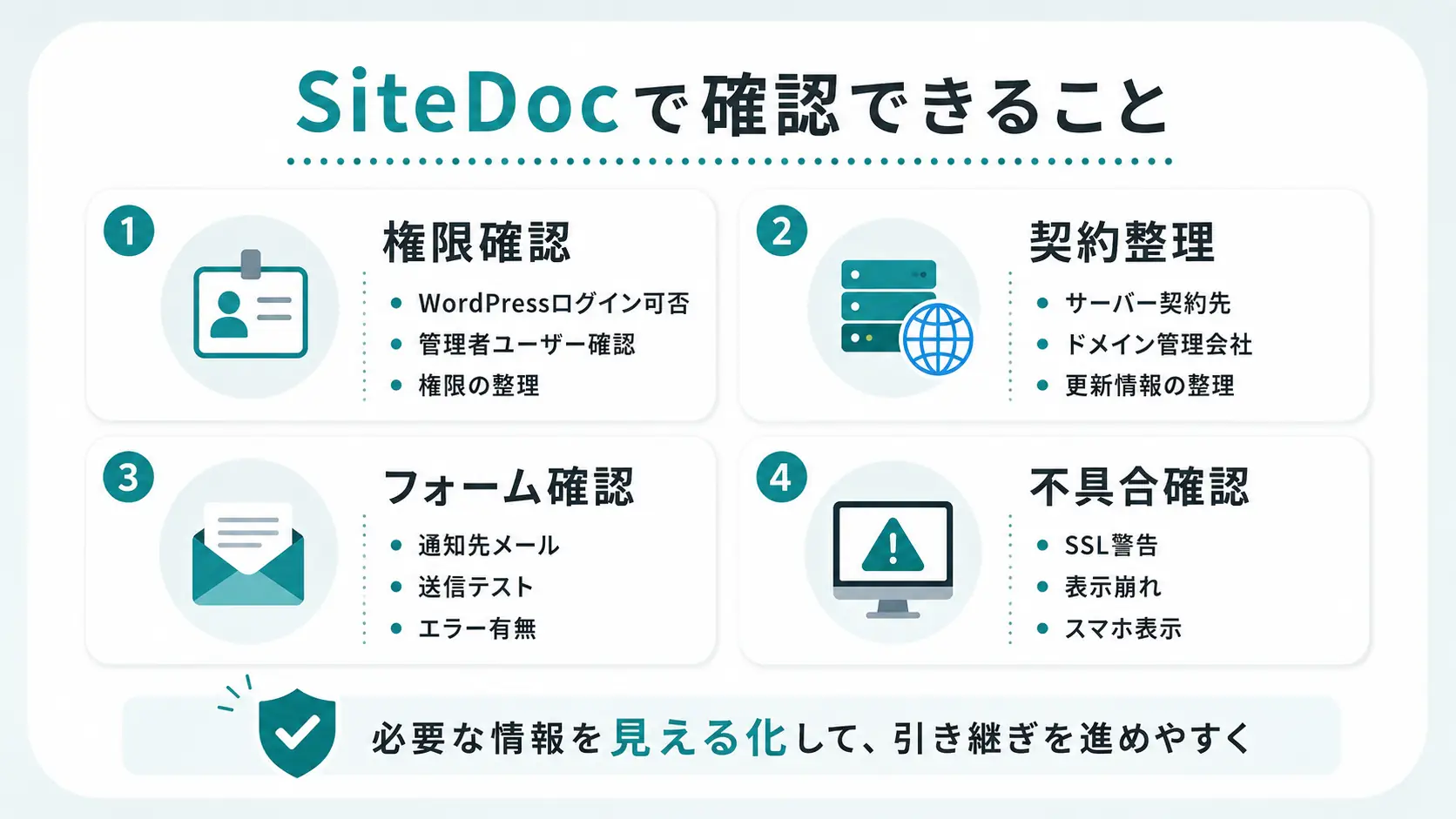
ホームページ管理者が退職した後の引き継ぎでは、次のような確認・整理が可能です。
-
- WordPressやCMSにログインできるかの確認
-
- 管理者ユーザーと権限の確認
-
- サーバー・ドメイン契約先の整理
-
- 問い合わせフォームの通知先確認
-
- SSL警告や表示不具合の確認
-
- Search Consoleやアクセス解析の権限確認
-
- 今後の管理に必要なチェックリスト作成
「前任者しか分からない」状態を放置すると、次に不具合が起きた時の復旧が遅れます。
そのため、今すぐ大きなリニューアルをする予定がなくても、ログイン・契約・問い合わせ導線だけは先に確認しておくことをおすすめします。
よくある質問
Q. 前任者のWordPressアカウントは削除してもいいですか?
新しい管理者アカウントでログインできることを確認してから判断してください。投稿者情報や作成済みページへの影響が出ることもあるため、いきなり削除するのは避けた方が安全です。
Q. パスワードが分からない場合はどうすればいいですか?
まずは登録メールアドレスで再発行できるか確認します。ただし、前任者の個人メールにしか届かない場合は、サーバー側やデータベース側の確認が必要になることがあります。
Q. ドメインの管理会社が分かりません。
請求書、カード明細、社内メール、契約書を確認してください。あわせて、ICANN Lookup Toolやネームサーバー情報から管理会社の候補を絞れる場合があります。
Q. Google Search Consoleの所有者が退職者だけです。
社内で確認できるアカウントを所有者またはユーザーとして追加する必要があります。確認用ファイルやDNS設定を削除すると、所有権確認が外れることがあるため注意してください。
Q. 引き継ぎ資料がまったくありません。
ログインできる場所、契約先、通知先メール、公開中ページの状態から順番に確認します。すべてを一度に直そうとせず、まず「止まると困るもの」から整理してください。
まとめ
ホームページ管理者が退職した時は、ログイン情報だけでなく、サーバー、ドメイン、メール、問い合わせフォーム、解析権限まで確認する必要があります。
まずは、WordPressやCMSに入れるか、管理者権限を持つ社内アカウントがあるか、契約者メールを受信できるかを確認してください。
ただし、ドメインやサーバーの契約先が分からない場合、設定変更を急ぐとメールやホームページの表示に影響することがあります。分からない項目は触らず、現状を記録するところから始める方が安全です。
ホームページ管理者が退職し、ログイン情報や契約情報が分からない。 問い合わせフォームやドメイン更新が止まっていないか不安。
そのような場合は、SiteDocにご相談ください。
現在の管理権限、契約情報、問い合わせ導線、表示不具合の有無を確認し、必要な対応範囲を整理します。