
WordPressでページを更新したあと、文字の大きさや余白、ボタンの位置が急に崩れていませんか。
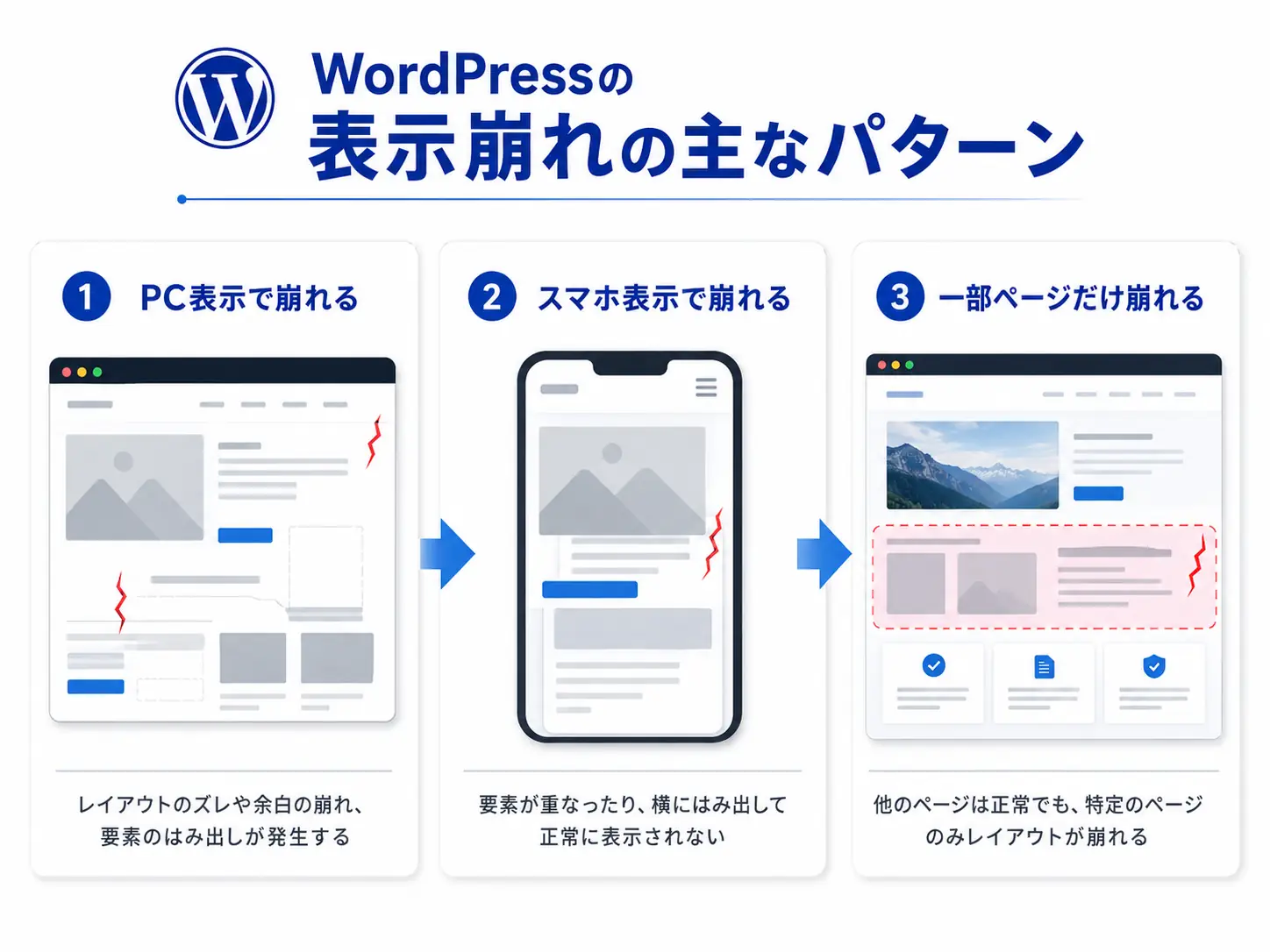
「トップページだけ崩れている」「スマホだけ見え方がおかしい」「管理画面では正常なのに公開ページだけ変」といった状態です。
しかし、見た目が崩れたからといって、すぐにテーマやプラグインを触るのは危険です。原因を切り分ける前に設定を変えると、元に戻しにくくなることがあります。
この記事では、WordPressの表示崩れが起きる原因、自分で確認できる順番、専門家に依頼した方がよいラインを整理します。
この記事でわかること
- WordPressの表示崩れが起きる主な原因
- 自分で確認する順番
- キャッシュ・テーマ・プラグインの切り分け方
- 自分で直せる可能性があるケース
- 専門家に依頼した方がよいケース
- 修正費用の目安とSiteDocの対応範囲
WordPressの表示崩れはなぜ起きますか?
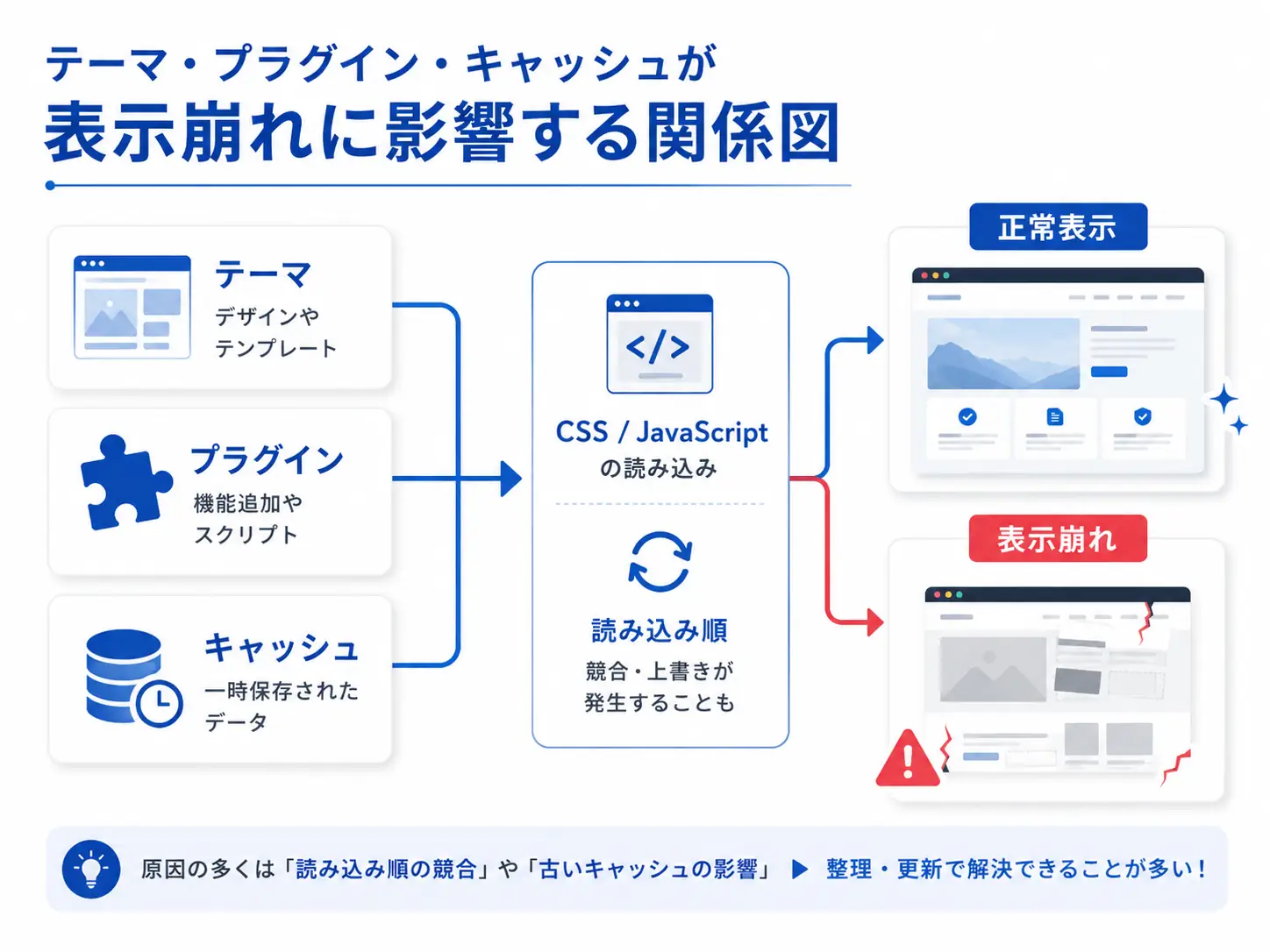
まず、WordPressの表示崩れは、HTML・CSS・JavaScript・画像・キャッシュのどこかで不整合が起きた状態です。原因は管理画面の操作ミスだけとは限りません。更新作業、プラグイン設定、サーバー側のキャッシュが重なって起きることもあります。つまり、見た目の問題に見えても、裏側では複数の要素が関係している場合があります。
主な原因は次の5つです。
| 原因 | 起きやすい症状 | 確認する場所 |
|---|---|---|
| キャッシュ | 古いデザインが残る | ブラウザ・サーバー・プラグイン |
| テーマ更新 | 余白や文字サイズが変わる | 外観・テーマファイル |
| プラグイン競合 | スライダーやボタンが動かない | プラグイン一覧 |
| CSSの上書き | 一部のページだけ崩れる | 追加CSS・カスタムHTML |
| 画像サイズ | レイアウトが縦長になる | メディアライブラリ |
多いのは、更新作業のあとにキャッシュと新しいCSSが混在するケースです。
一方で、スマホだけ崩れている場合は、レスポンシブ設定が原因になりやすいです。スマホでホームページが崩れる原因もあわせて確認すると、原因を絞り込みやすくなります。
まず何から確認すればよいですか?
確認すべきことは、「自分の画面だけの問題か、公開ページ全体の問題か」です。自分のブラウザだけに古い表示が残っている場合と、サイト全体が壊れている場合では、対応がまったく違うためです。
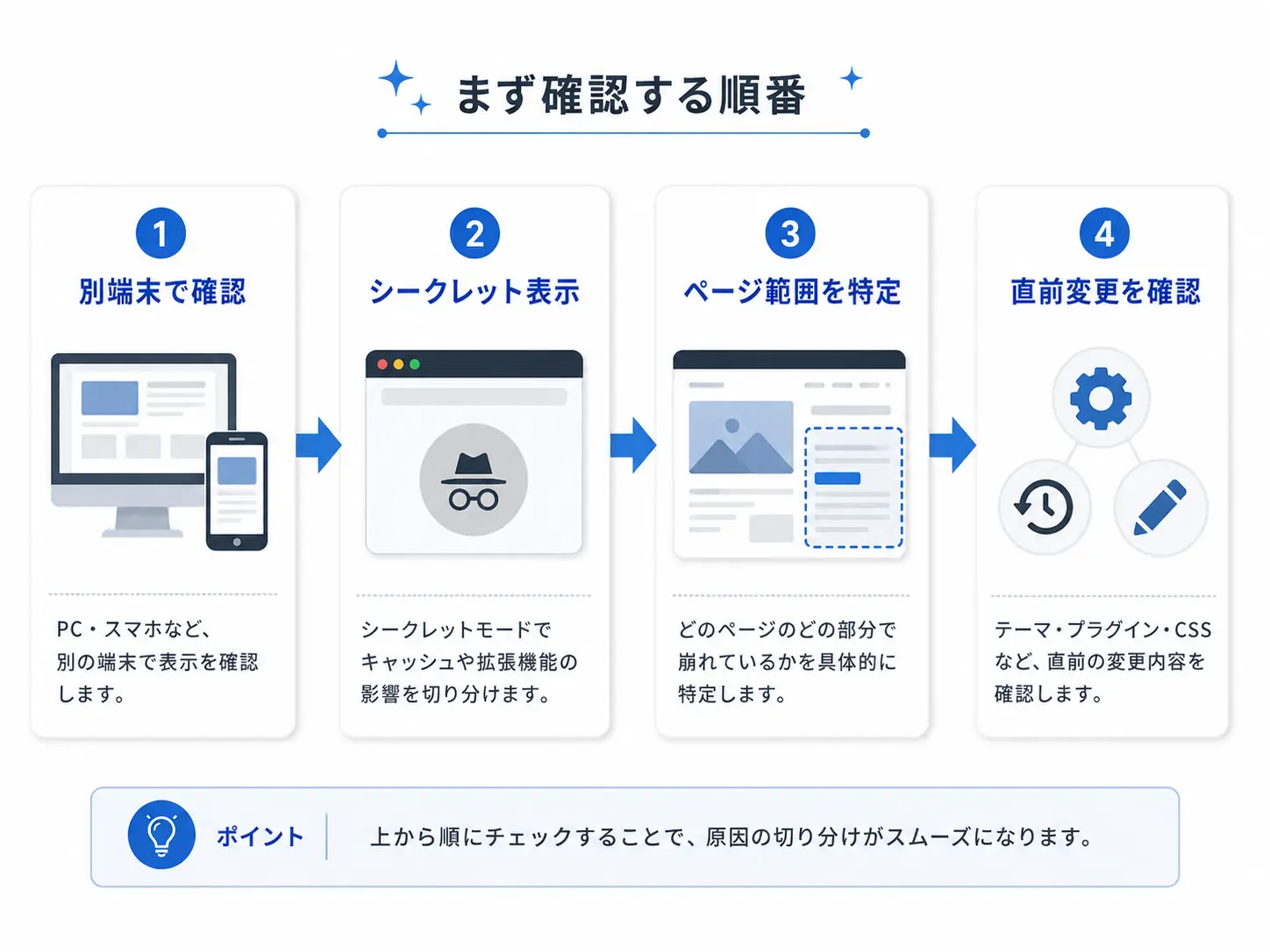
そのため、いきなりテーマやプラグインを触らず、次の順番で確認してください。
1. 別の端末で同じページを見る
パソコン、スマートフォン、別のブラウザで同じURLを開きます。ここで自分のブラウザだけ崩れているなら、ブラウザキャッシュが原因かもしれません。
2. シークレットウィンドウで確認する
次に、ChromeやSafariのシークレットウィンドウで同じページを開きます。通常の閲覧履歴や一部のキャッシュを避けられるため、サイト本体の状態を確認しやすくなります。
3. 崩れているページを特定する
トップページだけなのか、固定ページ全体なのか、ブログ記事だけなのかを分けます。特定ページだけなら、そのページ内のブロック・画像・カスタムHTMLが原因になりやすいです。
4. 直前に行った変更を思い出す
最後に、表示が崩れる直前の操作を整理します。
次の変更が原因候補になります。
- WordPress本体を更新した
- テーマを更新した
- プラグインを追加または更新した
- 固定ページのブロックを編集した
- 画像を差し替えた
- 追加CSSを書き換えた
「いつから崩れたか」を整理すると、復旧の手順は短くなります。
キャッシュが原因の場合はどう直しますか?
まず、キャッシュが原因の場合は、古いファイルを削除して最新の状態を読み込ませます。
キャッシュとは、一度読み込んだページや画像を一時保存する仕組みです。表示速度を上げるために役立ちます。
ただし、更新直後は古い見た目が残り、表示崩れのように見えることがあります。
確認するキャッシュは3種類あります。
| 種類 | どこで起きるか | 対応方法 |
|---|---|---|
| ブラウザキャッシュ | 自分のPCやスマホ | 強制再読み込み・履歴削除 |
| プラグインキャッシュ | WordPress内 | キャッシュ削除ボタンを押す |
| サーバーキャッシュ | レンタルサーバー側 | サーバー管理画面で削除 |
まずはブラウザの強制再読み込みを行います。
Macでは Command + Shift + R、Windowsでは Ctrl + F5 または Ctrl + Shift + R が目安です。
WordPressのキャッシュプラグインを使っている場合は、管理画面上部の「キャッシュを削除」や「Purge Cache」を実行します。
それでも変わらない場合は、サーバー側のキャッシュ設定を確認します。
キャッシュ削除後はスマートフォンの通信環境でも表示を確認してください。社内Wi-Fiだけで確認すると、別のキャッシュが残っていることがあります。
テーマやプラグインが原因の場合は?
まず、テーマやプラグインが原因の場合は、直前に更新したものから順に切り分けます。
WordPressでは、テーマ・ページビルダー・プラグインが同じCSSやJavaScriptを読み込むことがあります。
更新後に読み込み順が変わると、余白やボタン、メニューの見え方が崩れることがあります。
確認手順は次の通りです。
- 作業前にバックアップを取る
- 直前に更新したプラグインを確認する
- キャッシュ系・最適化系プラグインを一時停止する
- 表示が戻るか確認する
- 1つずつ戻して原因を特定する
特に注意したいのは、CSS最適化やJavaScript遅延読み込みの設定です。
速度改善のために入れたプラグインが、スライダー、メニュー、フォーム、ページビルダーの動作を妨げることがあります。
WordPressが全体的に重く、最適化プラグインを複数入れている場合は、WordPressが重い原因と改善策も参考になります。
ただし、本番サイトでいきなりプラグインを停止すると、フォームや予約機能が止まることがあります。
問い合わせに直結する機能がある場合は、営業時間外に作業するか、専門家に依頼した方が安全です。
自分で直せる可能性があるケースは?
軽度の表示崩れなら、自分で直せる可能性があります。
とはいえ、原因を特定せずに複数の設定を同時に変えるのは避けてください。
自分で対応しやすいケースは次の通りです。
| 状況 | 自分でできる対応 | 注意点 |
|---|---|---|
| 自分の画面だけ崩れる | ブラウザキャッシュ削除 | 他端末でも確認する |
| 更新直後だけ崩れる | プラグインキャッシュ削除 | 削除後に再計測する |
| 画像だけ伸びる | 元画像の比率を揃える | アイキャッチと本文画像を分けて確認する |
| 1ページだけ余白が変 | ブロック設定を見直す | カスタムHTMLを触る前に複製する |
| 追加CSSを編集した | 直前の変更を戻す | バックアップがない場合は慎重に行う |
画像差し替え後に崩れた場合は、画像の縦横比が原因かもしれません。
その場合は、ホームページの画像が変更できない原因の記事も参考になります。
なお、自分で対応する場合は、変更前の状態をメモしてください。
「どこを触ったか」が残っていないと、専門家に依頼するときも原因調査に時間がかかります。
専門家に依頼した方がよいケースは?
次の状態なら、無理に自分で直そうとしない方が安全です。
- 管理画面にも正しく入れない
- トップページ全体が真っ白になっている
- CSSやPHPファイルを直接編集する必要がある
- 予約フォームや問い合わせフォームまで崩れている
- テーマ更新後に広範囲で崩れている
- バックアップを取っていない
- 制作会社と連絡が取れない
特に、functions.php、style.css、.htaccess などを直接編集する作業は注意が必要です。
1文字のミスでサイト全体が表示されなくなることがあるためです。
また、問い合わせフォームまで崩れている場合は、機会損失につながります。問い合わせフォームが送信できない原因も確認し、送信テストまで行ってください。
表示崩れの原因が特定できない場合は、SiteDocで状態確認を承っています。
修正費用はどのくらいかかりますか?
表示崩れ修正の費用は、原因と範囲で変わります。
例えば、軽微なCSS調整で済む場合と、テーマ・プラグインの競合調査が必要な場合では、作業量が大きく異なります。
目安は次の通りです。
| 修正内容 | 費用感(税抜・目安) | 備考 |
|---|---|---|
| キャッシュ削除・軽微な表示確認 | 5,000円〜 | 操作代行に近い作業 |
| 1ページのCSS調整 | 1万円〜3万円 | 余白・文字サイズ・画像比率など |
| 複数ページの表示崩れ修正 | 3万円〜8万円 | テンプレート確認を含む |
| テーマ・プラグイン競合調査 | 5万円〜 | バックアップと検証環境が必要な場合あり |
ただし、上記はあくまで目安です。
管理画面に入れるか、バックアップがあるか、崩れている範囲が限定できるかで変わります。
費用感を先に確認したい場合は、SiteDocの料金表も参考にしてください。
SiteDocで対応できること
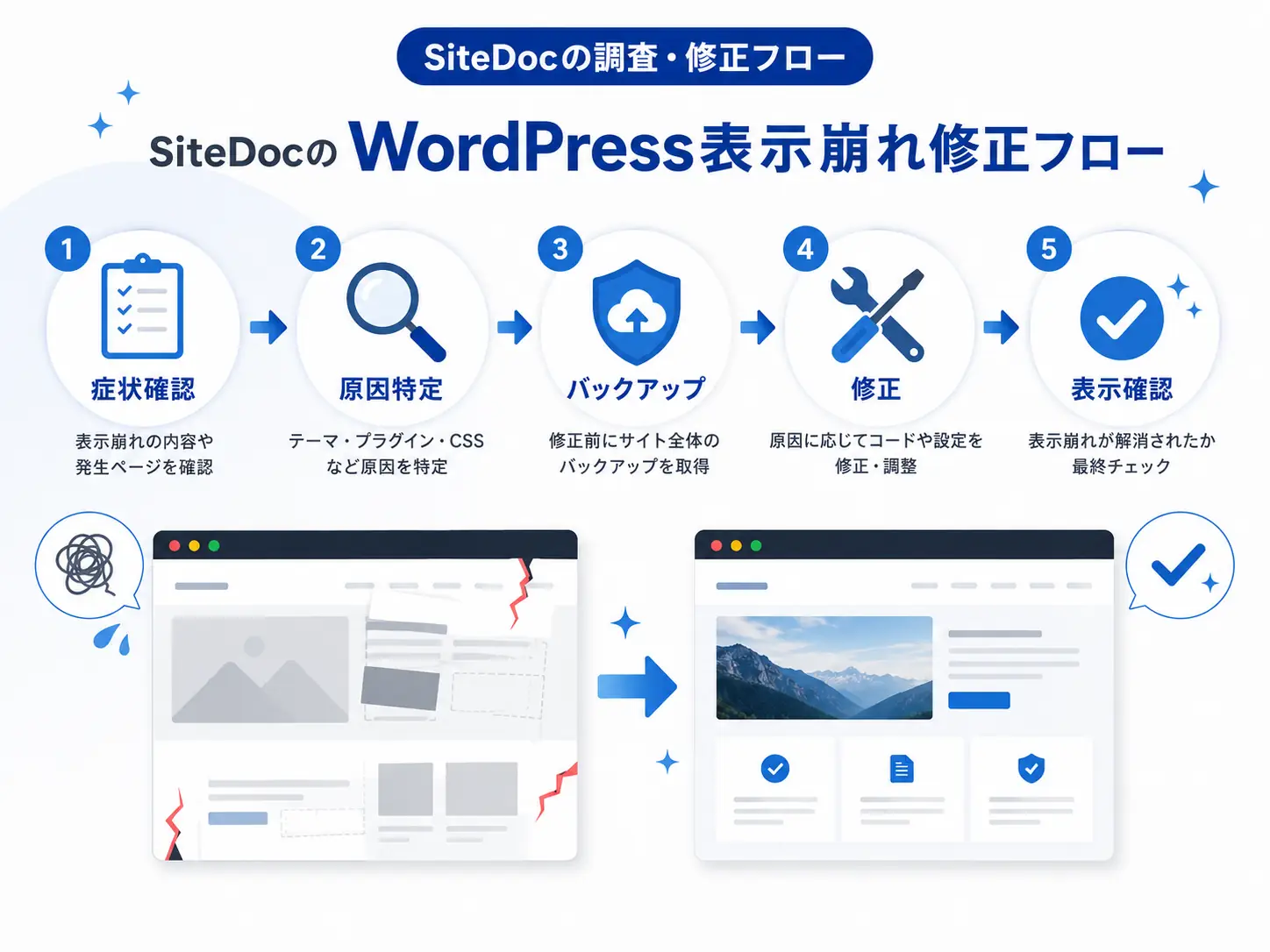
SiteDocでは、WordPressの表示崩れについて原因調査から修正まで対応できます。
具体的には、次のような作業です。
- 崩れているページと原因範囲の切り分け
- キャッシュ・プラグイン・テーマ更新の影響確認
- CSSの軽微な修正
- スマートフォン表示の調整
- 画像サイズや比率の調整
- フォームやCTA周辺の表示確認
- 制作会社に依頼しづらい小規模修正
全面リニューアルが必要とは限りません。
むしろ、表示崩れは原因を特定できれば、部分修正で対応できることがあります。
よくある質問
Q. WordPressを更新したら崩れました。元に戻せますか?
バックアップがあれば、更新前の状態に戻せる可能性があります。
ただし、戻すだけでは根本原因が残ることがあります。更新前に戻すか、更新後の状態で修正するかを見極める必要があります。
Q. スマホだけ表示が崩れる場合もWordPressが原因ですか?
WordPress本体ではなく、テーマのレスポンシブ設定やCSSが原因のことがあります。
そのため、画像の比率、余白、メニューの開閉、ボタン幅を順番に確認してください。
Q. 自分でCSSを追加しても大丈夫ですか?
軽微な色や余白の調整なら可能です。
ただし、既存CSSの意味がわからないまま上書きすると、別のページが崩れることがあります。変更前のコードは残してください。
Q. 制作会社に頼まず部分修正だけ依頼できますか?
可能です。
また、SiteDocはホームページ修正・改善に特化しているため、表示崩れだけ、スマホ表示だけ、CTA周辺だけの修正にも対応できます。
まとめ
WordPressの表示崩れは、キャッシュ、テーマ更新、プラグイン競合、CSSの上書き、画像サイズの不一致で起きることがあります。
別端末とシークレットウィンドウで確認し、崩れている範囲と直前の変更を整理してください。
軽微な崩れなら自分で直せる可能性があります。
一方で、テーマファイルやPHPの編集が必要な場合は、無理に触らない方が安全です。
表示崩れの原因がどこにあるか自分では判断しきれない場合は、SiteDocで無料の状態確認を承っています。