
「更新しようとElementorを開いたら、ローディングが終わらない」
そのまま30分待っても画面が動かず、締め切りだけが迫っている。そんな状況でここにたどり着いた方がほとんどではないでしょうか。
Elementorの編集画面が開かないトラブルは、WordPressサイトの運用で発生頻度が特に高い問題です。原因はひとつではなく、プラグイン競合・サーバー設定・キャッシュ・権限エラーが絡み合うことも珍しくありません。
この記事を読めば、「なぜ開かないのか」を自分で切り分け、状況に応じた復旧手順を選べるようになります。
ローディングが終わらない・白い画面になる——何が起きているのか
Elementorの編集画面を開くと、通常は数秒でビルダーが起動します。それが延々と止まらない、あるいは真っ白な画面だけ表示される場合、ブラウザとWordPressサーバーの間で通信が詰まっています。
現象のパターンは大きく3つです。
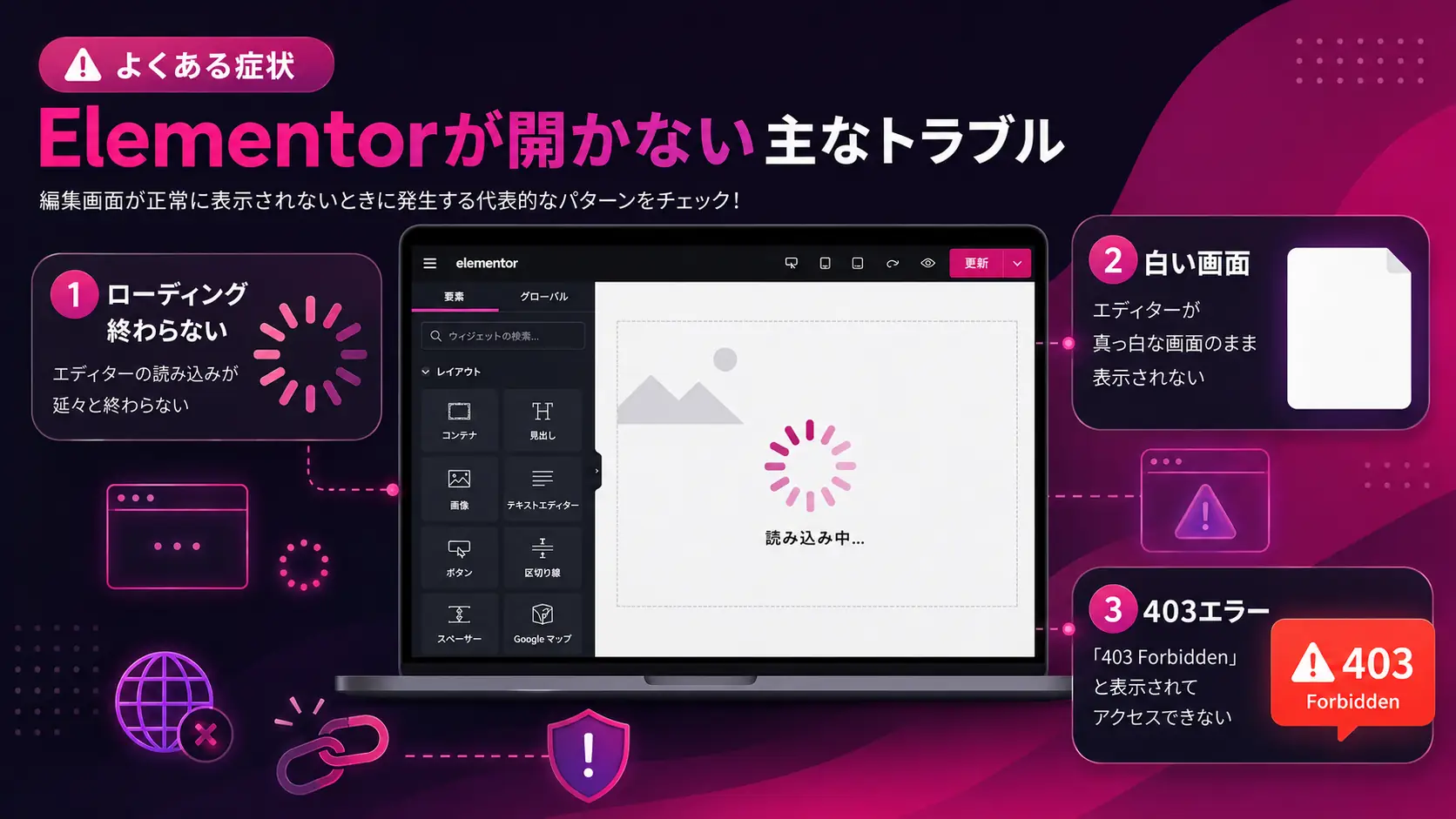
ローディングアニメーションが止まらない JavaScriptファイルの非同期読み込みに失敗しているケースが大半です。Elementorは起動時に複数のJSファイルを並行読み込みします。そのうちひとつでもタイムアウトすると、画面がフリーズしたように見えます。
真っ白(White Screen of Death) PHPがエラーを出して処理を止めた状態です。メモリ不足やプラグイン競合が引き金になりやすく、エラー表示の代わりに白画面だけが残ります。
403 Forbiddenエラー サーバー側のWAF(Webアプリケーションファイアウォール)が編集リクエストを不正アクセスと誤検知してブロックしています。権限設定の問題ではないことがほとんどです。
「昨日まで使えていたのに突然」という場合は、前日の操作——プラグインの更新・テーマ変更・サーバー設定の変更——が引き金になっていることがほとんどです。まずその前後を思い出すだけで、原因の絞り込みが速くなります。
sitedocへの問い合わせでも、このトラブルは月に複数件あります。多くの場合、原因は「プラグインの更新タイミングと競合」か「サーバーのWAF設定」のどちらかです。
原因を特定する3ステップ:この順番で確認する
やみくもに設定を変えると、どこで直ったのかわからなくなります。以下の順で確認してください。
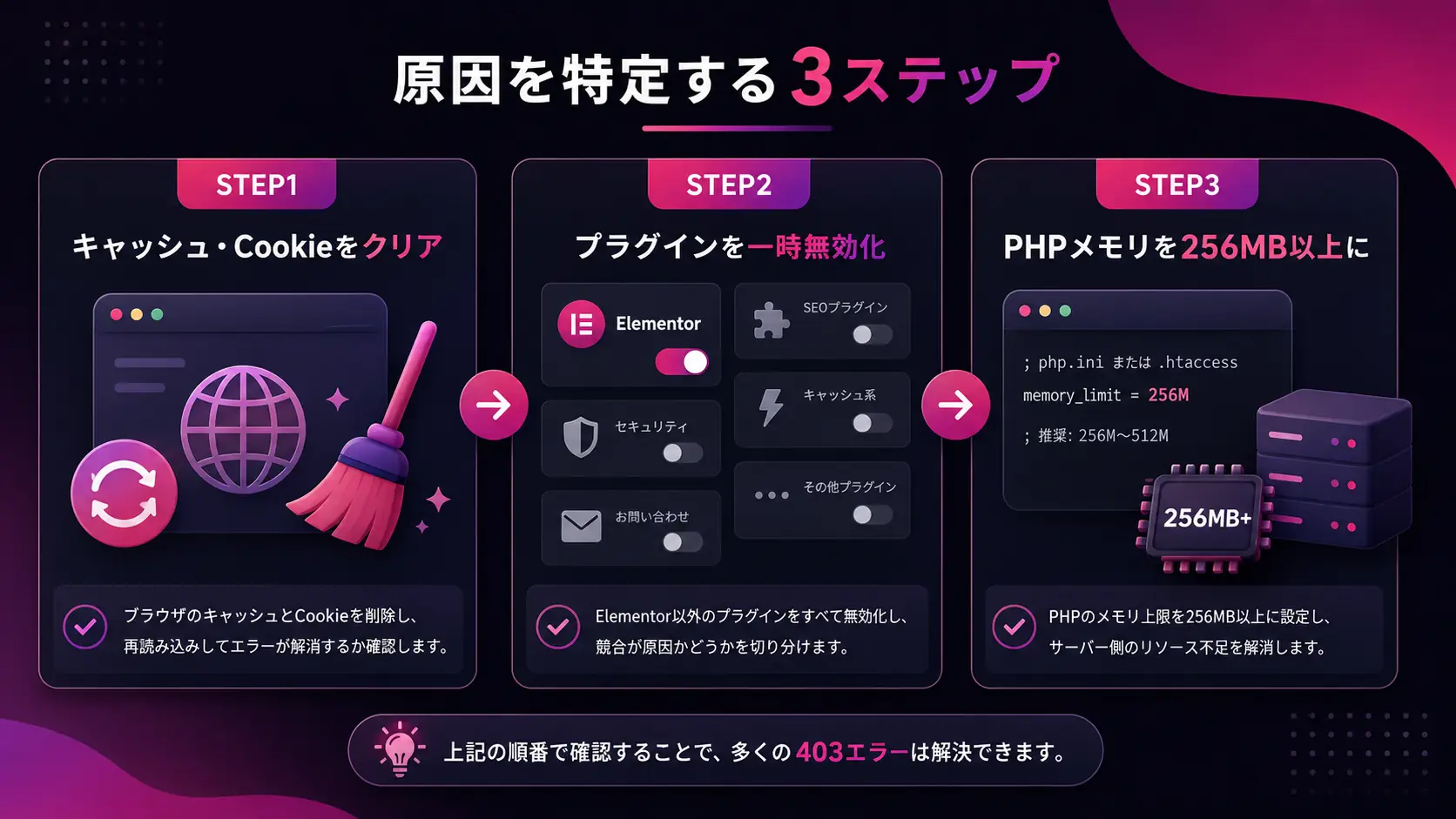
ステップ1:ブラウザのキャッシュとCookieをクリアする
最も単純で、かつ見落とされやすい原因です。古いキャッシュがElementorのファイルを誤って参照し続け、編集画面の起動を妨げることがあります。
Chromeなら「設定 → プライバシーとセキュリティ → 閲覧履歴データを削除」から実行します。クリア後はシークレットウィンドウで開き直すと、キャッシュの影響を確実に排除できます。
ステップ2:Elementor以外のプラグインを一時的に無効化する
WordPressの管理画面からElementor以外をすべて無効化し、編集画面を開いてみます。開けた場合は1つずつ有効化して競合プラグインを特定します。セキュリティ系・キャッシュ系・フォーム系のプラグインが競合しやすい傾向があります。
ステップ3:PHPのメモリ上限を引き上げる
ElementorはPHPメモリ256MB以上を推奨しています。wp-config.phpに以下を追記するか、サーバーのコントロールパネルから変更します。
define('WP_MEMORY_LIMIT', '256M');エックスサーバー・ConoHa WINGともにコントロールパネル上から変更できます。
ここまで試しても改善しない場合は、サーバー側の設定が原因である可能性が高くなります。
Elementorで403エラーが出る:WAFが原因の場合の対処法
403エラーは特に混乱しやすいトラブルです。「アクセス権限がない」というエラーなので、パスワードを変えたり権限設定を疑ったりしがちです。
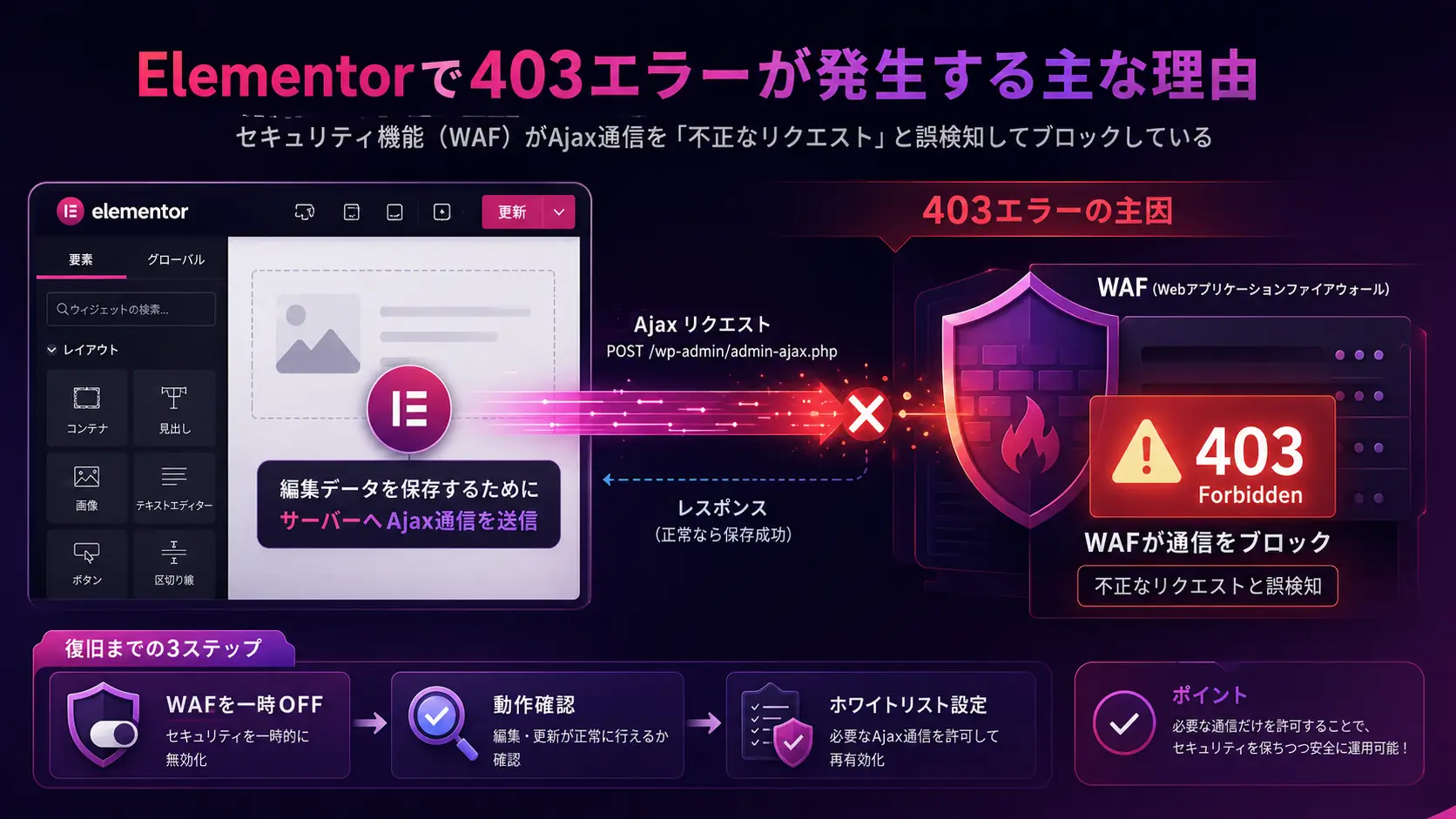
しかしElementorの403エラーの場合、原因の大半はサーバーのWAFによる誤検知です。
Elementorはページ保存時に大量のデータをAjaxで一括送信します。このリクエストのサイズや形式を、WAFが攻撃と判定してブロックするのです。WAFのシグネチャ(検知ルール)が自動更新されたタイミングで突然403が出始めるケースも、このパターンに当てはまります。
エックスサーバーの場合 サーバーパネル →「WAF設定」→ 対象ドメインのWAFを一時的にオフにして確認します。
ConoHa WINGの場合 コントロールパネル →「サイト管理」→「サイトセキュリティ」→「WAF」から変更できます。
WAFをオフにすると編集できた場合、WAFのホワイトリスト設定でElementorの通信を許可するか、例外ルールを追加します。この設定はサーバー環境によって手順が異なるため、判断が難しい場合はsitedocにご相談ください。サーバー環境に合わせた設定を確認します。
自分で直せる範囲・専門家に依頼すべき状況の見極め
上記の手順で多くの場合は復旧できます。ただし、以下に当てはまる場合は対応を誤るとデータ損失やサイト停止につながるリスクがあります。
自分で対応できる範囲
- キャッシュのクリア
- プラグインの一時無効化と競合特定
- PHPメモリ上限の引き上げ
専門家に依頼すべき状況
- FTP・SSHを使ったファイル操作が必要になった
- wp-config.phpやサーバー設定の変更に不安がある
- 手順通りに試したが改善しない
- 本番サイトで顧客対応中など、ダウンタイムを最小化したい
「とりあえず試してみよう」が、データベースの破損やサイト全体の停止につながったケースをsitedocは何度も見ています。「どこまで自分でやるか」の線引きは、リスクと工数の両面で判断してください。
よくある質問
Q. プラグインを無効化してもElementorの編集画面が開かない場合は?
テーマをWordPressデフォルト(Twenty Twenty-Fourなど)に一時切り替えて確認してください。テーマ固有のスクリプトが競合していることがあります。
Q. Elementorの編集画面は開けるが保存できない・くるくるが止まらない場合は?
PHPのタイムアウト設定(max_execution_time)が短すぎる可能性があります。サーバーパネルから60〜120秒に延長してみてください。
Q. 何も変えていないのに突然Elementorで403エラーが出た。なぜ?
サーバー側でWAFのシグネチャが自動更新された可能性があります。ホスティング会社のサポートにWAFログの確認を依頼するのが最短の解決策です。
まとめ
- Elementorが開かない原因は「キャッシュ・プラグイン競合・PHPメモリ・WAF」の4つに大別できる
- 切り分けの順番は「キャッシュクリア → プラグイン無効化 → メモリ確認 → サーバーWAF設定」
- FTP操作やサーバー設定の変更が必要になった時点で、専門家への相談を検討する
次にやること:まずキャッシュをクリアしてシークレットウィンドウで確認。改善しなければプラグインを無効化。それでも開かない場合は、サーバーパネルのWAF設定を確認してください。
Elementorのトラブル、ひとりで抱えないでください
編集画面が開かず更新作業が止まっているなら、まずsitedocへご相談ください。
sitedocはWebサイトの「修正・改善」だけに特化したサービスです。制作会社に「そこまでは対応していない」と言われた細かいトラブルも、サーバー設定まわりの問題も対応しています。