
自社のホームページを開いたら、画面が真っ白で何も表示されない。
昨日まで見えていたページが急に表示されない場合、WordPressやサーバー側でエラーが起きている可能性があります。特に問い合わせ導線が止まっていると、見込み客が状況を確認できないまま離脱してしまいます。
この記事では、ホームページが真っ白になる主な原因、最初に確認すること、自分で直せるケース、専門家に依頼した方がよいケース、復旧費用の目安を整理します。
この記事でわかること
-
- ホームページが真っ白で表示されない主な原因
-
- 最初に確認すべきブラウザ・端末・URLのポイント
-
- WordPressで起きやすい白画面の原因
-
- 自分で直せる可能性があるケース
-
- 専門家に依頼した方がよいケース
-
- SiteDocで対応できること
ホームページが真っ白になる原因は何ですか?
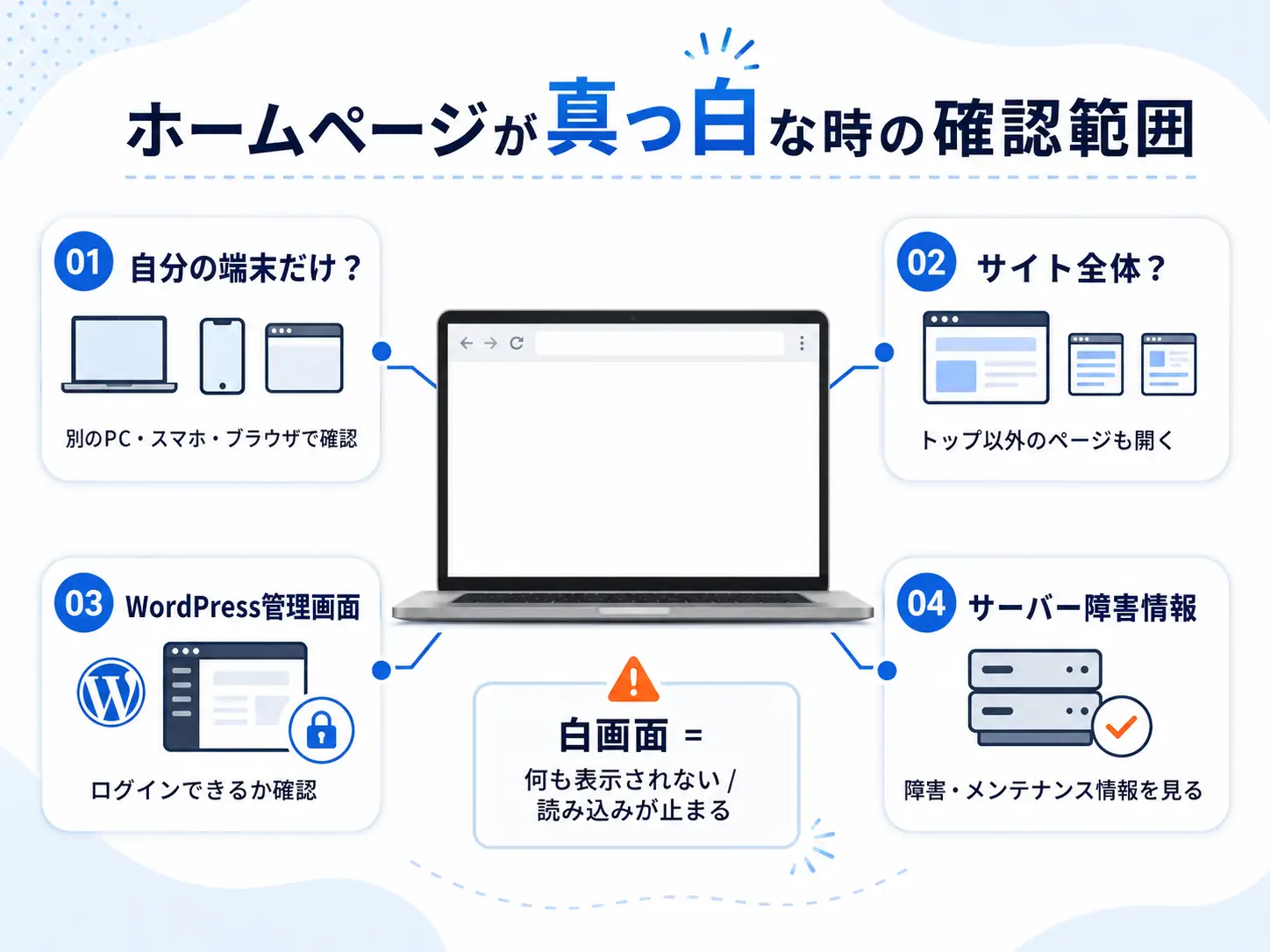
ホームページが真っ白になる原因は、見た目だけでは判断できません。まずは「自分の端末だけで起きているのか」「サイト全体で起きているのか」を分けて考える必要があります。
主な原因は次のように整理できます。
| 原因 | 起きやすい状況 | 確認の方向性 |
|---|---|---|
| ブラウザやキャッシュ | 自分の端末だけで白い | 別端末・別ブラウザで確認する |
| WordPressのエラー | 更新後に急に白い | プラグイン・テーマ・PHPエラーを見る |
| サーバー障害 | 全ページが表示されない | サーバー管理画面や障害情報を見る |
| ファイルの破損 | 一部ページだけ白い | 直近で編集したファイルを確認する |
| リダイレクト設定ミス | URLが変わった後に白い | SSL・転送・htaccessを確認する |
特にWordPressでは、プラグイン更新やテーマ編集の直後に白画面が出ることがあります。これは「White Screen of Death」と呼ばれることもあり、PHPエラーが画面に表示されず、白いページだけが見える状態です。
なお、WordPress公式ドキュメントでは、変更前にステージング環境の利用またはバックアップの取得を確認するよう案内しています(Debugging in WordPress)。そのため、原因が分からないまま本番サイトを触り続けるのは避けた方が安全です。
まず何を確認すればよいですか?
最初に確認するのは、エラーの範囲です。いきなり管理画面やサーバーファイルを触ると、状況を悪化させることがあります。
まずは次の順番で確認してください。
1. 別の端末やブラウザで開く
スマホ、別のPC、Chrome以外のブラウザで同じURLを開きます。
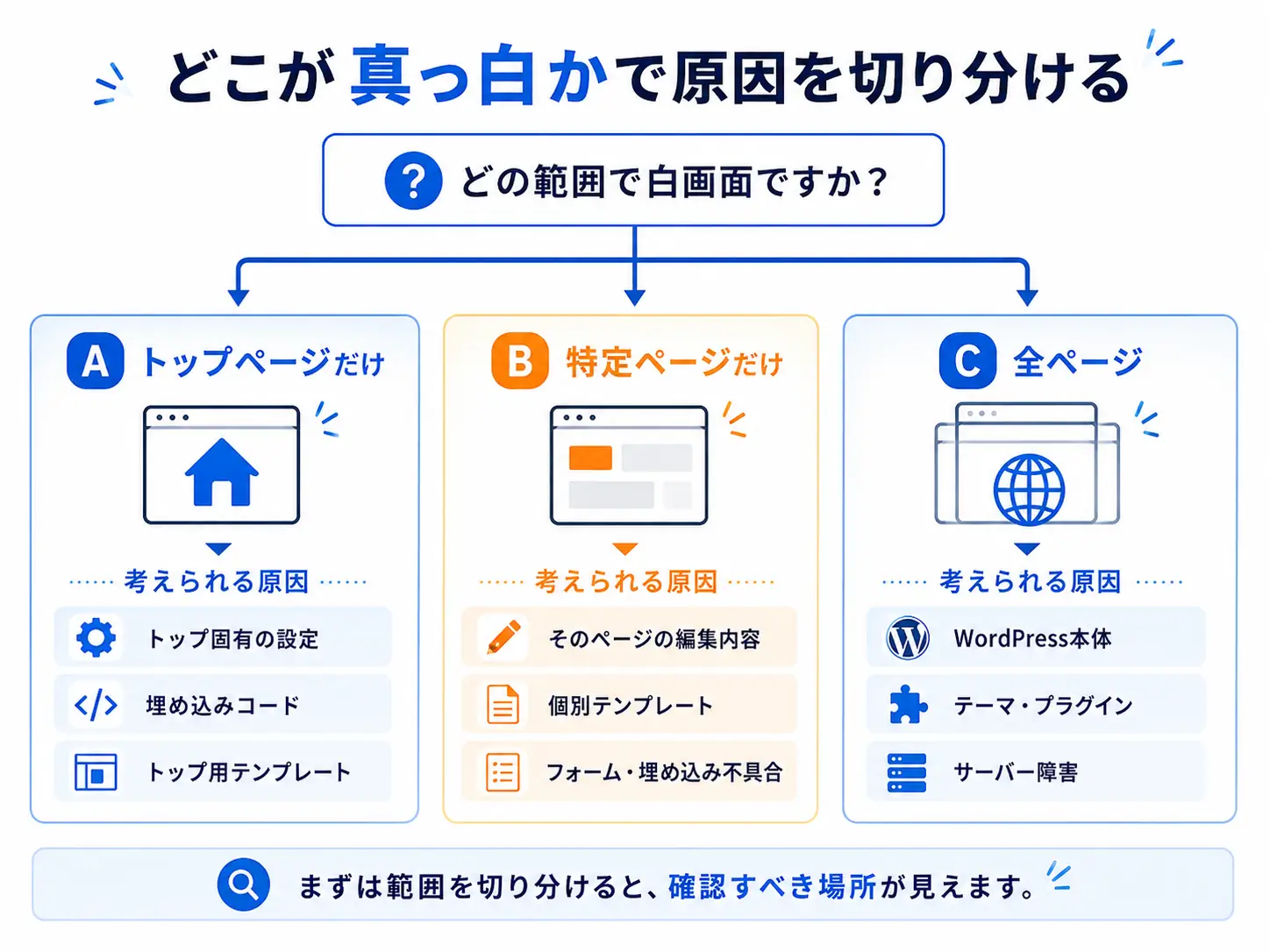
別端末では正常に見える場合、自分のブラウザキャッシュや拡張機能が原因の可能性があります。一方、どの端末でも真っ白なら、サイト側の問題を疑います。
2. トップページ以外も確認する
トップページだけでなく、会社概要・サービスページ・問い合わせページ・ブログ記事も開いてください。
一部ページだけが白い場合は、そのページの編集内容、埋め込みコード、個別テンプレートが原因になっていることがあります。全ページが白い場合は、WordPress本体・テーマ・サーバー設定の影響が考えられます。
3. WordPress管理画面に入れるか確認する
WordPressサイトの場合は、管理画面に入れるか確認します。
管理画面に入れるなら、直近で更新したプラグインやテーマを確認できます。しかし、管理画面も真っ白な場合は、管理画面からの復旧が難しい状態です。
4. サーバーの障害情報を確認する
サーバー側で障害が発生している場合、自社サイトだけでなく同じサーバー内の他サイトにも影響が出ることがあります。この場合は、サイト内のファイルを触るより、サーバー側の復旧状況を確認することが先です。
WordPressで真っ白になる原因は何ですか?
WordPressで真っ白になる場合、プラグイン・テーマ・PHPバージョン・メモリ不足などが原因になりやすいです。ただし、画面に何も出ていないだけで、内部ではエラーが記録されていることがあります。
代表的な原因は次のとおりです。
プラグイン更新後のエラー
プラグインを更新した直後に白画面になった場合、更新されたプラグインとテーマ、PHPバージョン、他のプラグインの相性が原因のことがあります。
例えば、予約フォーム・問い合わせフォーム・セキュリティ系プラグインは、サイト全体に影響する処理を持つことがあります。そのため、ひとつの更新が全ページの表示に影響する場合があります。
テーマや子テーマの編集ミス
functions.php やテンプレートファイルを編集した後に真っ白になった場合、PHPの記述ミスが原因の可能性があります。
特に、管理画面のテーマエディターやFTPで直接編集した場合は、1文字のミスでもサイト全体が止まることがあります。編集前のファイルに戻せるかどうかが重要です。
PHPバージョンの変更
サーバー側でPHPバージョンを変更した後に白画面になることもあります。
古いテーマやプラグインが新しいPHPに対応していない場合、エラーが発生することがあります。一方で、古いPHPのまま運用することもセキュリティ上の不安が残ります。単純に元へ戻すのではなく、原因を確認してから対応する必要があります。
メモリ不足やサーバー負荷
画像が重い、プラグインが多い、アクセスが集中しているといった状況では、サーバー側で処理しきれず白画面や500エラーになることがあります。
Googleのクローラー向けドキュメントでも、5xx系のサーバーエラーはクロール低下やインデックスへの影響につながる可能性が説明されています(How HTTP status codes affect Google’s crawlers)。つまり、真っ白な状態は見た目だけでなく検索流入にも影響することがあります。
自分で直せる可能性があるケースは?
次のような条件がそろっている場合は、自分で復旧できる可能性があります。
-
- 直前に更新したプラグインが分かっている
-
- WordPress管理画面に入れる
-
- サーバーのバックアップ復元機能を使える
-
- 編集前のテーマファイルが残っている
-
- 真っ白なのが自分の端末だけだと分かっている
まずは、管理画面に入れるかどうかで対応を分けます。
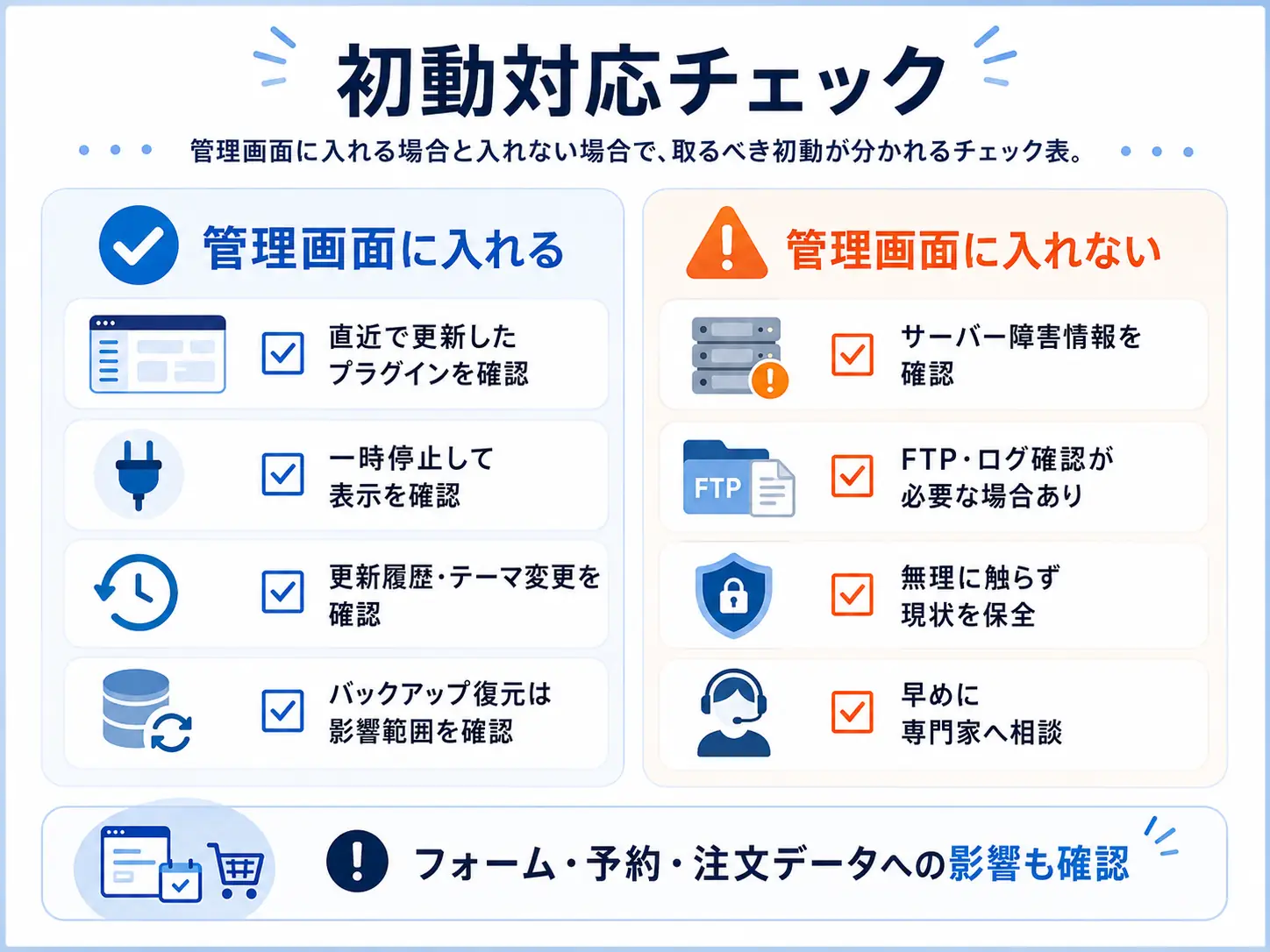
管理画面に入れる場合は、直近で更新したプラグインを一時停止し、表示が戻るか確認します。ただし、問い合わせフォームや予約機能など、停止すると業務に影響するプラグインもあります。停止前に影響範囲を確認してください。
一方、サーバーのバックアップ機能がある場合は、復元日時に注意が必要です。復元すると、直近の問い合わせデータ、予約データ、記事更新が戻ってしまうことがあります。
なお、WordPressのデバッグ設定を有効化すると、原因特定に役立つログを確認できる場合があります。しかし、本番サイトでエラーを画面表示させると、訪問者に内部情報が見えるリスクがあります。ログ確認は、仕組みを理解したうえで慎重に行ってください。
表示崩れで済んでいる場合は、別の記事で確認手順を整理しています。白画面ではなくレイアウトだけが崩れている場合は、WordPress表示崩れの直し方も参考になります。
専門家に依頼した方がよいケースは?
次の状況では、自分で触るより専門家に依頼した方が安全です。
-
- WordPress管理画面にも入れない
-
- サイト全体が真っ白になっている
-
functions.phpやサーバーファイルを編集した直後である
-
- エラーの原因になったプラグインが分からない
-
- 問い合わせフォームや予約フォームが止まっている
-
- ECサイトや会員サイトで注文・ログインに影響している
-
- バックアップを復元すると失うデータがある
-
- 制作会社や保守会社と連絡が取れない
特に問い合わせフォームが止まっている場合は、見込み客からの連絡を受け取れない状態です。フォーム自体の不具合も疑われる場合は、問い合わせフォームが送信できない時の確認手順とあわせて確認してください。
また、Elementorを使っているサイトでは、編集画面が開かない問題と表示トラブルが連動することがあります。該当する場合は、Elementor編集画面が開かない原因も確認すると状況整理に役立ちます。
ホームページが真っ白で原因が分からない場合は、無理に復旧作業を進めるより、現在の状態を確認してから対応範囲を決める方が安全です。
復旧費用はどのくらい見ておくべきですか?
復旧費用は、原因の特定にかかる時間と、修正範囲によって変わります。固定金額で判断するより、まずは「調査だけで済むのか」「ファイル修正や復元まで必要か」を分けて考えると整理しやすくなります。
目安としては、次のような違いがあります。
| 状況 | 作業内容の例 | 費用感の考え方 |
|---|---|---|
| 軽度 | プラグイン停止、キャッシュ確認 | 短時間の調査・設定変更で済む場合がある |
| 中度 | テーマファイル修正、PHPエラー確認 | 原因特定と修正作業が必要になる |
| 重度 | バックアップ復元、サーバー設定確認 | データ保全や検証環境での確認が必要になる |
ただし、問い合わせデータやEC注文データが絡む場合は、単純な復元だけでは済まないことがあります。復旧前に、どのデータを残す必要があるか確認してください。
費用感を先に把握したい場合は、ホームページ修正の費用相場で、修正範囲ごとの考え方を確認できます。
SiteDocで対応できること
SiteDocでは、中小企業向けにホームページの不具合調査と部分修正を行っています。
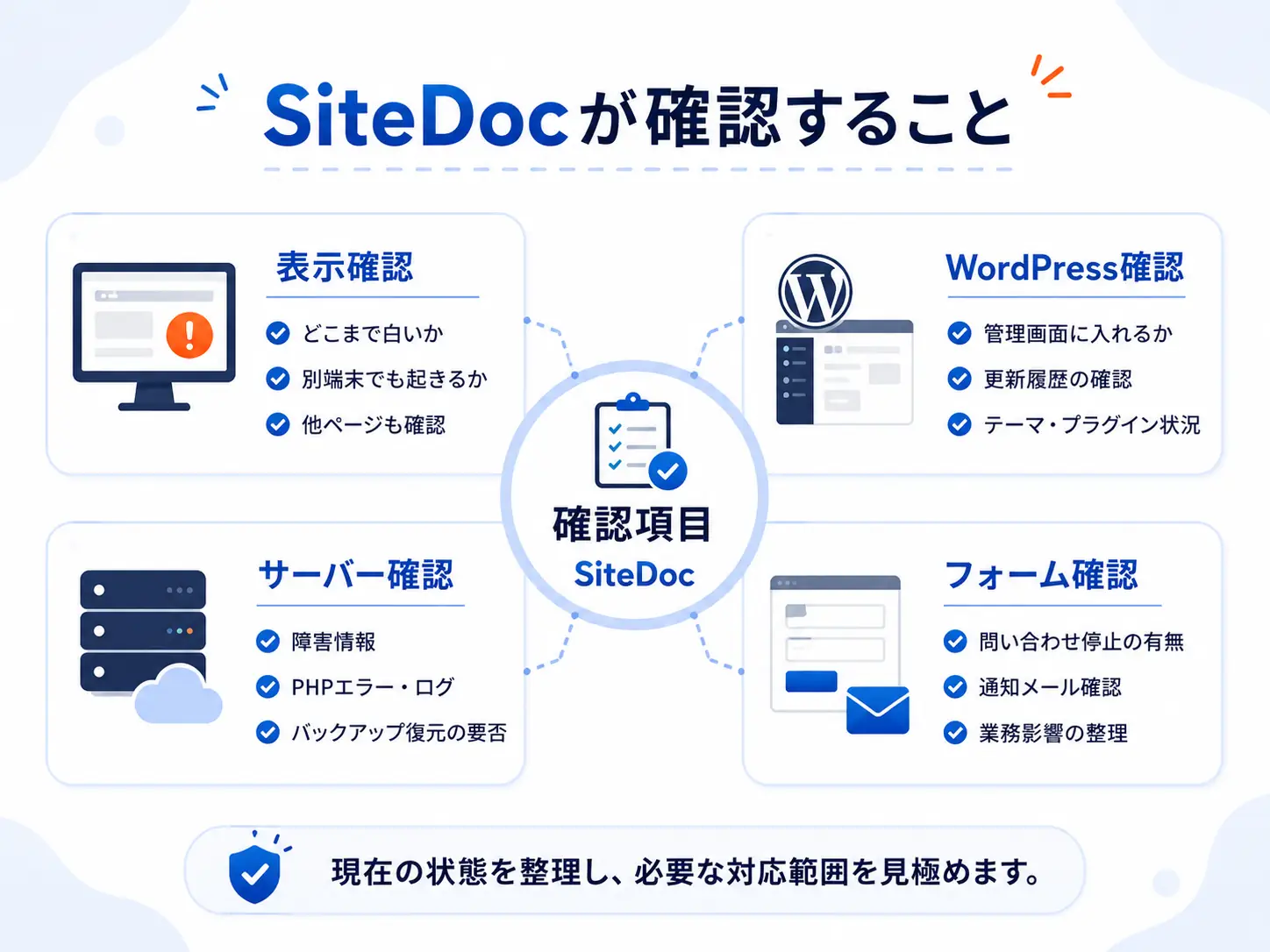
ホームページが真っ白で表示されない場合は、次のような確認・対応が可能です。
-
- 現在表示されているエラー範囲の確認
-
- WordPress管理画面に入れるかの確認
-
- プラグイン・テーマ更新履歴の確認
-
- PHPエラーやサーバーログの確認
-
- バックアップ復元が必要かどうかの判断
-
- 問い合わせフォームへの影響確認
-
- 復旧後に再発しにくくするための改善提案
「制作会社に頼むほどではないかもしれない」 「どこを触ればよいか分からない」 「問い合わせが止まっていないか不安」
このような場合は、まず現在の状態を整理するところから対応できます。
よくある質問
Q. 真っ白な画面はお客様にも見えていますか?
別端末やスマホでも同じURLが真っ白なら、訪問者にも見えている可能性があります。まずは自分の端末だけの問題か、サイト全体の問題かを切り分けてください。
Q. WordPressの管理画面に入れない場合はどうすればいいですか?
管理画面からの操作は難しいため、サーバー側のファイルやログ確認が必要になることがあります。FTPやサーバー管理画面に慣れていない場合は、無理に触らず相談した方が安全です。
Q. バックアップを戻せば解決しますか?
解決する場合もありますが、復元日時以降の問い合わせ・注文・記事更新が失われることがあります。復元前に、残す必要があるデータを確認してください。
Q. プラグインを全部止めても大丈夫ですか?
検証環境なら切り分けとして有効な場合があります。しかし本番サイトで一括停止すると、フォーム、予約、セキュリティ、表示機能に影響することがあります。
Q. 原因調査だけ依頼できますか?
はい。SiteDocでは、原因の切り分けから相談できます。修正が必要な範囲を確認したうえで、作業するかどうかを判断できます。
まとめ
ホームページが真っ白で表示されない場合、原因はブラウザ・WordPress・サーバー・ファイル編集・転送設定などに分かれます。
まずは、別端末で見えるか、トップページ以外も白いか、WordPress管理画面に入れるかを確認してください。そのうえで、直近の更新や編集履歴を整理すると、原因特定が進めやすくなります。
ただし、管理画面に入れない場合や問い合わせフォームが止まっている場合は、無理に触らない方が安全です。復旧を急ぐほど、バックアップやデータ保全の確認が重要になります。
ホームページが真っ白で表示されず、原因が分からない。 制作会社に連絡がつかず、問い合わせが止まっていないか不安。
そのような場合は、SiteDocにご相談ください。
現在の表示状況、WordPressの状態、サーバー側のエラー、問い合わせフォームへの影響を確認し、必要な修正範囲を整理します。