
STUDIOで作ったホームページの文章や画像を少し直したいのに、編集画面に入れない。入れても、どこを直せば公開ページに反映されるのか分からない。
このような相談は、STUDIOそのものの不具合ではなく、公開後の管理方法が整理されていないことで起きる場合があります。特に、制作会社や前任担当者が作ったサイトでは「誰がログインできるか」「どこまで触ってよいか」「ドメインやSEO設定は誰が管理しているか」が分かれやすくなります。
この記事では、STUDIOサイトが更新できない時に確認すべき項目、自社で直せる可能性があるケース、専門家に依頼した方がよいケースを整理します。
この記事でわかること
- STUDIOサイトが更新できない時に起きやすい原因
- CMS更新とデザイン編集の違い
- 最初に確認すべきログイン情報と公開設定
- 自社で対応できる可能性があるケース
- 専門家に依頼した方がよいケース
- SiteDocで対応できること
STUDIOサイトが更新できないのはなぜですか?
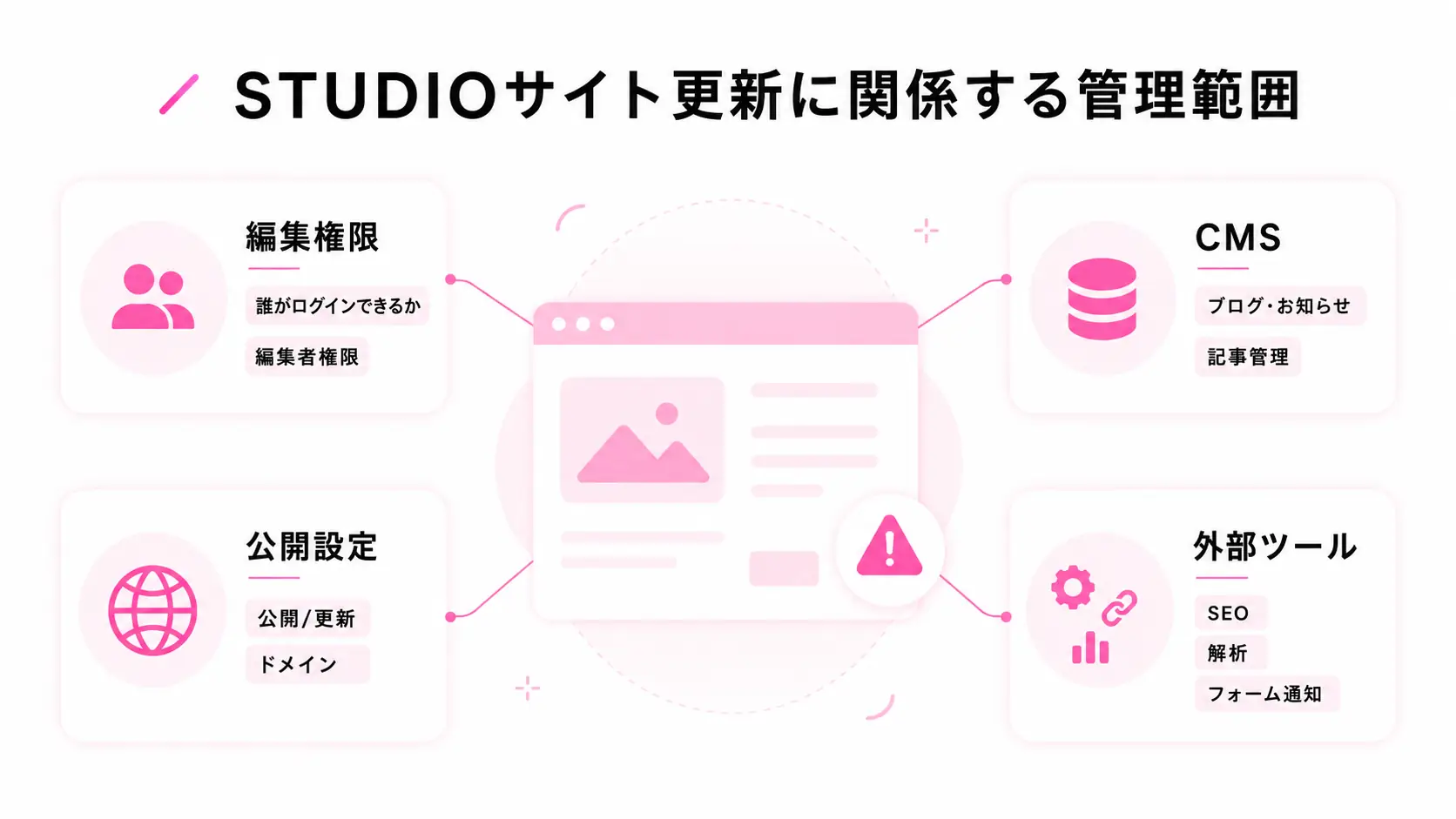
STUDIOサイトの更新でつまずく理由は、編集画面が難しいからだけではありません。その背景には、コンテンツ、デザイン、公開設定、外部ツールの管理者が分かれている問題があります。
例えば、STUDIOのCMSは、ニュース、ブログ、事例のように同じデザインで追加・更新するコンテンツを管理する仕組みです。Studio公式ヘルプでも、CMSではコンテンツ管理とデザインを分けて扱うと説明されています(How to Use Studio CMS)。
つまり、テキストを直したい箇所がCMSで管理されているのか、デザインエディタ上に直接置かれているのかで、触る場所が変わります。
また、公開設定やドメイン設定は、文章の編集とは別の管理領域です。Studio公式ヘルプでは、STUDIOサイトは独自ドメインまたはStudioサブドメインで公開でき、独自ドメインは外部のドメインサービスで取得・管理すると説明されています(Choose a domain and publish your site)。
そのため、編集画面に入れるだけでは、ドメイン、メール、Search Console、解析ツールまで管理できるとは限りません。
更新できない原因は、次のように分けて考えると整理しやすくなります。
| 原因 | よくある状態 | 影響 |
|---|---|---|
| ログイン権限がない | 制作会社や前任者だけが参加している | 編集できない |
| CMSとデザインの区別がつかない | 記事は追加できるがページに出ない | 反映漏れ |
| 公開操作ができていない | 編集画面では変わるが公開ページが変わらない | 更新停止 |
| 外部ツールが不明 | フォーム、解析、ドメインの管理者が違う | 問い合わせ損失 |
| SEO設定を触る必要がある | noindex、メタ情報、リダイレクトが関係する | 検索流入の低下 |
STUDIOが悪いと決めつける前に、まず「どの管理範囲で止まっているか」を切り分けることが重要です。
まず何を確認すればよいですか?
最初に確認すべきなのは、変更したい箇所の種類です。いきなりデザインエディタを触るより、更新対象を分類した方が安全です。
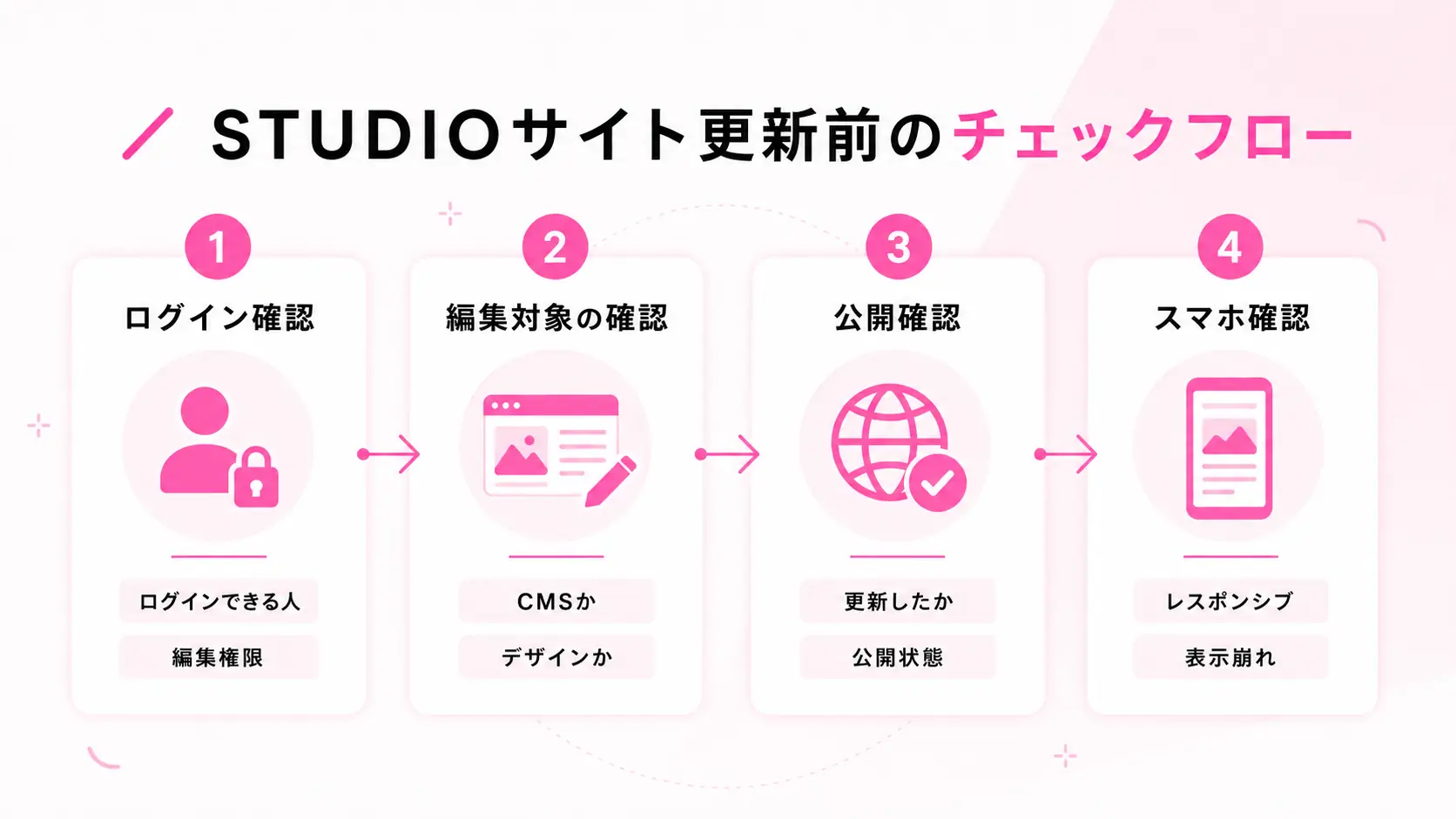
1. STUDIOにログインできる人を確認する
まず、現在STUDIOのプロジェクトに入れる人を確認します。
社内担当者のアカウントで入れるのか、制作会社だけが入れるのか、前任者の個人メールに紐づいているのかを整理してください。もし前任者しか入れない場合は、ホームページ管理者が退職した時の確認リストの考え方で、契約情報と管理者権限を分けて確認する必要があります。
なお、共有パスワードを使い回すより、社内担当者のアカウントを管理できる状態にする方が安全です。
2. 更新したい箇所がCMSかデザインか確認する
次に、変更したい箇所がCMSで管理されているかを確認します。
お知らせ、ブログ、導入事例、採用情報など、同じレイアウトで増える情報はCMSで管理されていることがあります。一方、トップページの見出し、ボタン、セクション構成などは、デザインエディタ上に直接置かれている場合があります。
CMSで記事を追加したのに一覧に出ない場合は、公開状態、スラッグ、一覧側の表示条件を確認します。ただし、一覧レイアウトやフィルター条件の変更は、サイト全体の表示に影響することがあります。
3. 公開・更新操作が完了しているか確認する
編集画面では変わっているのに公開ページで変わらない場合は、公開・更新操作が完了していない可能性があります。
Studio公式ヘルプでは、作成したサイトはデザインエディタ右上の公開パネルから公開すると説明されています。また、サイト全体の予約公開・予約更新はなく、CMSでは予約投稿を使えるとされています(Choose a domain and publish your site)。
つまり、更新作業後に公開ページで確認するところまでを1セットにする必要があります。
4. SEO・解析・リダイレクト設定を確認する
STUDIOは、301リダイレクト、サイトマップ生成、メタタグ、Google Search Console、Google Tag Manager、Google Analyticsなどの連携に対応しています(Studio SEO)。
ただし、これらは文章修正とは別の設定です。例えば、ページタイトルやdescriptionを変更したい場合、デザイン上の見出しを直すだけでは足りないことがあります。
検索結果に出ない問題が中心の場合は、この記事ではなくSTUDIOで作ったサイトが検索されない原因と修正方法を先に確認してください。
5. 問い合わせフォームと通知先を確認する
最後に、問い合わせフォームの通知先を確認します。
見た目の更新ができていても、フォーム通知が前任者のメールに届いている、外部フォームの管理画面が別にある、解析タグが外れているといった問題が残ることがあります。
問い合わせが届いているか不安な場合は、問い合わせフォームが送信できない時の確認手順もあわせて確認してください。
自分で直せる可能性があるケースは?
次の条件がそろっていれば、自社で更新できる可能性があります。
- 社内担当者のSTUDIOアカウントでログインできる
- 変更したい箇所がCMS項目または単純なテキストである
- 公開前に変更箇所をプレビューで確認できる
- ドメインやDNS設定を触る必要がない
- フォームや外部ツールの設定変更を伴わない
- 変更前の状態をメモして戻せるようにしている
例えば、既存のニュース記事を追加する、営業時間のテキストを直す、画像を差し替える程度であれば、自社で対応できる場合があります。
ただし、STUDIOはデザインの自由度が高い分、余白、重なり順、レスポンシブ設定を誤るとスマホ表示に影響することがあります。小さな変更でも、公開前にスマホ表示まで確認してください。
また、検索結果に出したくないページを扱う場合は、noindex設定にも注意が必要です。Studio公式ヘルプでは、noindexは検索結果に表示させないための設定で、設定後は公開または更新して反映すると説明されています(ページをnoindexにする)。
意図せずnoindexにすると、ページを更新しても検索に出ない原因になります。
専門家に依頼した方がよいケースは?
次の状況では、自社だけで進めるより専門家に相談した方が安全です。
- STUDIOにログインできる人が社内にいない
- 制作会社や前任者だけが管理者になっている
- CMSの構造や動的ページの仕組みが分からない
- トップページや下層ページのレイアウト変更が必要
- スマホ表示が崩れている
- 独自ドメイン、DNS、メール設定が関係している
- noindex、リダイレクト、サイトマップ、Search Consoleを触る必要がある
- 問い合わせフォームや外部ツールの管理画面が分からない
特に注意したいのは、デザイン修正と公開設定を同時に触るケースです。見た目だけを直したつもりでも、ボタンリンク、フォーム送信、検索表示に影響することがあります。
また、制作会社に依頼して作ったSTUDIOサイトでは、軽微な更新だけを頼みにくいこともあります。制作会社と連絡が取れない、保守契約がない、修正だけ断られた場合は、ホームページ制作会社と連絡が取れない時の確認手順も参考になります。
STUDIOサイトを更新したいが、ログイン権限や公開設定が分からない場合は、無理に触る前に現状を整理することが大切です。
費用感はどのくらい見ておくべきですか?
費用感は、必要な作業が「内容更新だけ」なのか「管理権限や公開設定の整理まで必要」なのかで変わります。
固定金額で判断するより、作業範囲で分けると見積もりを確認しやすくなります。
| 状況 | 作業内容の例 | 費用感の考え方 |
|---|---|---|
| 軽度 | テキスト修正、画像差し替え、CMS記事追加 | 短時間の更新で済む場合がある |
| 中度 | レイアウト調整、スマホ表示確認、フォーム通知先確認 | 編集と動作確認が必要になる |
| 重度 | ログイン不可、権限不明、ドメイン・SEO設定の確認 | 調査と復旧手順の設計が必要になる |
なお、独自ドメインや外部サービスの本人確認が必要な場合は、作業者の対応だけで完了しないことがあります。社内資料、契約メール、制作会社とのやり取りが残っているかも費用と期間に影響します。
修正範囲ごとの考え方を先に把握したい場合は、ホームページ修正の費用相場も参考になります。
SiteDocで対応できること
SiteDocでは、中小企業向けにホームページの状態確認と部分修正を行っています。
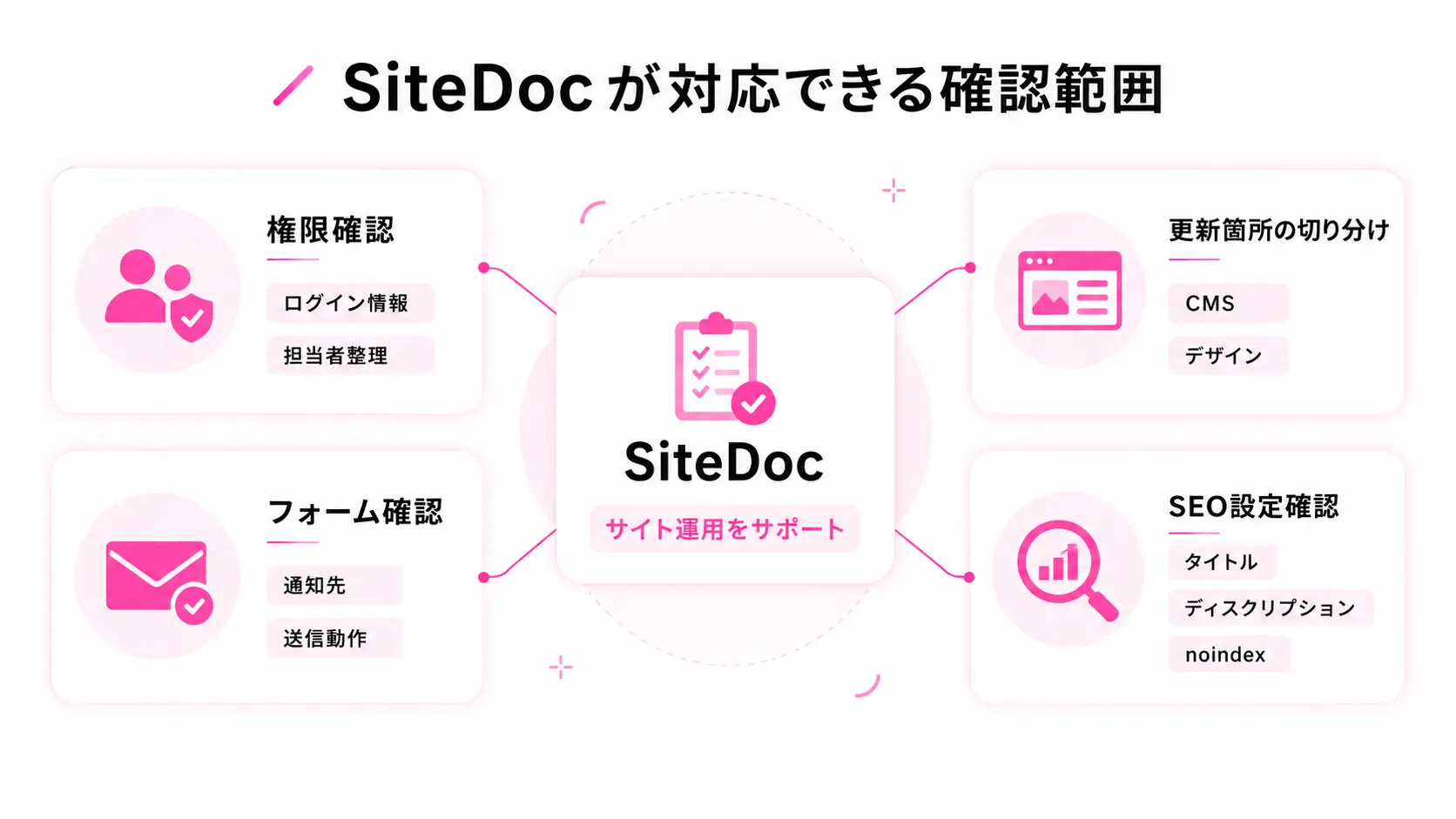
STUDIOサイトについては、次のような確認・整理が可能です。
- STUDIOにログインできる状態かの確認
- 更新したい箇所がCMSかデザインエディタかの切り分け
- テキスト、画像、ボタンリンクの軽微な修正
- スマホ表示の確認
- 問い合わせフォームの通知先確認
- noindex、メタ情報、サイトマップなどSEO設定の確認
- 公開後に確認すべきチェックリストの作成
ただし、契約者本人でなければ変更できないドメイン設定や、外部サービス側の本人確認が必要な作業は、SiteDocだけで完結できない場合があります。その場合でも、どの情報を集めればよいかを整理できます。
よくある質問
Q. STUDIOは自社で更新しやすいツールですか?
CMSや管理権限が整理されていれば、自社で更新しやすいツールです。ただし、制作時に運用ルールが決まっていないと、公開後に誰も触れない状態になることがあります。
Q. CMSの記事を追加したのに一覧に出ないのはなぜですか?
公開状態、スラッグ、一覧側の表示条件、CMSモデルとの紐づけを確認してください。表示条件を変更する場合は、他の記事一覧にも影響することがあります。
Q. トップページの文章だけなら自分で直してもよいですか?
ログイン権限があり、変更箇所が明確で、公開前にPCとスマホで確認できるなら自社で対応できる場合があります。ただし、ボタンリンクや余白まで変わる場合は慎重に確認してください。
Q. STUDIOのSEO設定も一緒に見直すべきですか?
ページタイトル、description、noindex、サイトマップ、リダイレクトは確認した方がよい項目です。検索結果に表示されないことが主な悩みなら、STUDIOのSEO設定を優先して確認してください。
Q. 制作会社が作ったSTUDIOサイトでも修正できますか?
管理権限や契約状況によります。社内アカウントでログインできる場合は対応しやすいですが、制作会社だけが管理している場合は、権限の確認から始める必要があります。
まとめ
STUDIOサイトが更新できない時は、まずログイン権限、CMSとデザインの違い、公開操作、外部ツールの管理者を分けて確認してください。
文章や画像の軽微な修正であれば、自社で対応できることがあります。一方、レイアウト変更、スマホ表示、ドメイン、SEO設定、問い合わせフォームが関係する場合は、影響範囲を確認してから進める方が安全です。
STUDIOサイトを更新したいが、どこを触ればよいか分からない。
制作会社や前任者に依存していて、公開後の管理に不安がある。
そのような場合は、SiteDocにご相談ください。
現在の権限、更新箇所、公開設定、問い合わせ導線を確認し、必要な対応範囲を整理します。