
STUDIOで作ったサイトを公開したのに、会社名で検索してもGoogleに出てこない。そんな状況に焦りを感じている方は少なくありません。
デザインは申し分ない。でも肝心の「見つけてもらえる」状態になっていない。
STUDIOはビジュアルの完成度が高いノーコードツールです。一方で、SEO設定を後回しにするとGoogleのインデックスが数週間〜数ヶ月単位で遅れるケースがあります。原因は1つではなく、複数の設定が重なって起きていることがほとんど。
この記事を読めば、STUDIOサイトが検索されない主な原因と、それぞれの確認・修正の優先順位がわかります。
STUDIOサイトがインデックスされない——よくある相談パターン
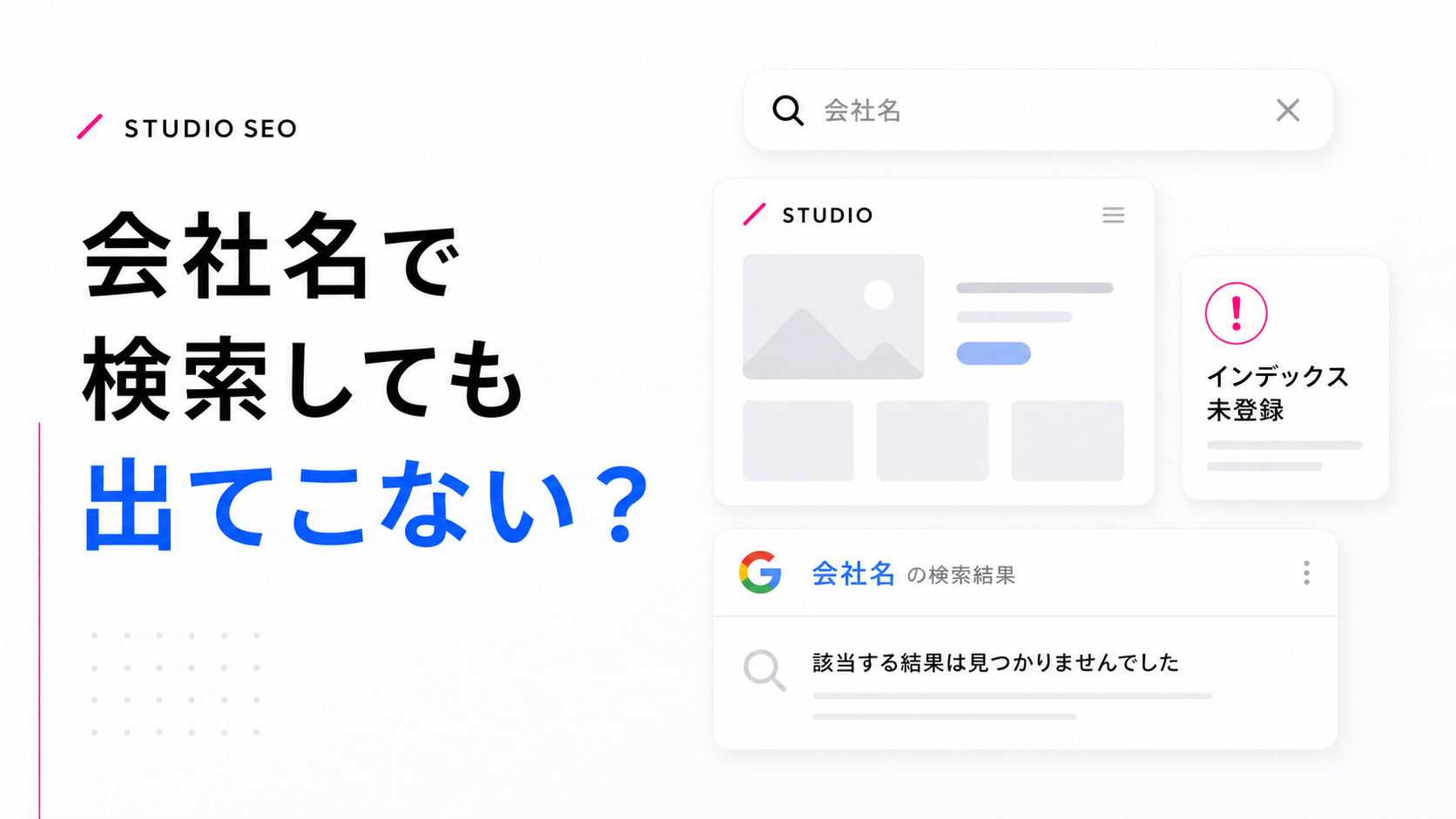
「公開して2週間経つのに、自社名で検索しても出てこない」
これは、STUDIOユーザーからsitedocに寄せられる相談の中で最も多いケースです。ノーコードツール関連の問い合わせのうち、約6割がSTUDIOのSEO設定に関するものです。
なぜこれほど多いのか。理由の一つはSTUDIOの描画方式にあります。STUDIOはJavaScriptでページを生成する仕組みのため、Googleのクローラーがコンテンツを認識するまでに時間がかかるケースがあります。WordPressのようにHTMLが最初から存在する方式と異なり、「ページを見に来たタイミングによっては中身が読み取れなかった」という状態が起きやすいのです。
ただし、これはSTUDIOが「SEOに弱い」ということではありません。設定を正しく行えば、十分にGoogleに評価されます。問題は、設定の抜け漏れが起きやすい構造にあります。
sitedocの視点:SEO診断の依頼を受けると、「noindexが意図せずオンのままだった」というケースが最も多く見つかります。設定1つを外すだけで状況が変わることも珍しくありません。
検索されない原因は4パターン——どれが当てはまるか確認する
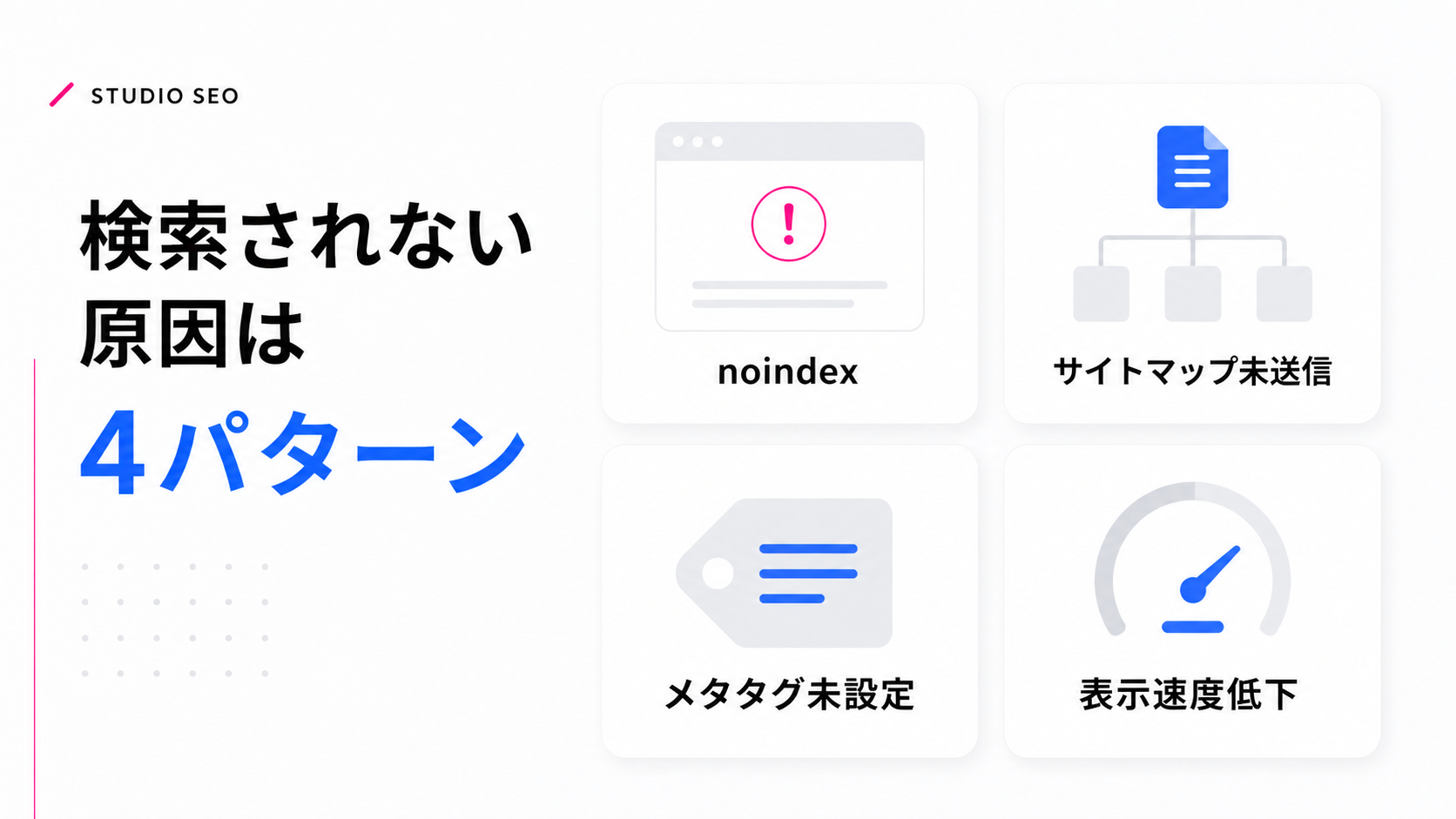
STUDIOサイトがインデックスされない原因は、大きく4つに分類できます。
① noindexが設定されたまま STUDIO上で「検索エンジンに表示しない」オプションがオンになっていると、Googleに「このページを無視してください」と伝えることになります。開発中に設定したまま公開時に解除し忘れるケースが頻発します。サイト全体の設定とページ個別の設定が独立しているため、両方の確認が必要です。
② サイトマップがSearch Consoleに未送信 STUDIOはサイトマップを自動生成しますが(/sitemap.xml)、Google Search ConsoleへのURL送信は手動作業です。この手順を知らないまま放置されているサイトが非常に多い。
③ メタタグ(title・description)が未設定または重複 全ページのtitleタグが「STUDIO」や空白のままになっているケースは珍しくありません。Googleはtitleタグをページ内容判断の重要なシグナルとして使うため、未設定のままでは評価対象になりにくくなります。
④ 表示速度の低下によるクロール優先度の下落 画像の最適化がされていないと、Core Web Vitalsのスコアが落ちます。ファーストビューに大きな画像を使っている場合は要注意。クロール頻度自体が下がり、インデックス速度に影響します。
sitedocの視点:①と②は「設定の有無を確認するだけ」で対処できます。③と④は全ページを精査する作業が必要になるため、影響範囲の見積もりから始めることを推奨しています。
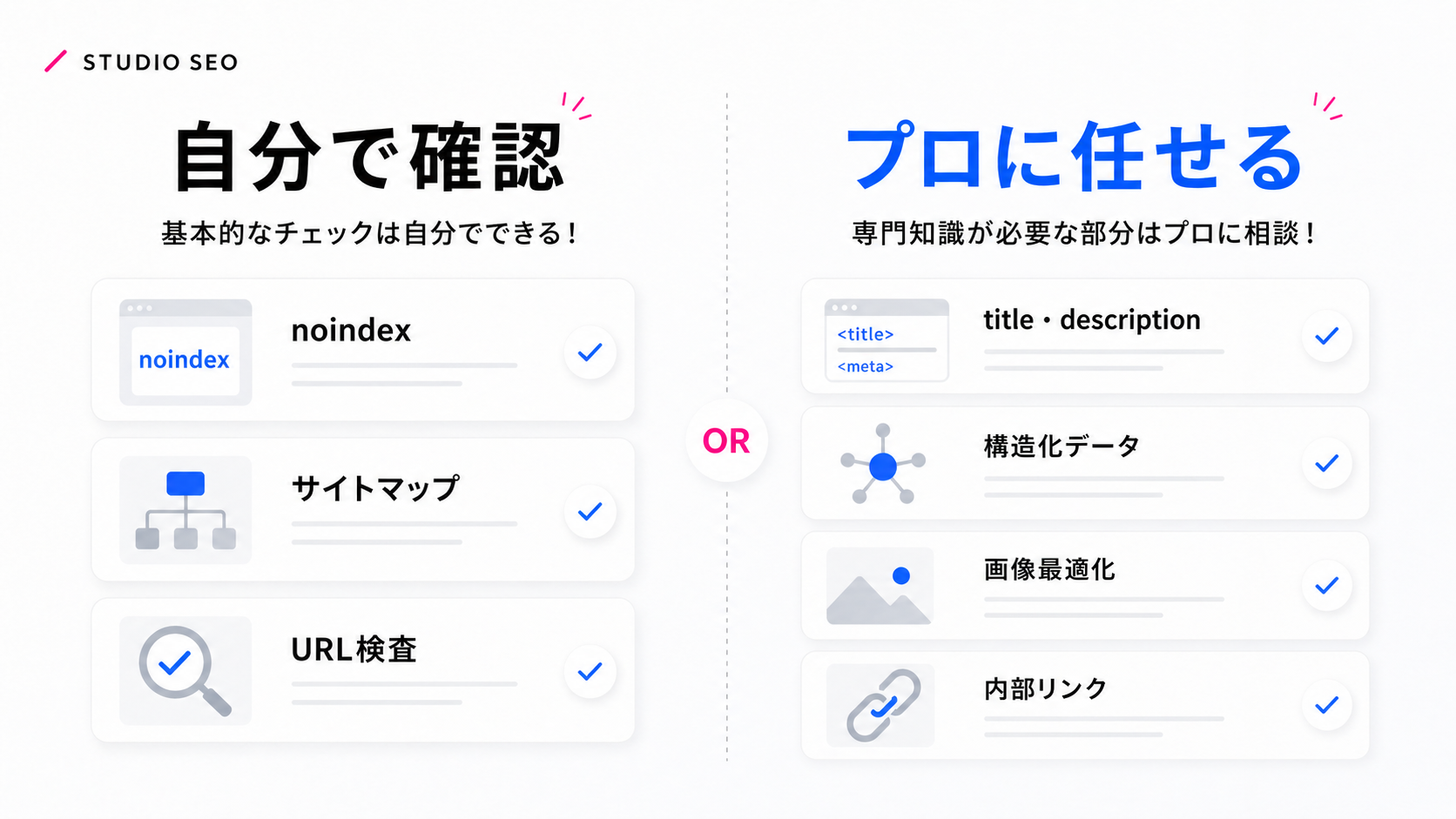
自分でできる確認3ステップと、プロに任せるべき作業の境界線
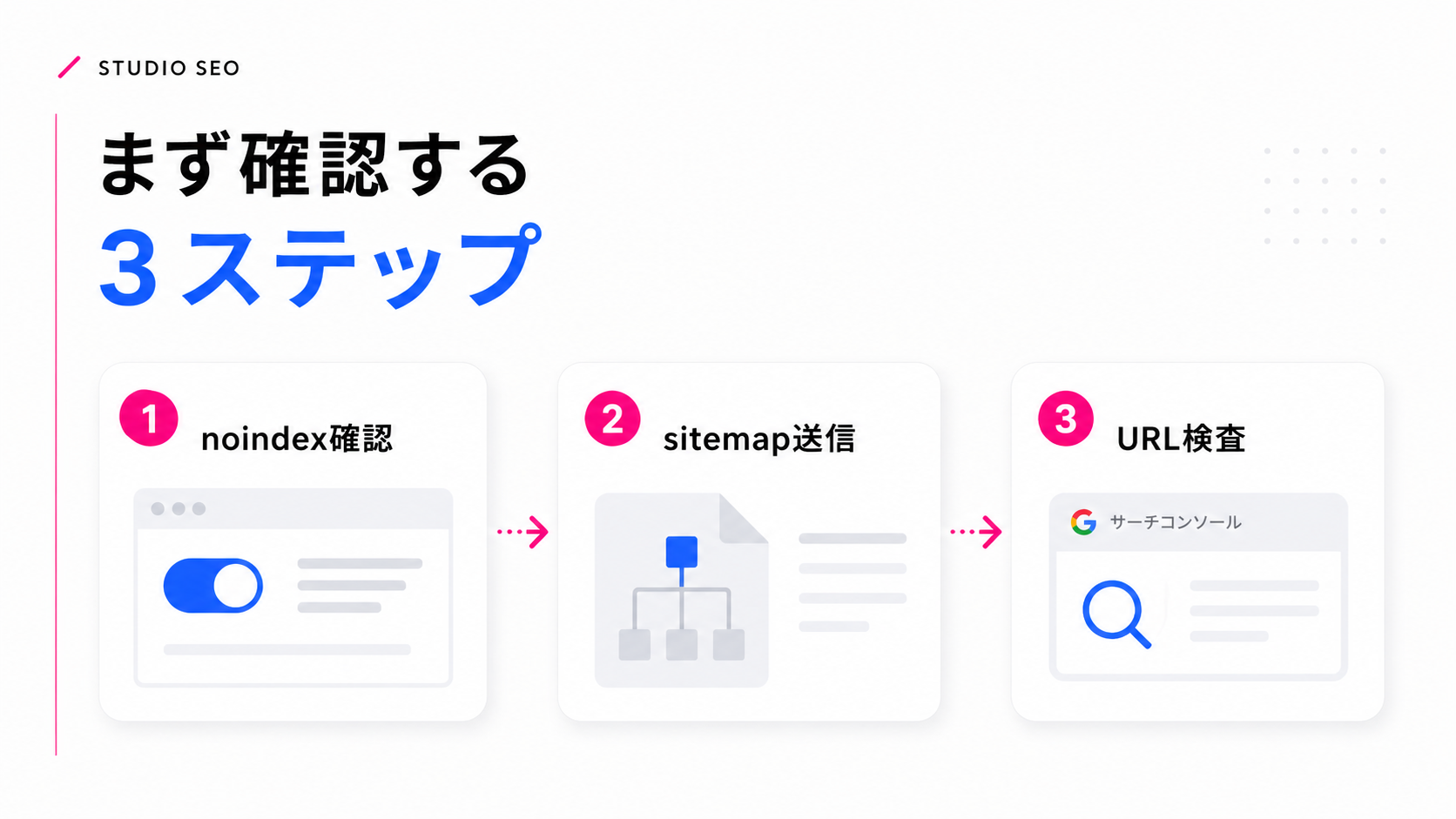
まず手元で確認できることから着手します。
ステップ1:noindex設定を外す STUDIOの管理画面 → 各ページの設定 → 「検索エンジンに表示する」がオフになっていないかを確認。サイト全体とページ個別、両方の設定を見ます。
ステップ2:Search ConsoleにサイトマップURLを送信する https://search.google.com/search-console/ でプロパティを追加し、サイトマップURL(https://あなたのサイト/sitemap.xml)を登録します。
ステップ3:URLインスペクションでインデックス状態を確認する Search Console上部の検索バーにページURLを入力し、「インデックス登録をリクエスト」を実行。Googleに直接「このページを確認してください」と伝えられます。
一方、以下の作業はSTUDIOの仕様を理解した上での対応が必要です。
- 全ページのtitle・descriptionの一括見直しと最適化
- 構造化データ(JSON-LD)の追加
- 表示速度改善のための画像圧縮・フォーマット変更
- 内部リンク構造の整備
「なんとなくやってみる」と設定が壊れたり、別のページに影響が出たりするリスクがあります。
sitedocの視点:「自分で触ったらサイトが崩れた」という二次相談も増えています。確認は自分で、修正はプロに任せる——この分担が、結果的に早く・安く解決できるケースがほとんどです。
ノーコード SEO対応を制作会社に断られたときの選択肢
「STUDIOのSEO設定を直してほしい」と制作会社に相談したとき、「うちはWordPressしか対応していない」「STUDIOの構造には詳しくない」と断られるケースは珍しくありません。
制作会社は「作ること」が本業。既存サイトの設定修正、特にノーコードツールの細かい変更は対応外としている会社が多いのが実情です。
選択肢は主に3つあります。
| 対応方法 | 費用感 | スピード | 向いているケース |
|---|---|---|---|
| 自分で修正 | 無料 | 遅い | 基本設定(noindex・サイトマップ)のみ |
| フリーランスに依頼 | 3〜5万円 | 中程度 | STUDIO経験者と人脈がある場合 |
| 修正特化サービスに依頼 | 1〜3万円 | 早い | 原因不明・すぐ対応したい場合 |
フリーランスへの依頼はSTUDIO経験者を探す必要があり、ランサーズ・クラウドワークスで適任者が見つかるまでに時間がかかるケースも多いです。
sitedocの視点:sitedocはWeb制作ではなく「修正・改善」に特化しています。STUDIOのSEO設定修正はまさに対応範囲内。「直すこと」だけに集中しているからこそ、制作会社が受けにくい細かい設定変更を柔軟に引き受けられます。
よくある質問
Q. STUDIOで作ったサイトはSEOに不利ですか?
A. 設定を正しく行えば不利ではありません。ただし設定の抜け漏れが起きやすい構造のため、公開後の確認が欠かせません。
Q. Search ConsoleにURL送信してから何日でインデックスされますか?
A. 早ければ数日、通常1〜2週間程度です。新しいドメインや低品質と判断されたページは数ヶ月かかる場合もあります。
Q. noindexを外したのにまだ検索に出ません。原因は何ですか?
A. noindex以外の原因——メタタグの重複・表示速度・内部リンク構造——が重なっている可能性があります。Search Consoleの「カバレッジ」レポートでエラー種別を確認するのが次のステップです。
STUDIOのSEO設定でつまずいたら、sitedocへ
設定を変えようとしたけど、どこを触ればいいかわからない。制作会社に断られた。そんな状況でお困りでしたら、まずsitedocへご相談ください。
修正・改善に特化したサービスなので、「どこが原因かわからない」という段階から、設定の確認・修正まで一貫して対応できます。制作会社が受けにくいSTUDIOの細かいSEO設定変更も対応範囲内です。