
「昨日まで普通に動いていたのに、急にサイトが重くなった」「ずっとこんなもんだと思っていたけど、Googleから遅いと指摘された」——WordPressを運用している担当者から、こういった声が届くのは珍しくありません。
表示速度は、直帰率・CVR・検索順位のすべてに直結します。Googleのデータによれば、読み込みに3秒以上かかるページではモバイルユーザーの約53%が離脱します。「重い」を放置するコストは、想像以上に高い。
この記事を読めば、WordPressの速度低下が起きる構造的な原因と、どこから手をつければ効果が出るかの優先順位がわかります。
WordPressが重い——その「体感」は数字で裏付けられている

「なんとなく遅い気がする」は、計測すると大抵、確信に変わります。
PageSpeed InsightsやGTmetrixで自社サイトを測定すると、スコアが100点満点中20〜40点台というケースは珍しくありません。とくに画像を多用するサービスページや、プラグインを10本以上入れているサイトでは、First Contentful Paint(最初のコンテンツが表示されるまでの時間)が4〜6秒を超えることもあります。
重要なのは、「重い」には段階があるという点です。
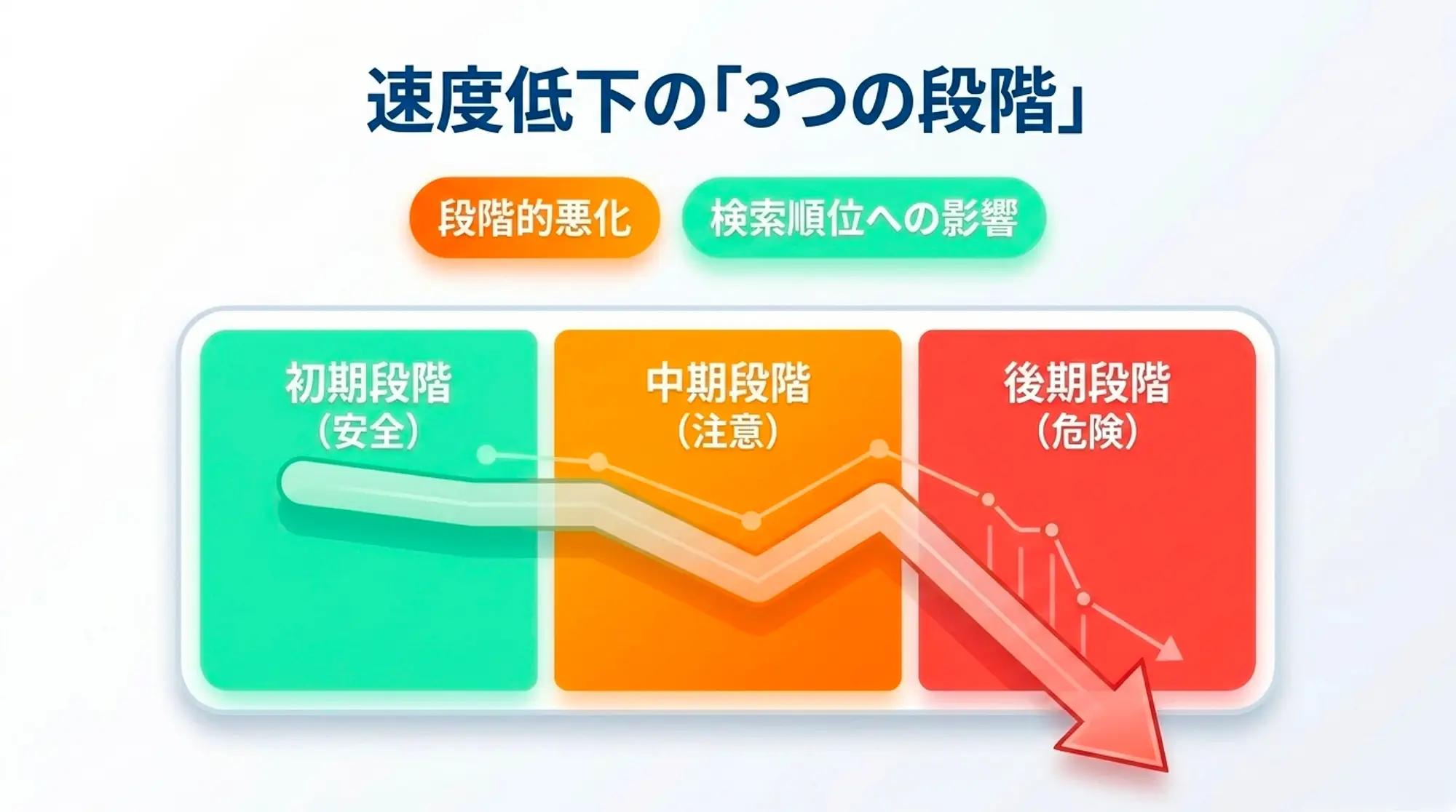
- 軽度(2〜3秒):SEOへの影響は出始めているが、ユーザーはまだ待てる
- 中度(3〜5秒):モバイルでの離脱が急増。CVRに直接影響が出る
- 重度(5秒以上):検索順位の下落リスクが高く、問い合わせ数が体感できるレベルで減る
sitedocで対応した案件では、速度改善だけで問い合わせフォームへの到達率が1.3〜1.8倍になったケースが複数あります。改善は「やって損がない」ではなく、「やらないと損している」フェーズです。
WordPress表示速度が遅い根本原因は「4つの層」にある
「プラグインのせい」と一言で片付けると、対策が表面的になります。速度低下の原因は4つの層に分けて考えると整理しやすい。

① サーバー層:処理能力不足とキャッシュ未設定
共有レンタルサーバーを使っているサイトの約6割は、サーバースペック自体がボトルネックです。安価なプランでは同一サーバーに数百〜数千のサイトが同居しており、アクセス集中時に応答速度が著しく低下します。
サーバーキャッシュが設定されていない場合、ページ表示のたびにPHPとMySQLがフル稼働します。静的コンテンツが多いサイトであれば、キャッシュを効かせるだけで体感速度が2倍以上改善するケースも。
sitedocでは、サーバー環境の確認を改善作業の起点にします。ここを見ずに他の対処をしても、効果が半減することが多いからです。
② テーマ層:多機能テーマの「未使用コード」がリソースを圧迫
有料の多機能テーマ(Avada、Diviなど)は、デザインの自由度が高い反面、使っていない機能のCSSやJavaScriptまで全ページで読み込みます。「テーマを変えただけでWordPressが速くなった」という話は、この構造に起因しています。
③ プラグイン層:数より「重複と競合」が問題
プラグインの数が多いから遅い、という単純な話ではありません。問題になるのは、同じ機能を果たすプラグインの重複(例:SEOプラグインを2本入れているなど)や、開発が止まった古いプラグインがPHPエラーを出し続けているケースです。
④ コンテンツ層:最適化されていない画像と動画埋め込み
最も見落とされがちな層です。スマートフォンで撮影した写真(3〜5MB)をそのまま投稿しているサイトはまだ多く、画像1枚で数MBのダウンロードが発生します。YouTubeをiframeで埋め込むだけでも、読み込みコストは大きく上がります。
sitedocへの速度改善相談の約7割は、この4層のうち複数が絡み合って起きています。1箇所だけ直しても改善幅が小さい場合、別の層に別の問題が潜んでいると考えてください。
WordPress速度改善の優先順位:効果とコストで判断する
原因が特定できたら、次は「どの順番で直すか」です。すべてを一気にやろうとすると、作業量に圧倒されて止まります。
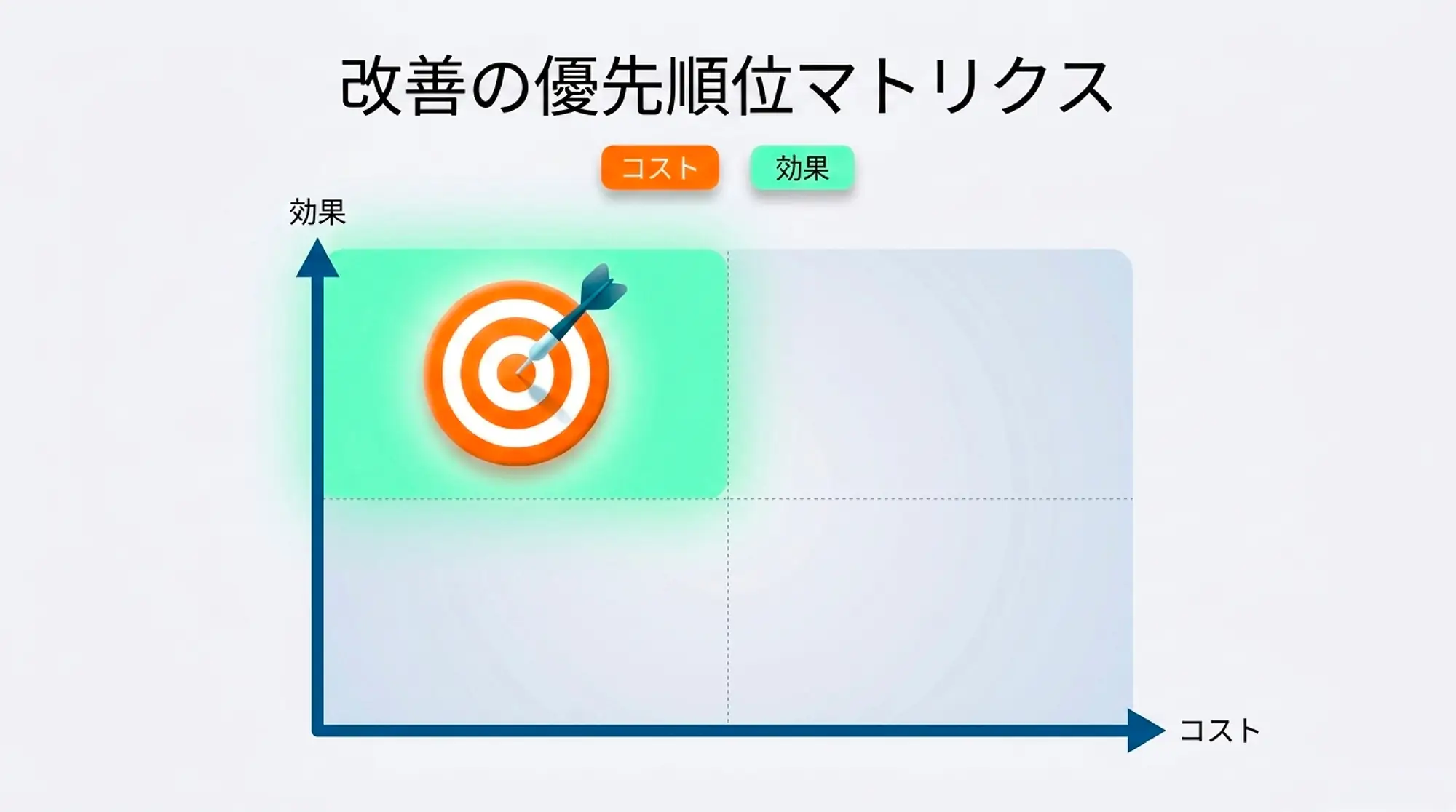
優先度:高(コストが低く、効果が大きい)
- 画像の最適化 WebP形式への変換+リサイズで、ページ容量を30〜60%削減できるケースが多い。ShortPixelやEWWW Image Optimizerで既存画像をまとめて変換可能。
- キャッシュプラグインの導入 WP Fastest CacheやW3 Total Cacheを正しく設定するだけで、サーバー負荷を大幅に削減できる。設定を誤ると逆効果になるため、設定値の確認が必須。
- 不要プラグインの整理 有効化されているが使っていないプラグインを停止・削除。Query Monitorで各プラグインのDB負荷を確認してから判断する。
優先度:中(効果はあるが、影響範囲を確認してから)
- JavaScriptの遅延読み込み スクロール前に不要なJSを後回しにする。フォームやチャットウィジェットに影響することがあるため、実装後の動作確認が必須。
- CDNの導入 CloudflareのFreeプランでも、静的ファイルの配信速度は体感できるレベルで改善する。
優先度:低(コストが高く、慎重な判断が必要)
- サーバーのアップグレードまたは乗り換え 上記の改善をすべて試してなお遅い場合の最終手段。ConohaWINGやSiteGroundなど、WordPress特化型サーバーへの移行が有効なケースが多い。
sitedocでは「改善の前に計測、計測の前に原因特定」を必ず行います。順序を間違えると、別の箇所が壊れるリスクが高まるからです。
「自分でやる」か「専門家に頼む」か——判断する2つの軸
速度改善を自分でやるか専門家に依頼するかは、以下の2軸で判断するのが現実的です。
軸①:作業ミスが許容できるか
キャッシュプラグインの設定ミスや、プラグイン競合によってサイトが表示されなくなるトラブルは、実際に起こります。バックアップなしに作業を進めるのはリスクが高い。「もし壊れたとき自分で直せるか」——これが自力対応の判断基準になります。
軸②:時間コストと機会コストのどちらが高いか
WordPressの技術的な設定に慣れていない場合、画像最適化だけで半日かかることもあります。その時間を本業に使った場合の機会損失と、専門家への依頼費用を比較すると「頼んだほうが安い」という結論になるケースは少なくありません。
Web制作会社に相談すると「リニューアルが必要」と言われることがありますが、速度改善のためにサイト全体を作り直す必要はほぼありません。現状のサイトを直すことに特化した専門家に相談することで、コストを抑えたまま目的を達成できます。
「触って壊したくない」「原因は特定したいが自分では判断できない」——そう感じた時点で、専門家への相談が現実的な選択肢になります。
よくある質問
Q. WordPressのプラグインは何個までなら速度に影響しませんか?
個数より「各プラグインの処理コスト」が重要です。軽量なプラグイン10本より、重いプラグイン3本のほうが遅くなるケースもあります。Query Monitorで負荷を確認するのが確実です。
Q. PageSpeed InsightsのスコアはWordPressで何点が目安ですか?
モバイルで60点以上、できれば80点台が現実的な目標です。100点を目指すと、デザインや機能に大きな制約が出ます。
Q. WordPress速度を改善したら、検索順位はいつ上がりますか?
Googleの再クロールのタイミング次第で、効果が出るまで数週間〜2ヶ月程度かかります。即効性はないものの、中長期では安定した改善が期待できます。
まとめ

WordPressの速度低下は、サーバー・テーマ・プラグイン・コンテンツの4層で起きています。原因を特定せずに手を入れると、改善幅が小さく終わります。まず計測し、画像最適化とキャッシュ設定から着手するのが最短ルートです。
次のアクションは「PageSpeed Insightsで自サイトのスコアを確認すること」。スコアを見て原因の当たりをつけたら、そこからの判断はsitedocに相談するのが、最もコストの低い選択肢です。
ご相談はsitedocへ
WordPressが重いのに「どこが原因かわからない」「自分で触って壊したくない」という方は、まずsitedocへご相談ください。
修正・改善に特化したサービスなので、制作会社に「それはリニューアルになります」と言われた案件でも、現状サイトのまま対応できるケースがほとんどです。原因の特定から改善策の提案まで、なんでもご相談くださいませ。