
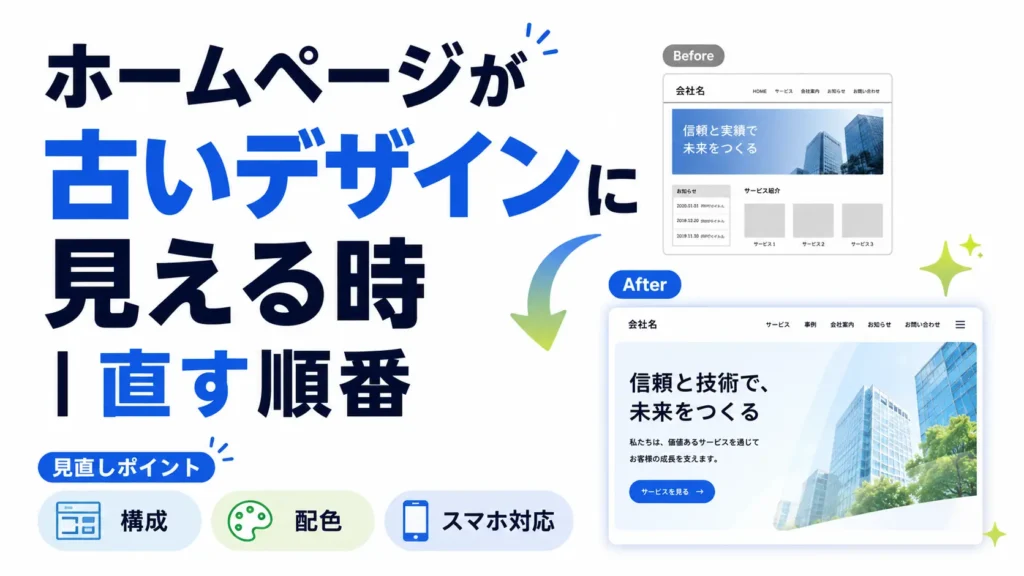
社内で「ホームページが古く見える」と言われた。競合サイトと比べると、文字、写真、余白、ボタンの印象が明らかに違う。
ただし、古いと感じる理由を分解しないままリニューアルを決めると、費用も時間も大きくなります。見た目の修正だけで改善できる箇所と、構造から見直すべき箇所を分けることが先です。
管理画面やCSSを触るのが不安な場合、本番サイトを壊したくない場合、問い合わせ導線に影響している可能性がある場合は、見た目の状態確認だけでも相談して問題ありません。
ホームページの古いデザインを、どこから直せばよいか判断したい場合は、SiteDocで現状確認から相談できます。
この記事でわかること
- ホームページが古いデザインに見える主な原因
- 自社で安全に確認できる見た目のチェック項目
- 自分で直せる可能性があるケース
- 専門家に依頼した方がよいケース
- リニューアルではなく部分修正で足りるかの判断基準
- SiteDocで対応できること
ホームページが古いデザインに見えるのはなぜですか?
古いデザインに見える原因は、流行の色や装飾だけではありません。実務上は、可読性、スマホ表示、情報の見せ方、問い合わせまでの導線が同時に劣化していることがあります。
例えば、PCでは問題なく見えても、スマホでは文字が小さい、ボタンが押しにくい、最初の画面で何の会社か分かりにくい状態があります。Googleはモバイルファーストインデックスについて、モバイル版のコンテンツをインデックスとランキングに使うと説明しています(Mobile-first Indexing Best Practices)。
つまり、古いデザインは「印象」の問題だけではなく、検索、閲覧、問い合わせの前段階にも関係します。
また、Googleのページエクスペリエンス解説では、Core Web Vitalsはランキングシステムで使われる一方、スコアだけで上位表示が保証されるものではないと説明されています(Understanding Google Page Experience)。そのため、点数だけを追うより、読者が迷わず読めて問い合わせできる状態を作る方が現実的です。
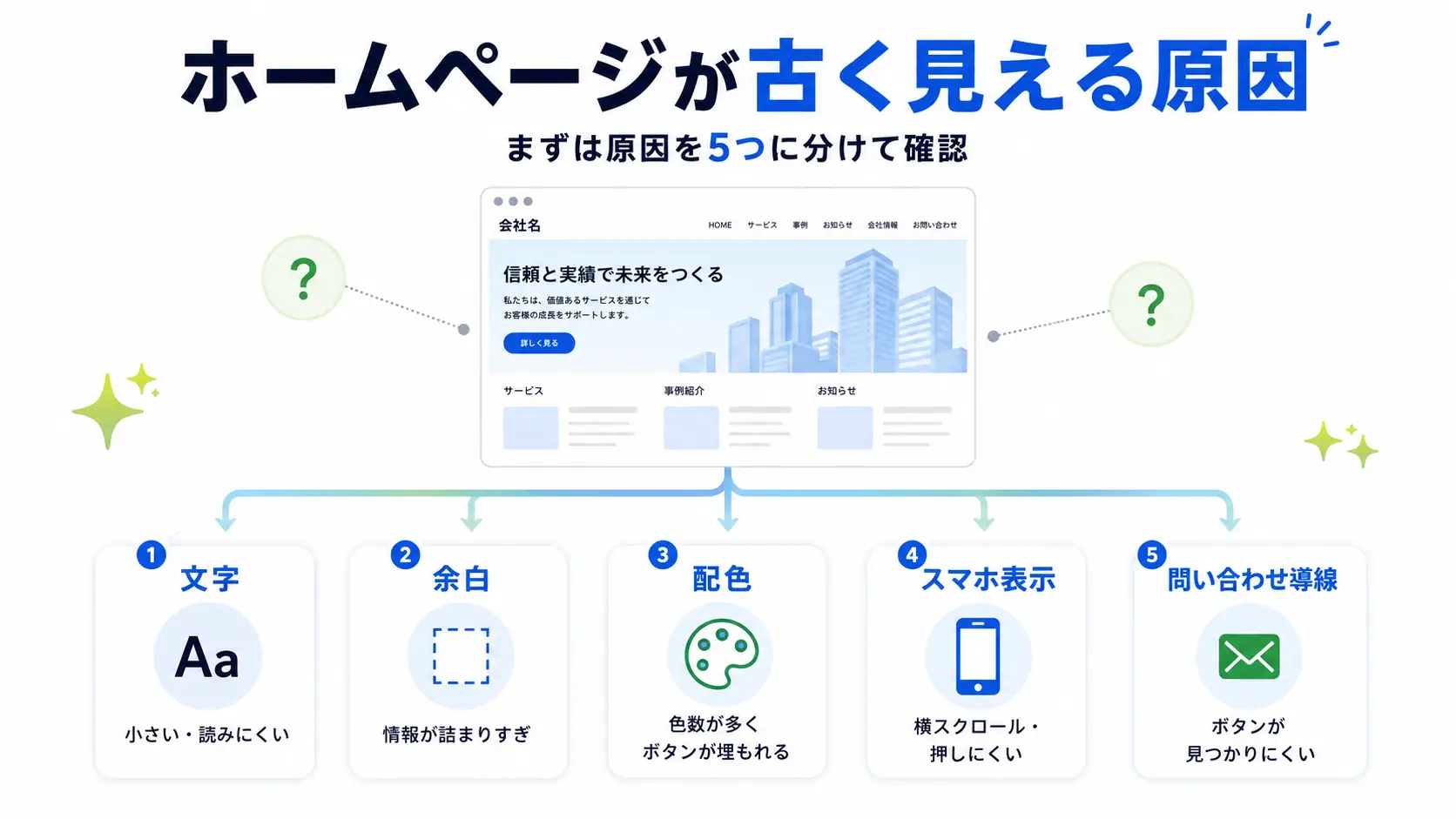
古さは、次の5層に分けると判断しやすくなります。
| 確認する層 | 古く見える状態 | 影響しやすいこと |
|---|---|---|
| 文字 | 本文が小さい、行間が詰まっている | 読みにくさ、離脱 |
| 余白 | 情報が詰まりすぎている | 重要な情報が目立たない |
| 配色 | 色数が多い、ボタンが埋もれる | 信頼感、操作性 |
| スマホ表示 | 横スクロール、ボタンの押しにくさ | 検索評価、問い合わせ前離脱 |
| 導線 | 問い合わせボタンや電話番号が見つからない | CV機会の損失 |
このように、古いデザインの問題は見た目だけで完結しません。まずは「どの層が古く見えているか」を切り分けることが大切です。
まずどこを確認すればよいですか?
最初に確認するのは、スマホで見た時の読みやすさと問い合わせまでの流れです。いきなりテーマやCSSを変更するより、公開画面で確認できる項目から始める方が安全です。
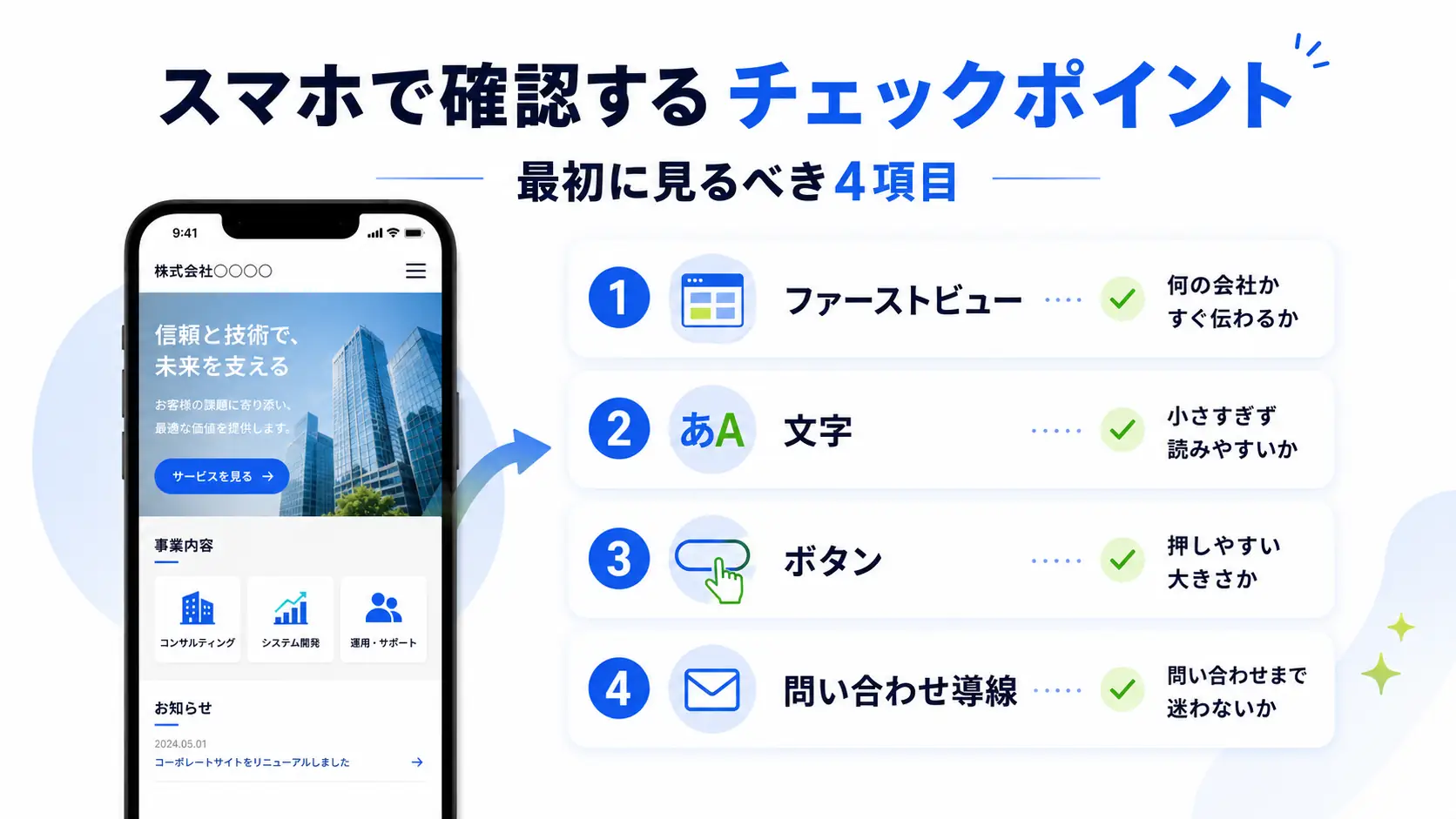
1. スマホの最初の画面を見る
まず、自社サイトをスマホで開きます。その時、最初の画面だけで次の内容が分かるかを確認してください。
- 何を提供している会社か
- 誰向けのサービスか
- どの地域や業種に対応しているか
- 問い合わせや資料請求に進めるか
- 重要な画像や見出しが欠けていないか
ただし、スマホの画面に情報を詰め込む必要はありません。Googleのモバイルファーストインデックスの説明でも、モバイルとPCで主要コンテンツやメタデータをそろえる重要性が示されています。必要な情報を削るのではなく、見せ方を整理する考え方が重要です。
2. 文字と余白を確認する
次に、本文の読みやすさを確認します。
文字が小さい、行間が狭い、見出しと本文の差が弱い場合、内容が良くても読まれにくくなります。また、余白が少ないページは、重要なボタンや強調したい文章まで埋もれて見えます。
例えば、会社概要、サービス紹介、料金、問い合わせ前の説明文は、特に読みやすさが重要です。ここが古く見える場合は、リニューアル前に部分修正で印象を整えられることがあります。
3. ボタンとリンクの押しやすさを見る
問い合わせボタン、電話リンク、資料請求ボタンが小さすぎないか確認します。
W3CのWCAG 2.2では、ポインター操作のターゲットについて、最低限のサイズや十分な間隔を確保する考え方が示されています(Understanding SC 2.5.8 Target Size (Minimum))。厳密な適合確認までは不要でも、スマホで押しにくいボタンは問い合わせ前の離脱につながりやすいです。
また、ボタンの色が背景に埋もれている場合も注意が必要です。デザインを大きく変えなくても、ボタンの余白、色、文言、配置を直すだけで行動しやすくなることがあります。
4. 写真とバナーの古さを確認する
写真の画質、トリミング、人物写真、バナーの文字量も古く見える原因になります。
特に、昔作った横長バナーをスマホでもそのまま表示している場合、文字が読めないことがあります。さらに、画像内に重要な文章を入れすぎると、検索エンジンや読み上げ環境にも伝わりにくくなります。
写真を差し替えるだけで済む場合もありますが、画像サイズやスマホ表示が崩れる場合は注意が必要です。画像変更で止まっている場合は、ホームページの画像が変更できない時の確認点も参考になります。
5. 問い合わせまでの距離を確認する
最後に、トップページから問い合わせまで迷わず進めるかを確認します。
ボタンがページ下部にしかない、メニュー名が分かりにくい、フォームの前に確認すべき情報が多すぎる場合、デザインが古く見えるだけでなく、行動までの距離も長くなります。
また、フォームや電話番号の見せ方は、見た目の修正だけでなくCVに直結します。フォーム送信に不安がある場合は、問い合わせフォームが送信できない時の確認手順も確認してください。
自分で直せる可能性があるケースは?
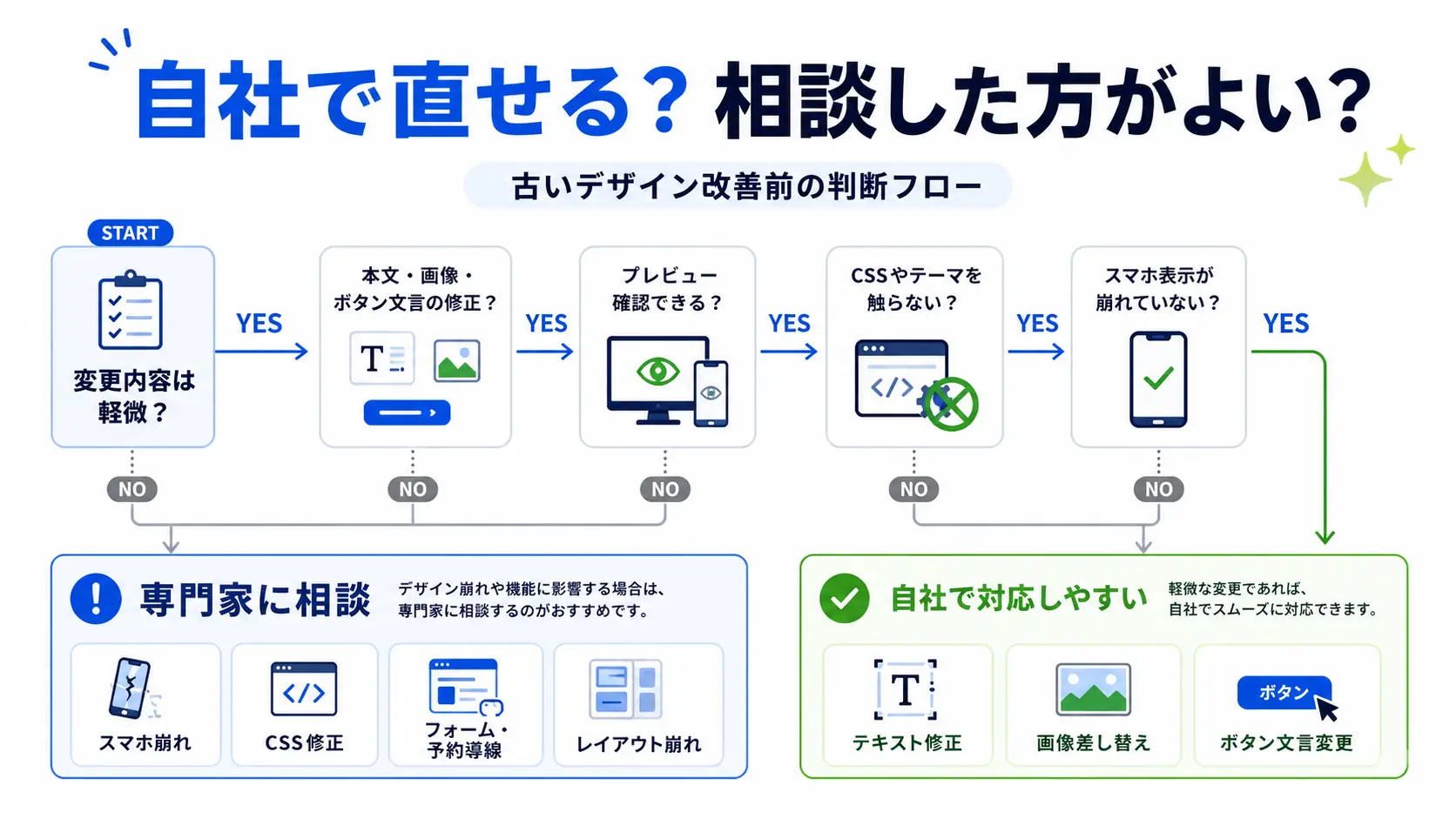
次の条件がそろっていれば、自社で一部を直せる可能性があります。
- 管理画面に社内名義のアカウントで入れる
- 変更箇所が本文、画像、ボタン文言などに限られている
- 公開前にプレビューで確認できる
- 更新前の画面をスクリーンショットで残せる
- PCとスマホの両方で表示確認できる
- CSS、テーマ、フォーム、サーバー設定を触らない
例えば、トップページの説明文を短くする、古い写真を差し替える、問い合わせボタンの文言を分かりやすくする作業は、自社で対応できることがあります。
とはいえ、共通パーツには注意してください。ヘッダー、フッター、メニュー、CTAボタンは複数ページに影響することがあります。見た目の小さな変更でも、全ページの表示や問い合わせ導線が変わる場合があります。
自力対応が危険なケースは?
次の状況では、専門家に依頼した方が安全です。
- スマホ表示が崩れている
- CSSやテーマファイルを変更する必要がある
- ボタン変更がフォーム、予約、採用応募に関係する
- 画像差し替え後にレイアウトが崩れる
- 表示速度やCore Web Vitalsにも問題がある
- 制作会社や前任者だけが管理者になっている
- どこを直せば古さが改善するか判断できない
特に、CSSやテーマファイルを本番サイトで直接編集するのはリスクがあります。レスポンシブの崩れやCSSの見直しが関係する場合は、レスポンシブCSSが崩れない設計の確認点も参考にしてください。
ホームページが古いデザインに見える原因を自社だけで切り分けられない場合は、無理に本番サイトを触る前に現状を整理することが大切です。
部分修正で足りる場合とリニューアルが必要な場合は?
古いデザインだからといって、必ずフルリニューアルが必要とは限りません。判断の軸は、見た目の修正で解決できるか、サイト構造やCMSから見直す必要があるかです。
| 状況 | 向いている対応 | 判断の理由 |
|---|---|---|
| 文字、余白、配色、ボタンが古い | 部分修正 | 既存ページを活かして印象を整えやすい |
| スマホだけ読みにくい | 部分修正またはレスポンシブ改善 | 主要テンプレートの調整で改善できる場合がある |
| サービス内容や導線が古い | 部分改修 | 情報設計とCTAの見直しで改善できる場合がある |
| CMSが古く更新できない | リニューアル検討 | 運用基盤から見直す必要がある |
| ページ構成が事業内容と合っていない | リニューアル検討 | 見た目だけ直しても伝わりにくい |
判断に迷う場合は、リニューアルと部分改修の違いを先に確認すると整理しやすくなります。
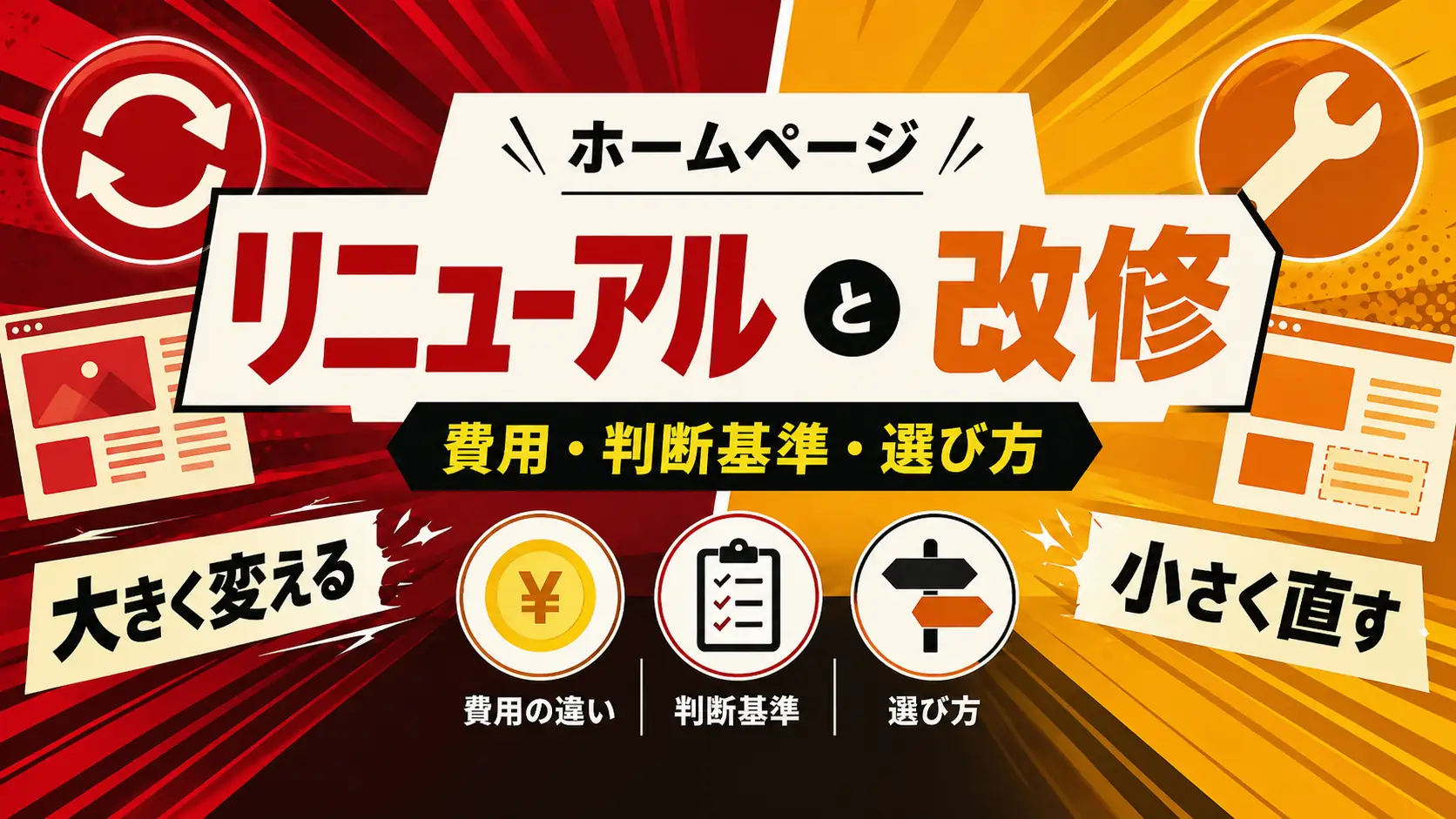
一方で、最新トレンドをそのまま追う必要はありません。今の見た目の方向性を知りたい場合は、Webデザイン トレンド2026年版も参考になります。ただし、この記事では流行よりも、問い合わせ前に読者が迷わない状態を優先します。
費用感はどう考えればよいですか?
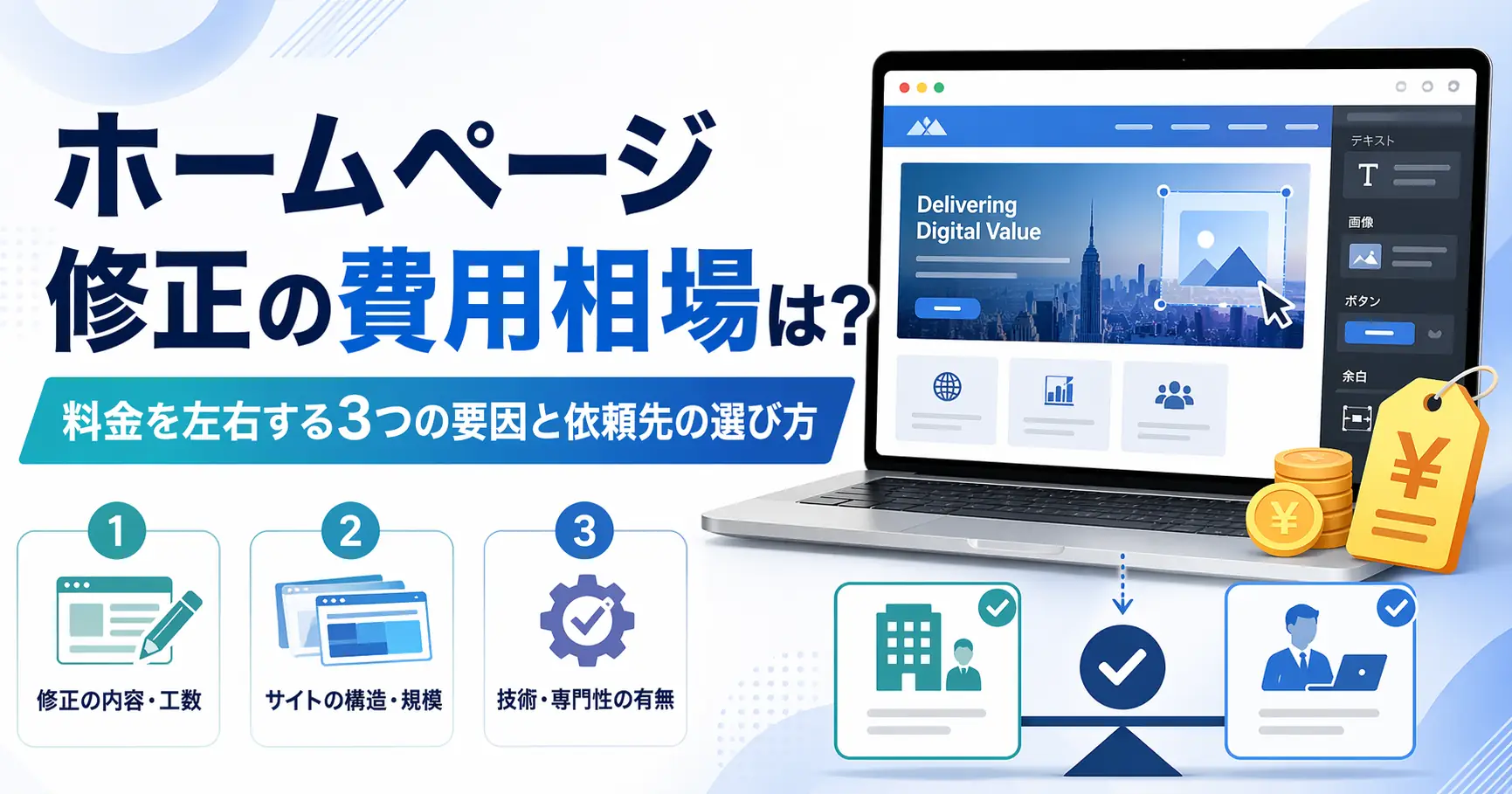
費用は、デザインの古さそのものではなく、どこまで調査と修正が必要かで変わります。
| 修正範囲 | 作業内容の例 | 費用感の考え方 |
|---|---|---|
| 軽度 | テキスト、画像、ボタン文言の調整 | 管理画面で完結する場合がある |
| 中度 | 余白、配色、共通パーツ、スマホ表示の調整 | 表示確認とCSS確認が必要になる |
| 重度 | テンプレート、CMS、導線設計の見直し | 調査と設計から必要になる |
なお、金額だけで判断するより、まずは修正範囲を分ける方が見積もりを確認しやすくなります。作業範囲ごとの考え方を把握しておくと、依頼前の確認が進めやすくなります。
SiteDocで対応できること
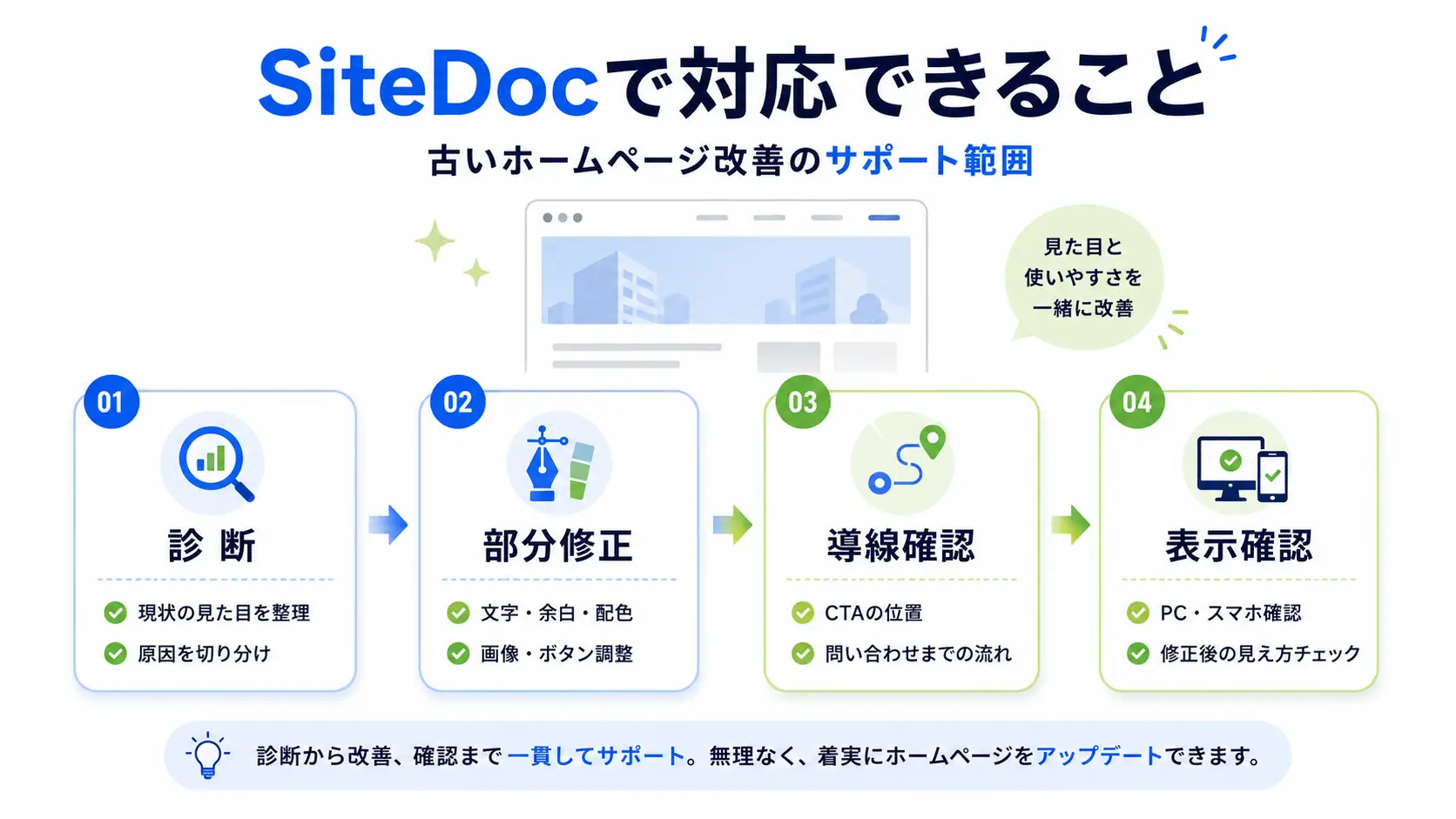
SiteDocでは、中小企業向けにホームページの状態確認と部分修正を行っています。
ホームページが古いデザインに見える場合は、次のような確認から対応できます。
- スマホ表示とファーストビューの確認
- 文字サイズ、余白、配色、ボタンの見直し
- 古い画像やバナーの差し替え範囲の整理
- 問い合わせ導線、CTA、フォーム前後の確認
- CSSや共通パーツの影響範囲確認
- 部分修正で足りるか、リニューアル検討かの切り分け
- 修正後のPC・スマホ表示確認
ただし、外部サービス側の本人確認が必要な作業や、契約者本人でなければ変更できないサーバー設定は、SiteDocだけで完結できない場合があります。その場合でも、どの情報を集めればよいかを整理できます。
よくある質問
Q. 古いデザインかどうか、自社では判断できません。
まずはスマホでトップページ、サービスページ、問い合わせページを確認してください。文字の読みやすさ、ボタンの押しやすさ、問い合わせまでの分かりやすさを見るだけでも判断材料になります。
Q. テーマを変えれば古いデザインは直りますか?
テーマ変更で見た目が変わる場合はあります。ただし、レイアウト崩れ、フォーム不具合、画像サイズの不一致が起きることもあります。バックアップと検証環境がない場合は慎重に判断してください。
Q. デザインだけ直しても問い合わせは増えますか?
デザインだけですべてが解決するとは限りません。しかし、読みにくさ、押しにくさ、問い合わせボタンの見つけにくさが原因なら、部分修正で行動しやすくなることがあります。
Q. どこまで自社で修正してよいですか?
本文、画像、ボタン文言など、管理画面でプレビュー確認できる範囲なら自社で対応できることがあります。一方、CSS、テーマ、フォーム、サーバー設定に関係する場合は、影響範囲を確認してから進める方が安全です。
Q. リニューアルを勧められましたが、部分修正で済む可能性はありますか?
あります。見た目の古さが文字、余白、配色、ボタン、画像の範囲に収まっている場合は、部分修正で改善できることがあります。ただし、CMSやページ構成そのものが合っていない場合は、リニューアル検討が必要です。
まとめ
ホームページが古いデザインに見える時は、流行を追う前に、文字、余白、配色、スマホ表示、問い合わせ導線を分けて確認してください。
本文や画像、ボタン文言の調整なら、自社で対応できることがあります。一方、CSS、共通パーツ、フォーム、スマホ表示、CMSが関係する場合は、見た目以上に影響範囲が広がることがあります。
ホームページを今の印象に整えたいが、リニューアルまでは必要か分からない。
本番サイトを壊さずに、まず直す順番だけ確認したい。
そのような場合は、SiteDocにご相談ください。現在の見た目、スマホ表示、問い合わせ導線を確認し、部分修正で対応できる範囲を一緒に整理します。