
STUDIOで作った問い合わせフォームから通知メールが届かない。公開サイトでは送信できたように見えるのに、社内のメールボックスには何も届いていない。
この状態は、フォームが壊れている場合と、回答は保存されているが通知メールだけ届いていない場合に分かれます。まず見る場所を間違えると、問い合わせの取りこぼしに気づくのが遅れます。
この記事では、STUDIOフォーム通知メールが届かない時に、フォームダッシュボード、通知先メール、送信ボタン、reCAPTCHA、Googleスプレッドシート連携をどの順番で確認するかを整理します。
通知メールが届かないなら相談してよい状態です
問い合わせフォームは、見込み客からの連絡を受け取る入口です。通知メールが届かない状態を放置すると、サイト上では問題が見えないまま回答を見落とすことがあります。
特に、次の状況では早めに確認してください。
- 公開サイトから送信しても社内に通知が届かない
- STUDIOのフォームダッシュボードに回答があるか分からない
- 前任者や制作会社のメールに通知が届いている可能性がある
- 「フォーム送信失敗」と表示される
- Googleスプレッドシート連携やreCAPTCHAを設定している
- 問い合わせ件数が急に減った
ただし、最初から設定を変更する必要はありません。まずは回答データがSTUDIO側に残っているかを確認します。
この記事でわかること
- STUDIOフォーム通知メールが届かない時の症状の分け方
- フォームダッシュボードで最初に確認すること
- 通知先メールと送信ボタンの確認点
- reCAPTCHAやGoogleスプレッドシート連携の見方
- 自社で直せる範囲と専門家に依頼した方がよいケース
通知メール不達は3つの状態に分けて確認する
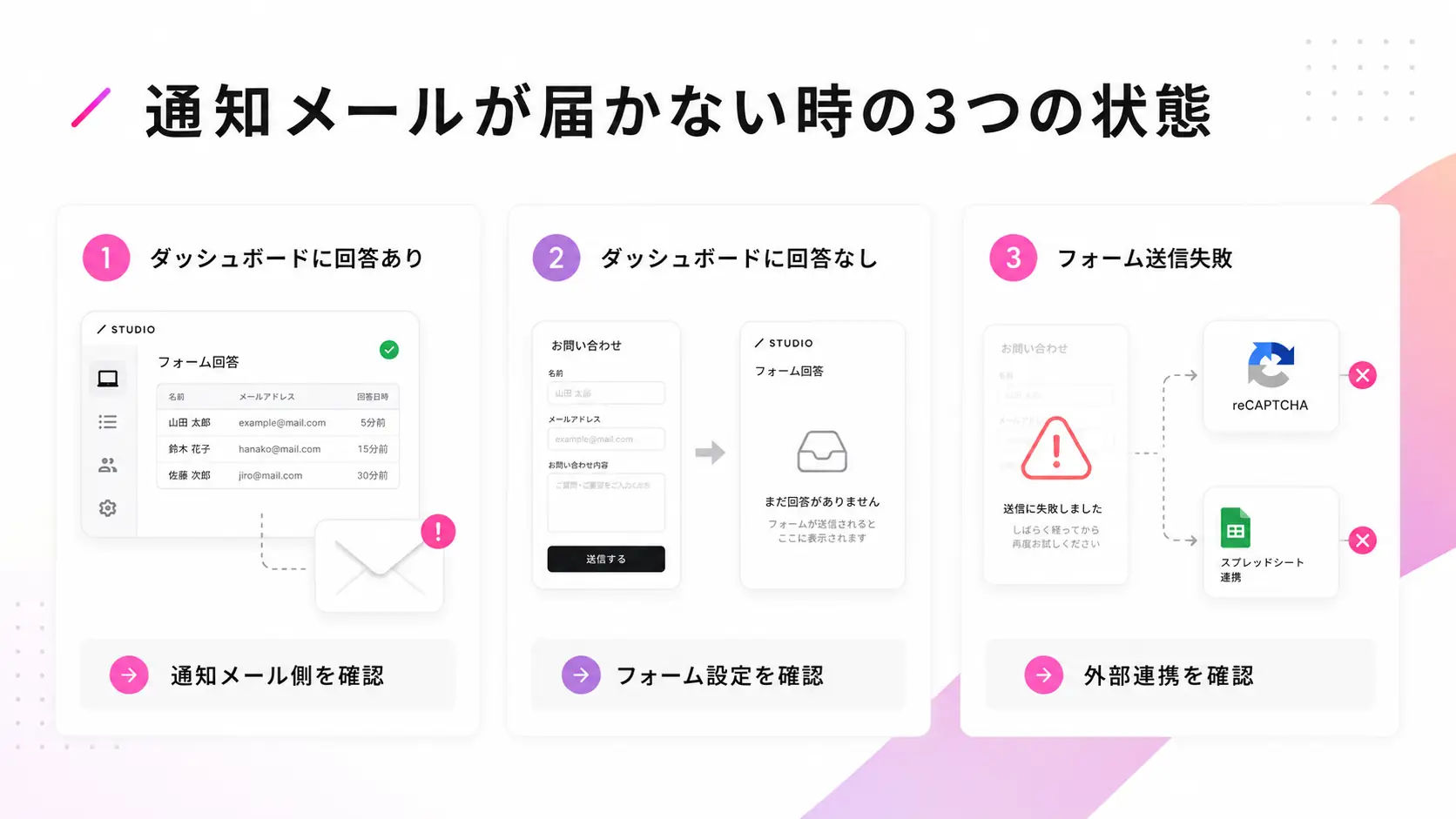
STUDIOフォームの通知不達は、最初に3つの状態へ分けると整理しやすくなります。
| 症状 | 見る場所 | 考えられる原因 |
|---|---|---|
| ダッシュボードに回答があるがメールだけ届かない | フォーム通知先、迷惑メール、認証状況 | 通知先設定、メール受信設定、認証未完了 |
| ダッシュボードにも回答がない | 送信ボタン、親ボックス、送信後ページ | フォーム送信処理が動いていない |
| 送信時に「フォーム送信失敗」と出る | Apps、外部連携、フォーム設定 | reCAPTCHA、Googleスプレッドシート連携 |
Studio公式ヘルプでも、通知メールが届かない場合は、まず送信内容がダッシュボードに表示されているかを確認する流れが示されています(Studioフォームからの通知メールが届きません)。
つまり、メールだけを見て判断しないことが大切です。回答がダッシュボードに残っていれば、通知メール側の問題に絞れます。一方、ダッシュボードにも残らない場合は、フォーム自体の設定を確認します。
安全に確認する順番
確認は、公開サイトのテスト送信から始めます。いきなりボタンや連携設定を変更すると、原因が分からなくなるためです。
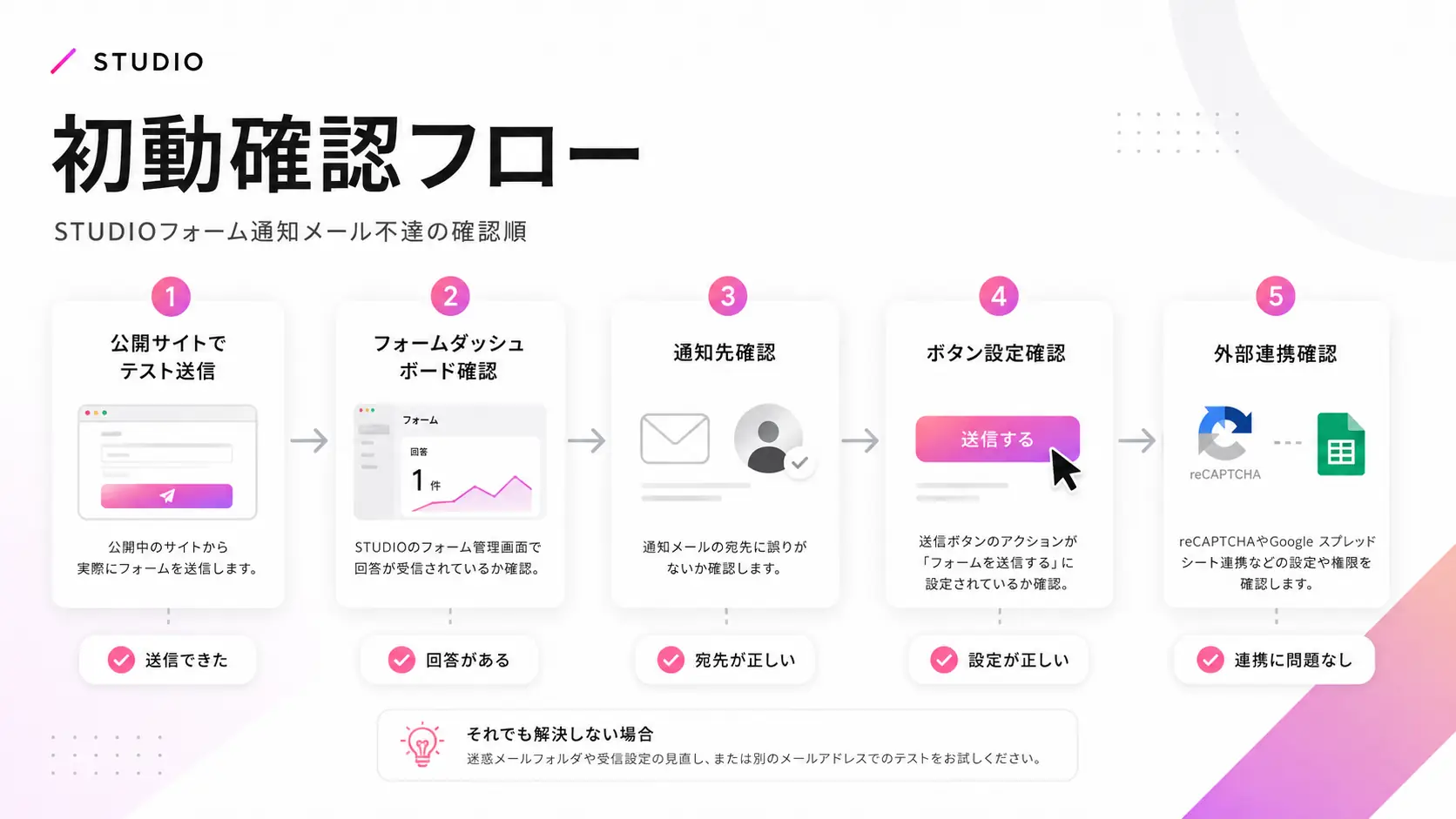
1. 公開サイトからテスト送信する
まず、実際の公開サイトからフォームを送信します。ライブプレビューではなく、公開URLから確認する方が実際の利用者に近い状態を見られます。
テスト時は、次の内容を記録してください。
- 送信完了メッセージが表示されたか
- 「フォーム送信失敗」と出たか
- サンキューページに遷移したか
- 管理者通知メールが届いたか
2. フォームダッシュボードに回答が残っているか確認する
次に、STUDIOのフォームダッシュボードを開きます。ここにテスト送信の回答が残っているかを確認してください。
回答が残っている場合は、フォーム送信処理は完了している可能性があります。この場合は、通知先メールアドレス、迷惑メール、認証メール、メーリングリストの受信設定を確認します。
一方、回答が残っていない場合は、送信ボタンやフォーム設定を確認します。Studio公式ヘルプでは、送信ボタンがButtonパーツで作られているか、別のボックスが重なっていないか、親ボックスにThanksPageへのリンクが直接指定されていないかなどが確認項目として挙げられています(Studioフォームからの通知メールが届きません)。
ただし、フォーム回答をSTUDIOに保存せず、メール通知のみで受け取る設定もあります(フォーム回答管理:メール通知のみで受け取る)。この運用なら、ダッシュボードだけで不具合とは判断できません。
3. 通知先メールアドレスと認証状況を確認する
フォームダッシュボードに回答があるのにメールだけ届かない場合は、通知先メールアドレスを確認します。
Studio公式ヘルプでは、通知メール設定はフォームダッシュボードで行い、デフォルトではプロジェクト作成者のメールアドレスが通知先になると説明されています(フォーム回答管理:通知メールを設定する)。
そのため、制作会社や前任者がプロジェクトを作った場合、現在の担当者ではないメールアドレスに通知が届いていることがあります。
確認する項目は次の通りです。
- 全体設定の通知先メールアドレス
- フォームごとの個別通知先
- 通知先メールアドレスの認証が完了しているか
noreply@studio.siteからのメールが迷惑メール扱いになっていないか- Googleグループやメーリングリスト側で受信拒否されていないか
- 転送設定が途中で止まっていないか
フォームごとに通知先を分けている場合は、全体設定だけでは判断できません。問い合わせ、資料請求、採用など、該当フォームの個別設定まで確認してください。
4. 送信ボタンや親ボックスにリンクが付いていないか確認する
ダッシュボードにも回答が残らない場合は、送信ボタンの設定を確認します。
Studio公式ヘルプでは、送信ボタン自体、親ボックス、送信テキストにリンクが設定されていると、回答内容が送信されず、サンキューページへの遷移だけが行われる場合があると説明されています(フォーム通知トラブル)。
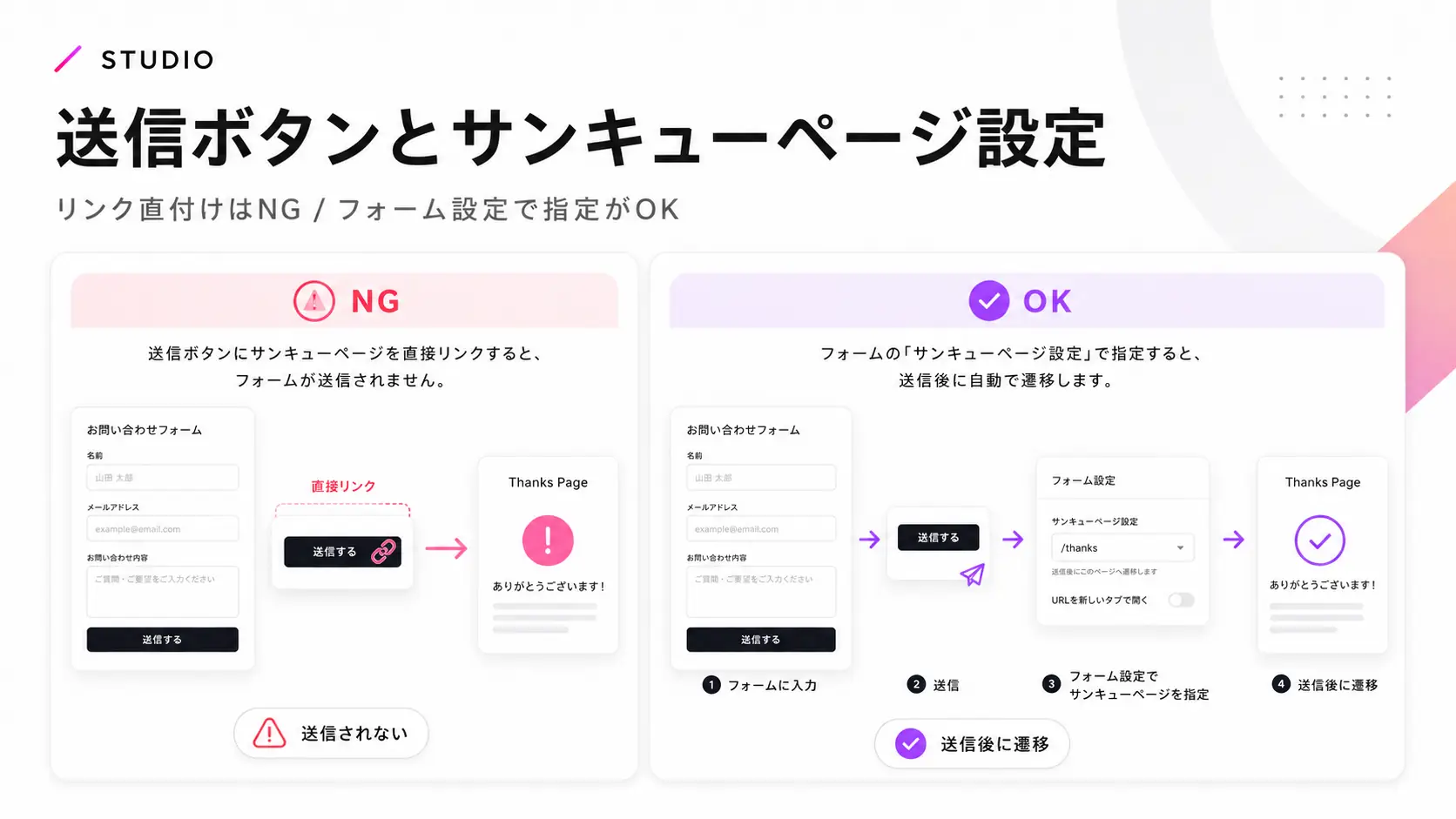
サンキューページを使いたい場合は、ボタンに直接リンクを付けるのではなく、フォーム設定側の送信後ページで指定します。Studio公式ヘルプでも、サンキューページはフォーム送信後の遷移先として設定する流れが案内されています(フォーム設定:サンキューページを設置する)。
ただし、複数のボックスが重なっている場合は、見た目では原因が分かりにくいことがあります。触る場所が分からない場合は、変更前の状態を記録してから確認してください。
5. reCAPTCHAとGoogleスプレッドシート連携を確認する
送信時に「フォーム送信失敗」と表示される場合は、外部連携が関係している可能性があります。
Studio公式ヘルプでは、「フォーム送信失敗」の主な原因として、Google reCAPTCHA v3の設定問題やGoogleスプレッドシート連携問題が挙げられています(Studioフォームに回答を送信すると「フォーム送信失敗」と表示されます)。
この段階では、連携を解除する前に現在の設定を記録してください。外部サービスの再認証が必要になることがあるため、Googleアカウントの管理者も確認しておくと安全です。
自社で直せる可能性があるケース
次の条件がそろっていれば、自社で対応できる可能性があります。
- STUDIOのフォームダッシュボードを確認できる
- 通知先メールアドレスを変更できる権限がある
- 通知先認証メールを受け取れる
- 送信ボタンや親ボックスのリンク設定を見つけられる
- 公開前後でテスト送信できる
例えば、通知先が前任者のメールになっているだけなら、現在の担当者宛に変更して認証することで解決する場合があります。
一方で、フォーム設定を変更した後は必ず公開サイトからテスト送信してください。編集画面の見た目だけでは、送信処理や通知メールの正常性までは判断できません。
問い合わせフォーム全般の確認方法を広く見たい場合は、問い合わせフォームが送信できない時の確認手順も参考になります。ただし、STUDIOの場合は送信ボタン、フォームダッシュボード、通知先設定、外部連携の順に見ることが重要です。
専門家に依頼した方がよいケース
次の状況では、自社だけで進めるより専門家に確認した方が安全です。
- STUDIOのプロジェクトに入れる人が社内にいない
- 制作会社や前任者だけが通知先を管理している
- フォーム送信成功と表示されるのに、回答がどこにも見つからない
- 送信ボタンや親ボックスの構造を触るとレイアウトが崩れそう
- reCAPTCHAやGoogleスプレッドシート連携を解除してよいか判断できない
- 採用、予約、資料請求など重要なフォームが止まっている
前任者や制作会社が作ったSTUDIOサイトでは、ログイン権限、通知先、外部連携の管理者が分かれていることがあります。この場合は、フォームだけでなく運用体制も整理する必要があります。
また、社内の管理者が退職している場合は、ホームページ管理者が退職した時の確認リストの考え方で、アカウント、契約メール、外部サービスの管理者を確認してください。
費用感は確認範囲で変わる
費用感は、メール通知だけの確認で済むか、フォーム構造や外部連携まで確認するかで変わります。
| 状況 | 作業内容の例 | 費用感の考え方 |
|---|---|---|
| 軽度 | 通知先、迷惑メール、認証状況の確認 | 短時間の設定確認で済む場合がある |
| 中度 | 送信ボタン、親ボックス、サンキューページ設定の確認 | エディタ上の構造確認とテスト送信が必要 |
| 重度 | reCAPTCHA、スプレッドシート連携、権限不明の調査 | 外部アカウント確認と再設定が必要になる |
費用を抑えるには、依頼前に「いつから届かないか」「フォームダッシュボードに回答があるか」「通知先メールアドレスは誰のものか」を整理しておくとスムーズです。
ホームページ修正全体の費用感を把握したい場合は、ホームページ修正の費用相場も参考になります。
SiteDocで対応できること
SiteDocでは、中小企業向けにホームページの状態確認と部分修正を行っています。
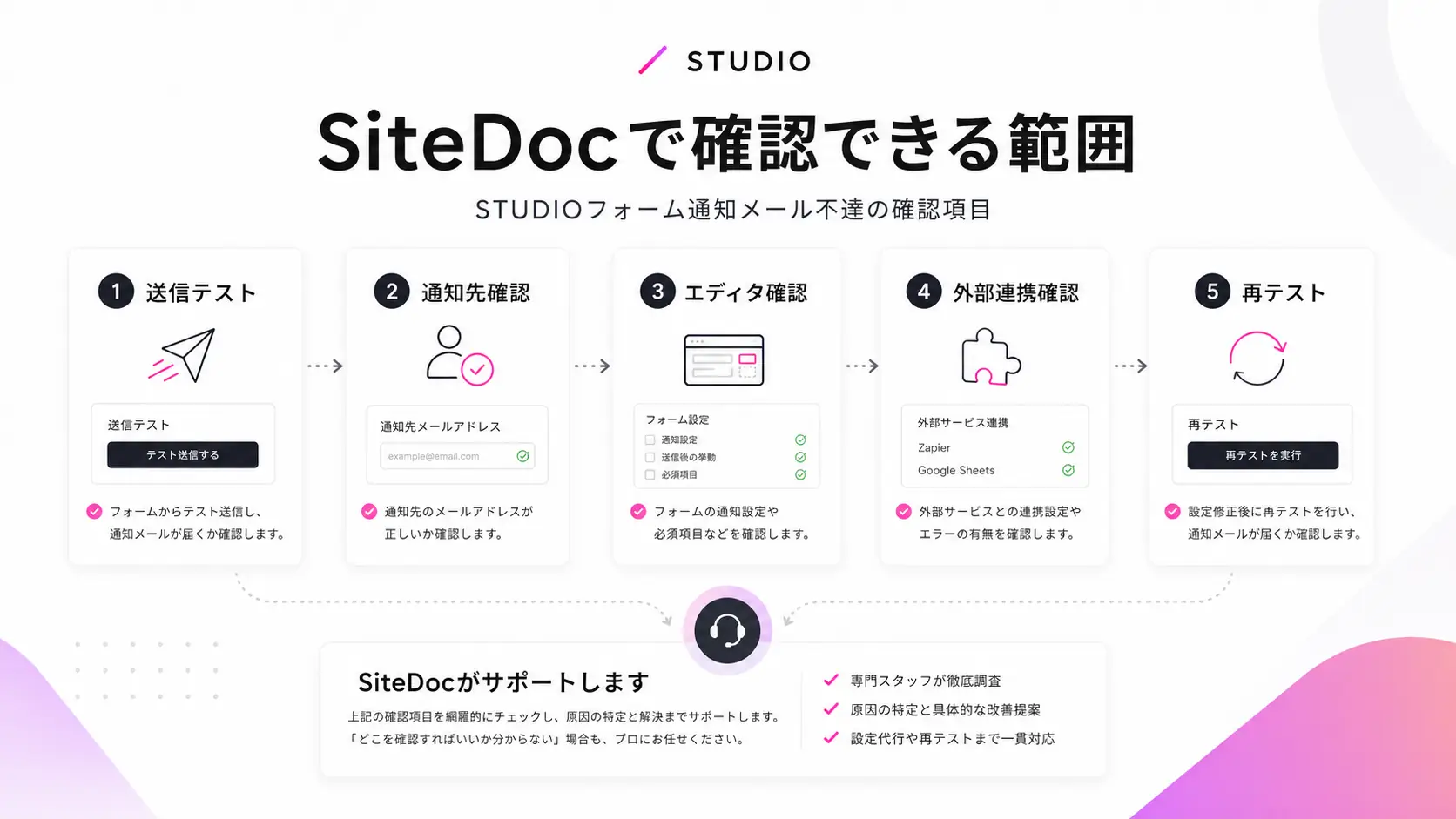
STUDIOフォーム通知メールが届かない場合は、次のような確認に対応できます。
- 公開サイトからのフォーム送信テスト
- フォームダッシュボードの回答確認
- 通知先メールアドレスと認証状況の確認
- 迷惑メール、転送、メーリングリスト設定の切り分け
- 送信ボタンや親ボックスのリンク設定確認
- サンキューページ設定の確認
- reCAPTCHAやGoogleスプレッドシート連携の影響確認
- 修正後の再テストと確認項目の整理
ただし、Googleアカウントやメール管理者の本人確認が必要な作業は、SiteDocだけで完結できない場合があります。その場合でも、誰に何を確認すべきかを整理できます。
よくある質問
Q. STUDIOのフォーム送信成功と出るのに通知メールが届きません。何を見ればよいですか?
まずフォームダッシュボードに回答が残っているかを確認してください。回答が残っている場合は、通知先メールアドレス、認証状況、迷惑メール、メーリングリストや転送設定を確認します。
Q. ダッシュボードにも回答がありません。フォームは壊れていますか?
送信ボタンや親ボックスにリンクが設定され、送信処理ではなくページ遷移だけが起きている可能性があります。ボタン、送信テキスト、親ボックスのリンク設定を確認してください。
Q. 通知先を変更しただけで直りますか?
通知先が古い担当者や制作会社のメールになっている場合は、変更と認証で改善することがあります。ただし、フォーム自体が送信できていない場合は、通知先変更だけでは直りません。
Q. Googleスプレッドシート連携を使っています。何に注意すべきですか?
Googleアカウントや共有権限が変わると、連携が止まることがあります。解除や再接続を行う前に、現在の連携先、管理者、共有権限を記録してください。
まとめ
STUDIOフォーム通知メールが届かない時は、まずフォームダッシュボードに回答が残っているかを確認してください。回答が残っているなら通知先や受信設定、残っていないなら送信ボタンやフォーム設定を優先して見ます。
また、「フォーム送信失敗」と表示される場合は、reCAPTCHAやGoogleスプレッドシート連携が関係している可能性があります。外部連携を触る前に、現在の設定と管理者を記録してください。
問い合わせフォームは、サイトの成果に直結する部分です。通知メールが届かない、回答が保存されているか分からない、前任者や制作会社の設定が残っている。そのような場合は、原因を切り分けてから修正範囲を判断してください。