
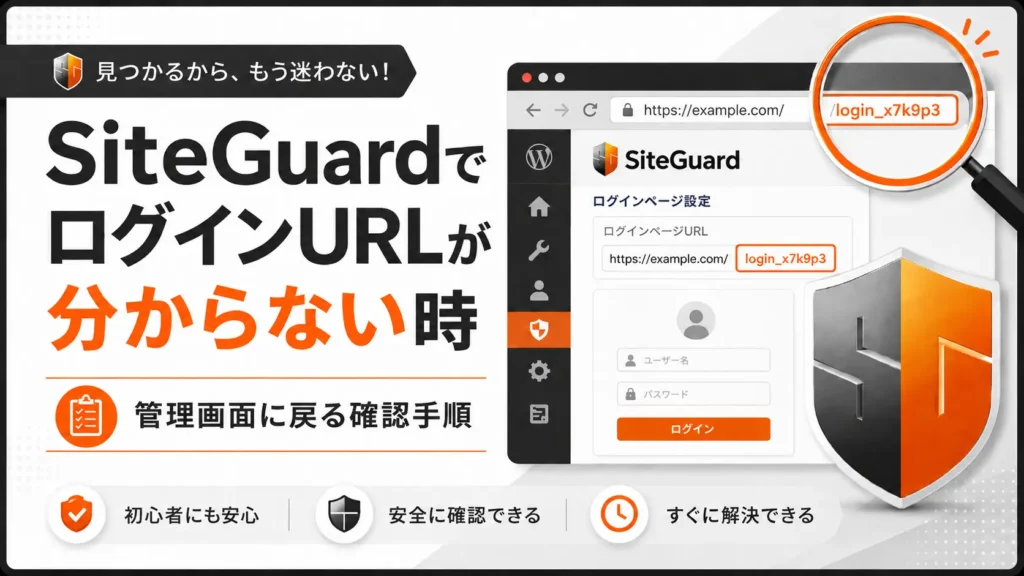
WordPressの管理画面に入ろうとして、/wp-admin/ や /wp-login.php を開いてもログイン画面が出ない。トップページへ戻される、404になる、以前のブックマークでも入れない。
SiteGuard WP Pluginを使っているサイトでは、ログインURLを変更する設定が原因になっていることがあります。特に前任者や制作会社が設定したまま、変更後のURLだけが共有されていないケースでは、正しいIDとパスワードを持っていても管理画面に入れません。
ただし、焦ってプラグインを削除したり、サーバー上のファイルを書き換えたりするのは危険です。この記事では、SiteGuardでログインURLが分からない時に、まず確認する場所、自分で戻れる可能性があるケース、専門家に相談した方がよいラインを整理します。
SiteGuardのログインURLが分からないなら相談してよい状態です
ログインURLの紛失は、パスワード忘れとは別の問題です。管理者権限を持っていても、入口のURLが分からなければ管理画面へ進めません。
そのため、次の状態なら相談してよい段階です。
/wp-admin/にアクセスしてもログイン画面が出ない/wp-login.phpが404やトップページになる- SiteGuardを入れた後からログインURLが変わった
- 前任者や制作会社だけがログインURLを知っている
- 管理画面に入れず、更新や修正が止まっている
- FTPやサーバー管理画面を触るのが不安
- セキュリティ設定を壊したくない
まず必要なのは、隠されたURLを当てに行くことではありません。どの設定で入口が変わっているかを確認することです。
この記事でわかること
- SiteGuardでログインURLが分からなくなる理由
/wp-admin/と/wp-login.phpで起きる症状の違い- 自分で安全に確認できる場所
- 自分で戻れる可能性があるケース
- サーバー側の作業が必要になるケース
- 復旧費用の目安とSiteDocの対応範囲
なぜSiteGuardでログインURLが分からなくなりますか?
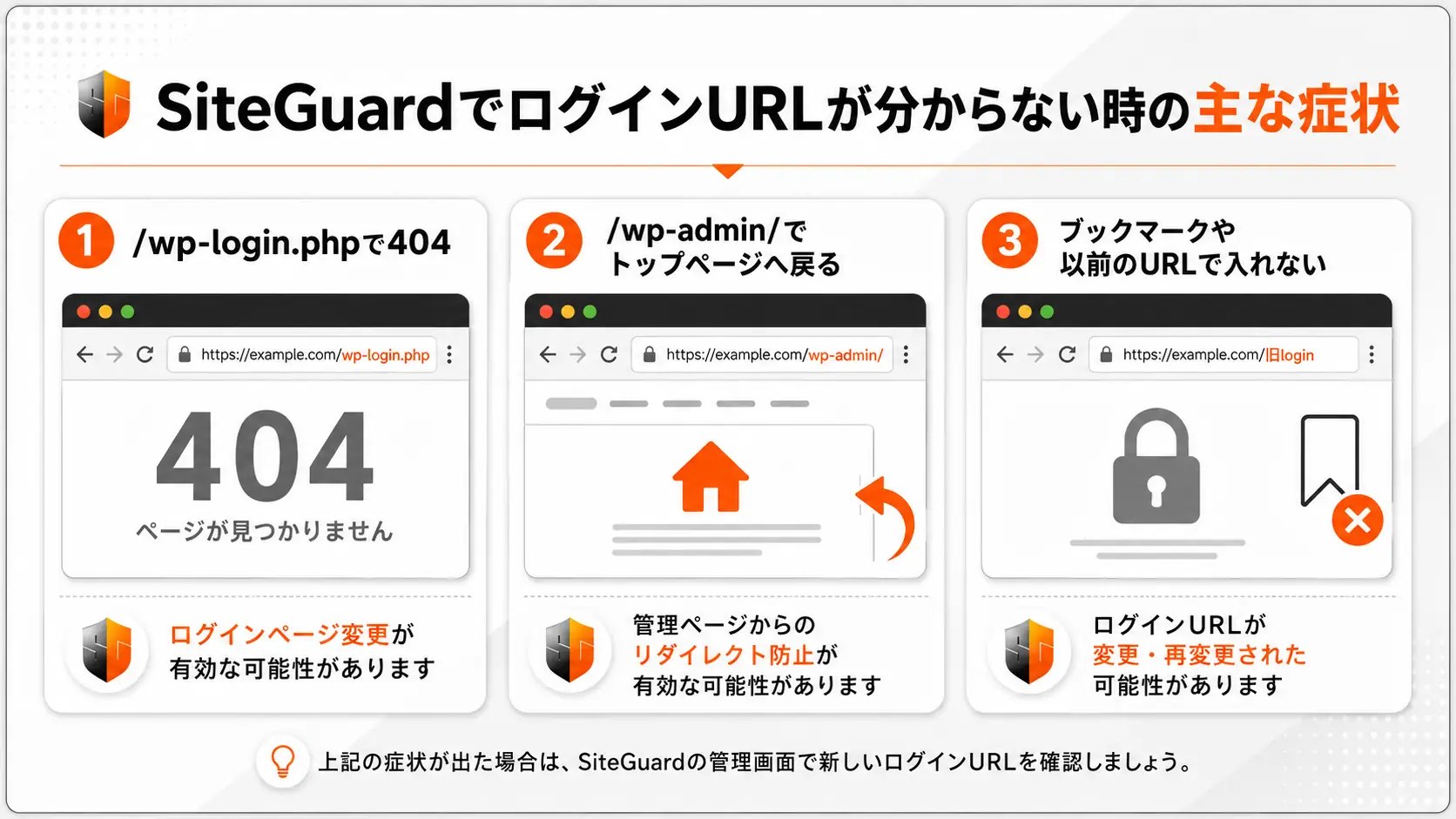
SiteGuard WP Pluginには、WordPress標準のログインページである /wp-login.php のURLを変更する「ログインページ変更」機能があります。
公式ドキュメントでは、この機能は機械的なログイン試行の対象になる機会を減らす目的で、ログインページのURLを変更すると説明されています。また、初期値として login_<5桁の乱数> が設定されると案内されています(SiteGuard WP Plugin ログインページ変更)。
つまり、SiteGuardを有効化したサイトでは、通常の /wp-login.php ではなく、別のログインURLを使っている可能性があります。
さらに、「管理ページからログインページへリダイレクトしない」が有効な場合、ログインしていない状態で /wp-admin/ にアクセスしても、変更後のログインページへ案内されないことがあります。これにより、管理者本人でも入口が分からない状態になります。
どんな症状ならSiteGuardが原因の可能性がありますか?
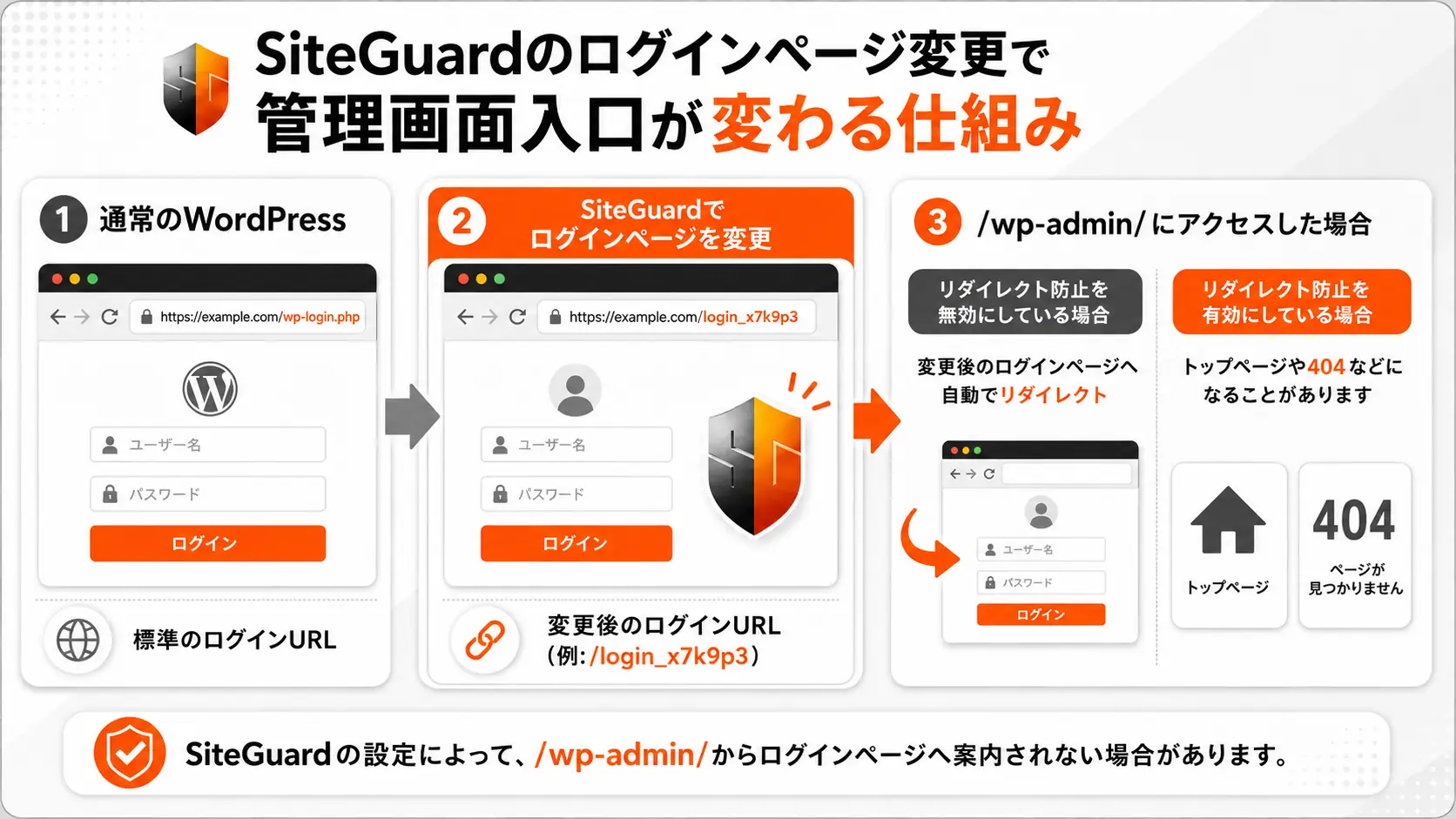
SiteGuardが原因かどうかは、表示される画面である程度切り分けられます。パスワード間違いとは症状が違うため、画面の内容を記録してください。
| 症状 | 起きていること | 最初に見る場所 |
|---|---|---|
/wp-login.php が404になる |
ログインページ変更が有効な可能性 | SiteGuard導入履歴 |
/wp-admin/ がトップページへ戻る |
管理ページからのリダイレクト防止が有効な可能性 | SiteGuard設定 |
/wp-admin/ が404になる |
管理ページアクセス制限が有効な可能性 | 接続元IPとログイン状態 |
| 以前のURLで入れない | ログインURLが再変更された可能性 | 引き継ぎ資料・更新履歴 |
| IDとパスワード入力画面までは出る | URLではなく認証情報の問題かもしれない | ユーザー情報 |
SiteGuardの「管理ページアクセス制限」は、ログインしていない接続元から /wp-admin/ 配下へアクセスした場合に404を返す機能です。公式ドキュメントでは、IPアドレスが変わると再ログインが必要になる例も説明されています(SiteGuard WP Plugin 管理ページアクセス制限)。
そのため、会社では入れたのに外出先や自宅では入れない、という症状も起こり得ます。
まず安全に確認できることは何ですか?
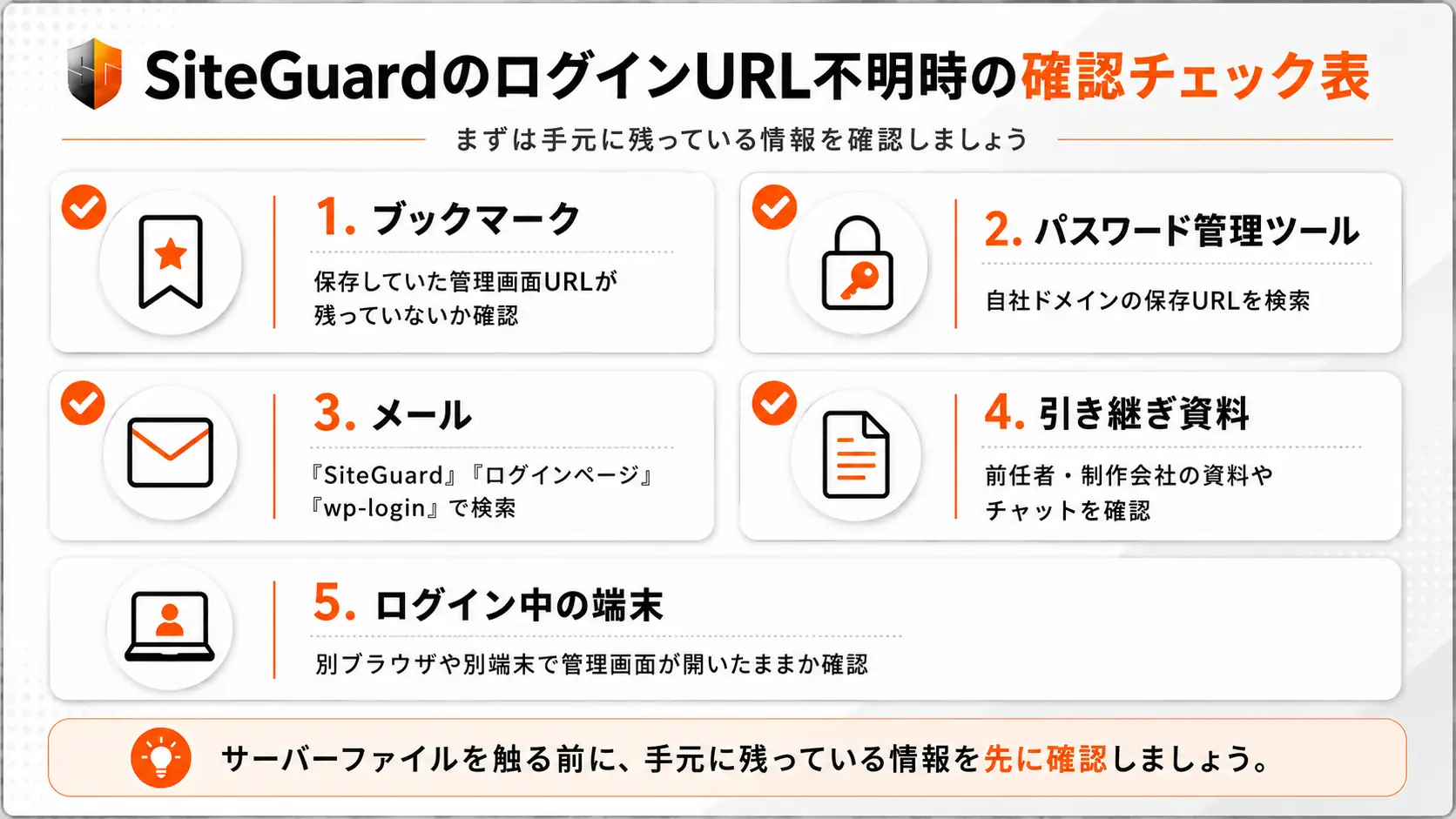
最初に確認するのは、サーバー上のファイルではなく、手元に残っている情報です。ログインURLは、メール、ブックマーク、パスワード管理ツール、引き継ぎ資料に残っていることがあります。
次の順番で確認してください。
- ブックマークにWordPress管理画面のURLが残っていないか見る
- パスワード管理ツールで自社ドメインの保存URLを検索する
- メール内で「SiteGuard」「ログインページ」「wp-login」を検索する
- 前任者や制作会社との引き継ぎ資料を確認する
- いつから入れなくなったかを記録する
- 会社回線、自宅回線、スマホ回線で症状が変わるか確認する
- まだログイン中の端末やブラウザがないか確認する
もし別の端末で管理画面にログイン中なら、SiteGuardの設定画面から現在のログインページ名を確認できる可能性があります。ただし、確認後に設定を変える場合は、変更前の状態を必ず記録してください。
管理者や契約情報が前任者に紐づいている場合は、先に権限の整理が必要です。
自分で戻れる可能性があるケースは?
次の条件に当てはまる場合は、自社でログインURLを見つけられる可能性があります。
| 状況 | 自分で確認できること | 注意点 |
|---|---|---|
| ブックマークが残っている | 保存URLを開いてログインできるか試す | 共有前にURLの扱いを決める |
| パスワード管理ツールを使っている | 保存済みURLからログイン画面を探す | 古いURLの可能性もある |
| 管理画面にログイン中の端末がある | SiteGuard設定を確認する | 設定変更前にスクリーンショットを残す |
| 前任者に確認できる | 変更後URLと管理者権限を確認する | 個人メール依存を解消する |
| IPアドレスが変わっただけ | 元の回線や社内回線で試す | 管理ページアクセス制限の可能性を見る |
この段階でログインできた場合は、すぐにログインURLを社内共有するだけでなく、管理者メール、サーバー契約、バックアップの所在も確認してください。
また、SiteGuardのバージョン確認も重要です。EGセキュアソリューションズは、SiteGuard WP Plugin 1.7.6以前にログインパス漏洩に関する脆弱性があり、1.7.7以降への更新を案内しています(SiteGuard WP Plugin 脆弱性情報 WPV2024001)。
ただし、管理画面に戻れた直後にプラグイン更新を行う場合は、バックアップと影響範囲の確認が先です。更新作業そのものに不安がある場合は、WordPress更新に失敗した時の確認手順も参考になります。
自力対応が危険なケースは?
次の状態では、専門家に相談した方が安全です。
- 管理画面にログイン中の端末がない
- ログインURL、管理者メール、サーバー情報がすべて不明
- FTPやサーバーファイルマネージャーを触る必要がある
- データベースを直接確認する必要がある
- SiteGuardを無効化しないと入れない可能性がある
- 403、404、500エラーが混在している
- 制作会社と連絡が取れない
- 本番サイトしかなく、バックアップがない
特に、プラグインフォルダ名の変更、.htaccess の編集、データベース操作は影響範囲が広い作業です。手順だけを見て本番環境で試すと、管理画面だけでなく公開ページにも影響することがあります。
また、ログインURLを見つけようとして、推測しやすいURLを何度も試すのも避けてください。ログインロックやセキュリティ制限が働き、さらに入れない状態になることがあります。
管理画面に入れない状態で更新作業やページ修正も止まっている場合は、ホームページ更新が自分でできない時の確認点もあわせて確認してください。
SiteGuardのログインURLが分からず、管理画面に戻れない場合は、SiteDocで状態確認を承っています。
復旧費用はどのくらいかかりますか?
SiteGuardのログインURL不明対応は、手元の情報確認だけで済む場合と、サーバー側の調査が必要な場合で費用が変わります。
SiteDocに相談する場合の目安は次の通りです。
| 対応内容 | 費用感(税抜・目安) | 備考 |
|---|---|---|
| 状況確認・症状切り分け | 5,000円〜 | URL、表示画面、SiteGuard導入有無の確認 |
| ログインURL探索の補助 | 1万円〜3万円 | メール、資料、既存ログイン情報の整理 |
| サーバー側の安全な確認 | 2万円〜5万円 | バックアップ前提で設定影響を確認 |
| SiteGuard設定の見直し | 2万円〜5万円 | ログインページ変更、アクセス制限、共有方法の整理 |
| 管理者不明・制作会社不通の整理 | 3万円〜 | 契約情報と管理権限の棚卸しを含む場合 |
ただし、サーバー環境、バックアップの有無、管理者権限の状態によって作業範囲は変わります。費用の考え方を先に整理したい場合は、ホームページ修正の費用相場も参考になります。
SiteDocで対応できること
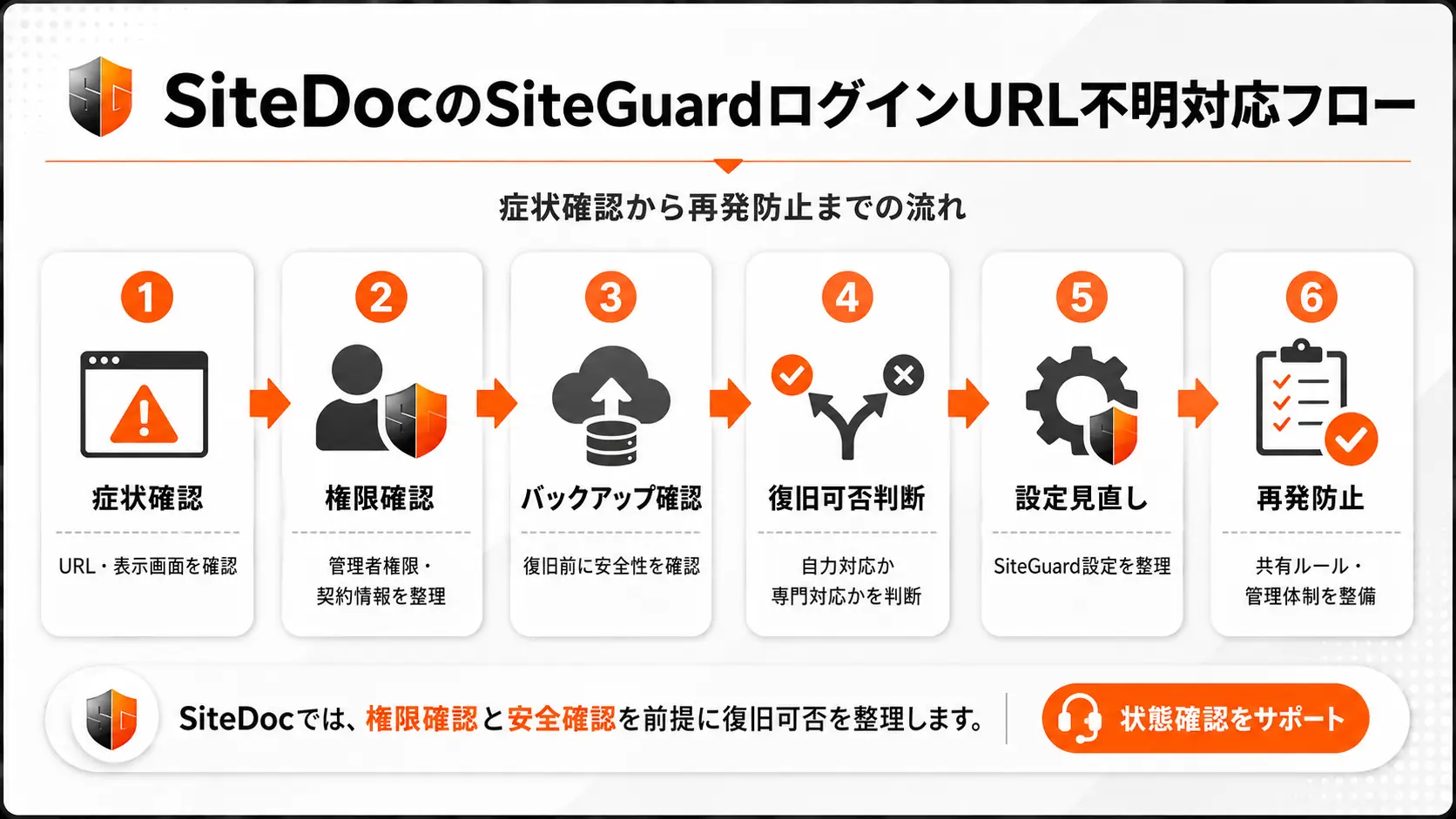
SiteDocでは、SiteGuardでログインURLが分からない時の状態確認と復旧前整理を支援できます。
具体的には、次のような確認です。
- 現在のエラー画面とアクセス先URLの確認
- SiteGuard導入有無と想定される設定の切り分け
- ブックマーク、メール、引き継ぎ資料の確認支援
- 管理者権限、サーバー契約、バックアップの整理
- サーバー側作業が必要かどうかの判断
- ログイン復旧後のSiteGuard設定見直し
- ログインURLの社内共有ルールと再発防止策の提案
一方で、正当な管理権限や契約情報が確認できないサイトについて、管理画面へ入るための作業は行えません。SiteDocでは、権限確認とバックアップを前提に、安全な順番で復旧可否を確認します。
よくある質問
Q. /wp-login.php が404になります。SiteGuardが原因ですか?
SiteGuardのログインページ変更が有効な場合、標準の /wp-login.php では入れないことがあります。ただし、サーバー設定や別のセキュリティプラグインが関係する場合もあるため、画面の内容を記録してください。
Q. /wp-admin/ にアクセスするとトップページへ戻ります。なぜですか?
SiteGuardの設定で、管理ページから変更後ログインページへリダイレクトしない状態になっている可能性があります。公式ドキュメントでも、該当設定時は変更後ログインページではなくトップページへリダイレクトされると説明されています。
Q. SiteGuardを削除すればログインできますか?
ログインできる可能性はありますが、本番環境でいきなり削除するのは危険です。バックアップ、権限確認、影響範囲の確認を行ってから判断してください。
Q. 制作会社が設定したログインURLが分かりません。
まず、契約書、運用マニュアル、メール、チャット履歴、パスワード管理ツールを確認してください。制作会社と連絡が取れない場合は、契約情報とサーバー管理権限の整理が必要です。
Q. ログインURLを見つけた後は何をすべきですか?
管理者メール、バックアップ、SiteGuardの設定、ログインURLの共有方法を確認してください。あわせて、SiteGuard WP Pluginのバージョンが古くないかも確認します。
まとめ
SiteGuardでログインURLが分からない時は、パスワードを何度も試すより、まずログインページ変更と管理ページアクセス制限の影響を切り分けてください。
安全に確認できるのは、ブックマーク、パスワード管理ツール、メール、引き継ぎ資料、ログイン中の端末です。一方で、プラグイン無効化、.htaccess 編集、データベース操作が必要になりそうな場合は、本番サイトを壊す前に専門家へ相談した方が安全です。
SiteDocでは、SiteGuardのログインURL不明状態の確認、復旧前の整理、復旧後の設定見直しまで対応できます。