
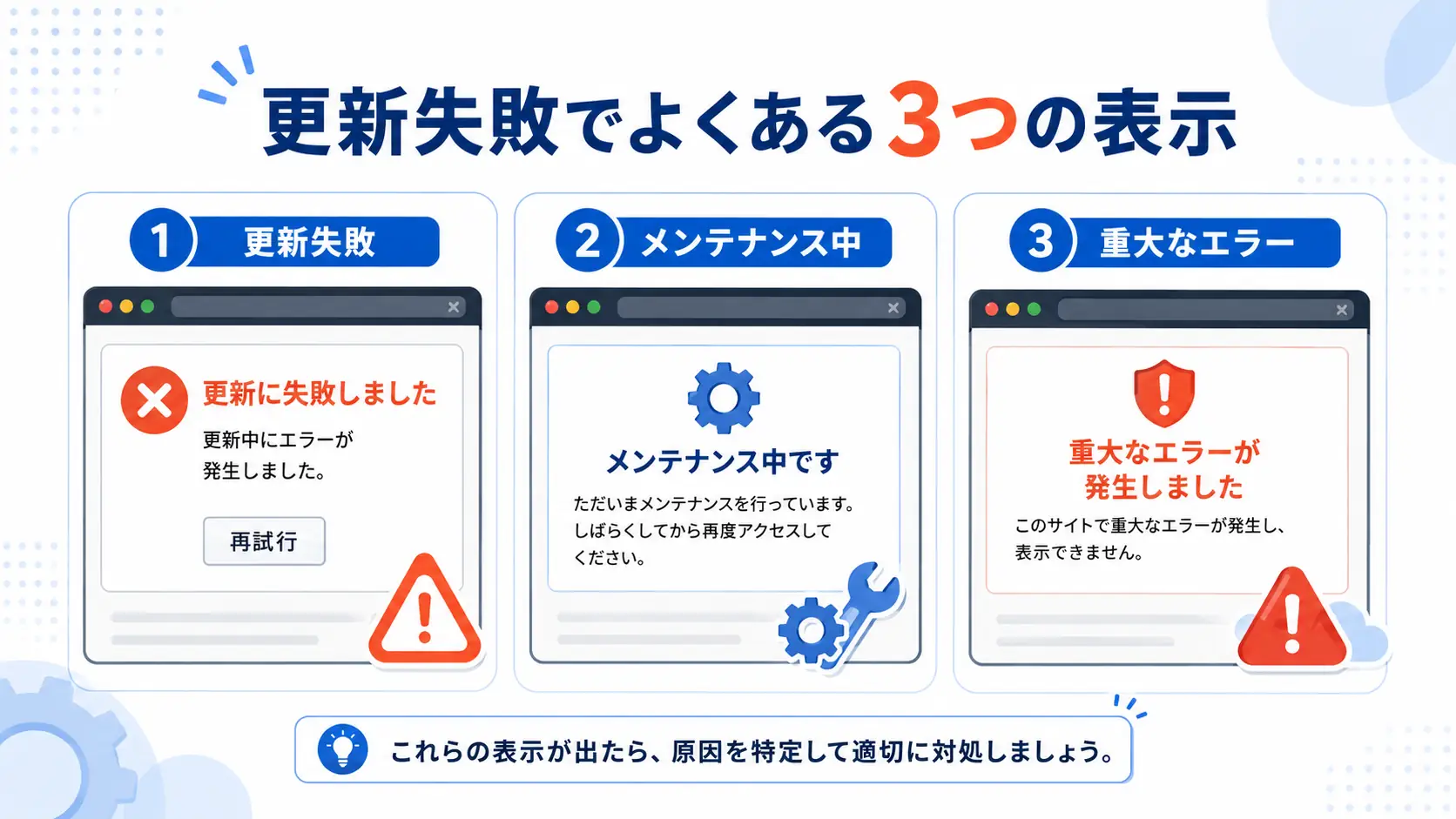
WordPress本体、テーマ、プラグインを更新したあとに、「更新に失敗しました」「メンテナンス中です」「重大なエラーが発生しました」と表示されていませんか。
管理画面に入れる場合もあれば、公開ページまで見られなくなる場合もあります。とはいえ、慌てて何度も更新ボタンを押したり、テーマファイルを直接触ったりすると、復旧が難しくなることがあります。
この記事では、WordPress更新失敗で起きやすい症状、最初に確認する順番、自分で対応できる範囲、専門家に依頼した方がよいケースを整理します。
更新に失敗したら相談してよい状態です
WordPressの更新失敗は、担当者の操作ミスだけで起きるものではありません。サーバーの権限、PHPバージョン、プラグイン同士の相性、通信の中断などが重なることがあります。
そのため、次の状態なら相談してよい段階です。
- 管理画面に入れない
- 公開ページにエラーが出ている
- 「メンテナンス中」の表示が消えない
- 問い合わせフォームや予約フォームに影響している
- バックアップがあるか分からない
- 制作会社や前任者にすぐ確認できない
まずは直す作業より、どこまで影響しているかを把握する方が安全です。
この記事でわかること
- WordPress更新失敗で起きやすい症状
- 更新が途中で止まる主な原因
- 自分で安全に確認できる項目
- 自力対応できる可能性があるケース
- 専門家に依頼した方がよいケース
- 復旧費用の目安とSiteDocの対応範囲
WordPress更新失敗ではどんな症状が出ますか?
まず、表示されている症状を分けることが大切です。同じ「更新失敗」でも、管理画面だけの問題なのか、公開サイト全体の障害なのかで対応が変わります。
よくある症状は次の通りです。
| 症状 | 起きていること | 初動の考え方 |
|---|---|---|
| 更新画面で止まる | 更新処理が完了していない | 画面を閉じる前にメッセージを記録する |
| 「メンテナンス中」が消えない | 一時ファイルが残っている可能性 | 公開ページと管理画面を分けて確認する |
| 重大なエラーが出る | プラグインやテーマでPHPエラーが起きている可能性 | 管理者メールとサーバーログを確認する |
| 管理画面に入れない | 認証、プラグイン、テーマ、サーバー側の問題 | 無理にファイル編集しない |
| 表示が崩れる | CSSやJavaScriptの読み込みが変わった可能性 | キャッシュと更新内容を確認する |
特に公開ページが真っ白、または「重大なエラー」と出る場合は、更新失敗だけでなくPHPエラーやプラグイン競合も疑います。
白画面に近い状態なら、復旧の考え方は別記事でも整理しています。
WordPress更新はなぜ失敗しますか?
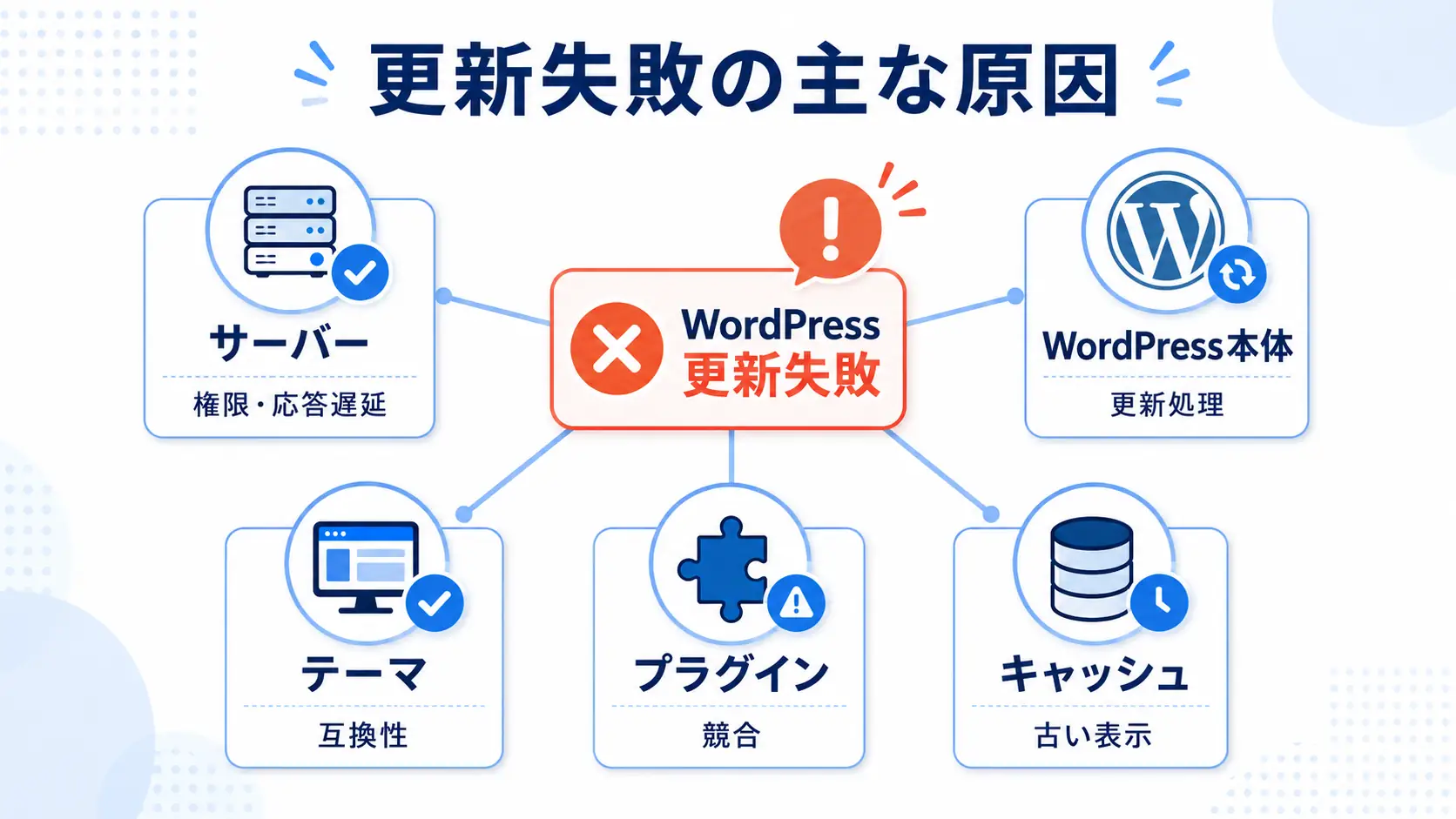
WordPress更新失敗の原因は、更新対象そのものだけではありません。サーバー、ファイル権限、プラグイン、キャッシュが同時に関係することがあります。
WordPress公式の更新ドキュメントでは、更新前にバックアップを取ることが案内されています。また、ワンクリック更新で問題が起きる場合、ファイル所有権や権限が関係することがあると説明されています(Updating WordPress)。
主な原因は次の5つです。
| 原因 | 起きやすい状況 | 注意点 |
|---|---|---|
| 通信や処理の中断 | 更新中に画面を閉じた、サーバー応答が遅い | 途中状態のまま残ることがある |
| ファイル権限の問題 | 更新時にFTP情報を求められる | サーバー側の確認が必要になる |
| PHPバージョンの不一致 | 古いテーマやプラグインを使っている | 重大なエラーにつながることがある |
| プラグイン競合 | 複数のプラグインを一括更新した | 原因プラグインの特定に時間がかかる |
| キャッシュの残存 | 更新後も古い表示が残る | 壊れて見えるだけの場合もある |
また、WordPress公式FAQでは、自動更新中に .maintenance ファイルが置かれ、残っているとメンテナンス表示が続くことが説明されています(FAQ Troubleshooting)。
ただし、.maintenance を消せば必ず直るわけではありません。更新処理が途中で止まった原因が残っている場合、再度同じ症状が起きることがあります。
まず安全に確認することは何ですか?
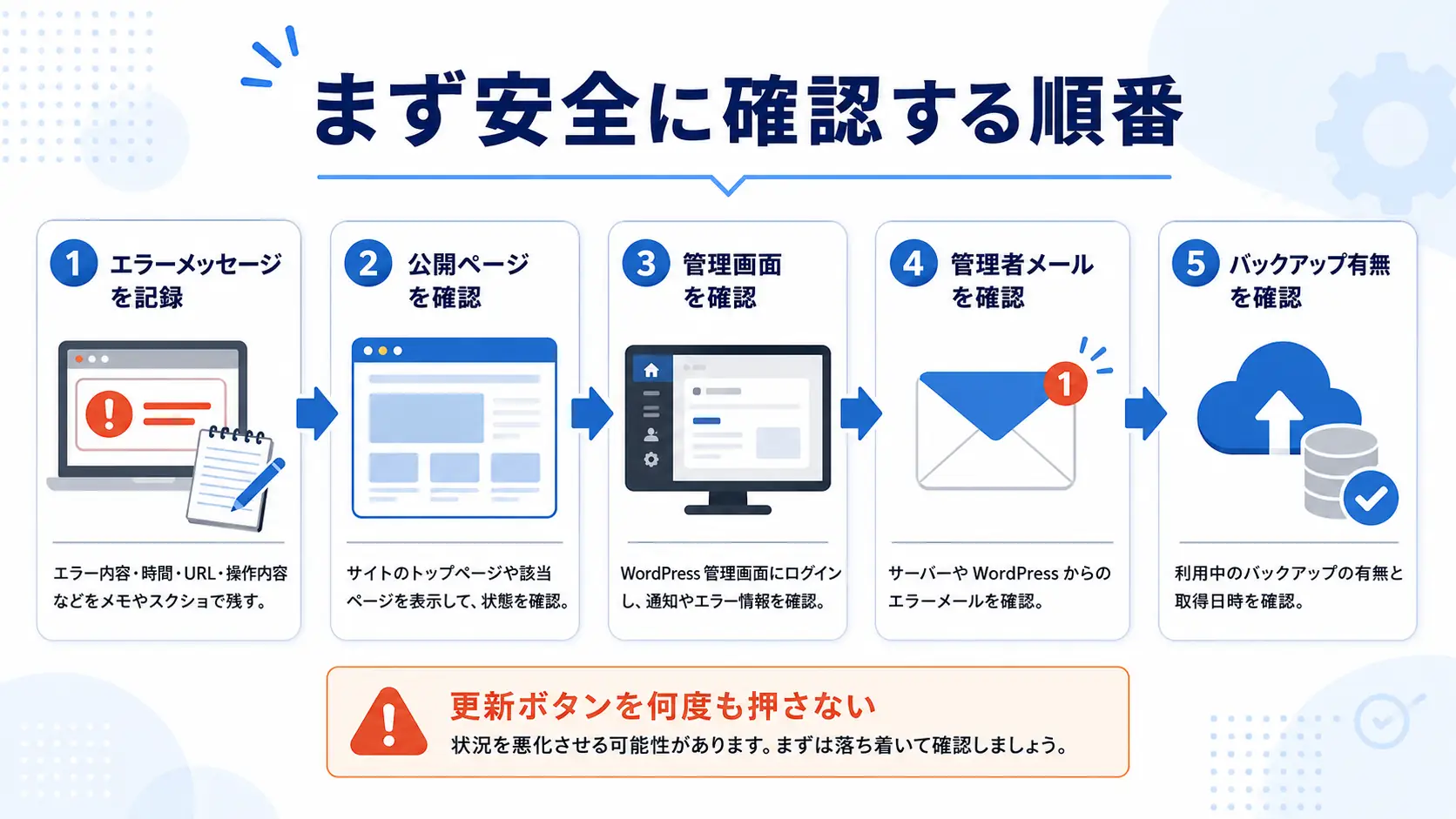
最初に行うべきことは、復旧作業ではなく状況の記録です。原因が分からないまま複数の操作をすると、どの変更で悪化したか分からなくなります。
次の順番で確認してください。
- 表示されているエラーメッセージを控える
- 公開ページが見られるか確認する
- 管理画面にログインできるか確認する
- 管理者メールにWordPressから通知が届いていないか見る
- 直前に更新した本体、テーマ、プラグインを記録する
- サーバーやバックアップ機能の有無を確認する
ここで重要なのは、更新ボタンを何度も押さないことです。特に一括更新中に止まった場合は、どのプラグインまで更新されたかが分かりにくくなります。
公開ページの見た目だけが崩れている場合は、更新失敗ではなくCSSやキャッシュの問題かもしれません。その場合は、WordPress表示崩れの直し方も確認すると原因を分けやすくなります。
なお、WordPress公式のデバッグドキュメントでは、デバッグ設定を触る前に検証環境またはバックアップを用意することが注意されています(Debugging in WordPress)。本番サイトでいきなり設定を変えるのは避けてください。
自分で直せる可能性があるケースは?
管理画面に入れて、公開ページにも大きな障害が出ていない場合は、自分で確認できることがあります。ただし、作業は1つずつ行い、変更前の状態をメモしてください。
| 状況 | 自分で確認できること | 注意点 |
|---|---|---|
| 更新後も公開ページは見える | ブラウザとキャッシュプラグインのキャッシュ削除 | 削除後はスマホでも確認する |
| 「メンテナンス中」が続く | サーバーのファイルマネージャーで .maintenance の有無を見る |
不安なら削除作業は依頼する |
| 更新通知が残る | 1件ずつ再更新できるか確認する | 一括更新は避ける |
| 特定プラグインだけ失敗する | そのプラグインの互換性や更新履歴を見る | 代替プラグインへの変更は慎重に行う |
| 表示だけが古い | サーバーキャッシュやCDNキャッシュを確認する | フォームや予約機能も動作確認する |
軽いケースでは、キャッシュ削除や時間を置いた再確認だけで表示が戻ることがあります。
一方で、プラグイン停止やテーマ切り替えは影響範囲が広い作業です。問い合わせフォーム、予約、決済、会員機能があるサイトでは、本番環境で試す前にバックアップと検証環境を用意してください。
Elementorを使っているサイトで、更新後に編集画面だけが開かない場合は、Elementor編集画面が開かない原因の確認項目も役立ちます。
自力対応が危険なケースは?
次の状態では、無理に自分で直そうとしない方が安全です。
- 管理画面にも公開ページにも入れない
- 「重大なエラー」が出ている
- PHP、
functions.php、.htaccessを編集する必要がありそう - 一括更新後で、どのプラグインが原因か分からない
- WooCommerce、予約、問い合わせなどCV機能がある
- バックアップの取り方や復元方法が分からない
- 前任者や制作会社が管理していた設定が多い
特に、PHPファイルやサーバー設定を直接変更する作業は注意が必要です。1文字のミスで、管理画面にも入れなくなることがあります。
また、問い合わせフォームに影響している場合は、復旧後に送信テストまで行ってください。フォームが止まっている可能性がある場合は、問い合わせフォームが送信できない原因もあわせて確認すると安全です。
原因が特定できない場合は、SiteDocで状態確認を承っています。
復旧費用はどのくらいかかりますか?
WordPress更新失敗の復旧費用は、原因と影響範囲で変わります。表示だけの問題なのか、管理画面やサーバー側まで確認する必要があるのかで作業量が違うためです。
目安は次の通りです。
| 対応内容 | 費用感(税抜・目安) | 備考 |
|---|---|---|
| 状況確認・軽微なキャッシュ確認 | 5,000円〜 | 公開ページと管理画面の確認中心 |
| メンテナンス表示の解除確認 | 1万円〜3万円 | サーバー操作が必要な場合あり |
| プラグイン競合の切り分け | 3万円〜8万円 | バックアップと検証が必要になりやすい |
| 白画面・重大なエラーの復旧 | 5万円〜 | PHPエラーやサーバーログ確認を含む場合あり |
ただし、上記はあくまで目安です。バックアップがあるか、管理画面に入れるか、更新対象が限定できているかで変わります。
修正範囲ごとの費用感を先に確認したい場合は、ホームページ修正の費用相場も参考になります。
SiteDocで対応できること
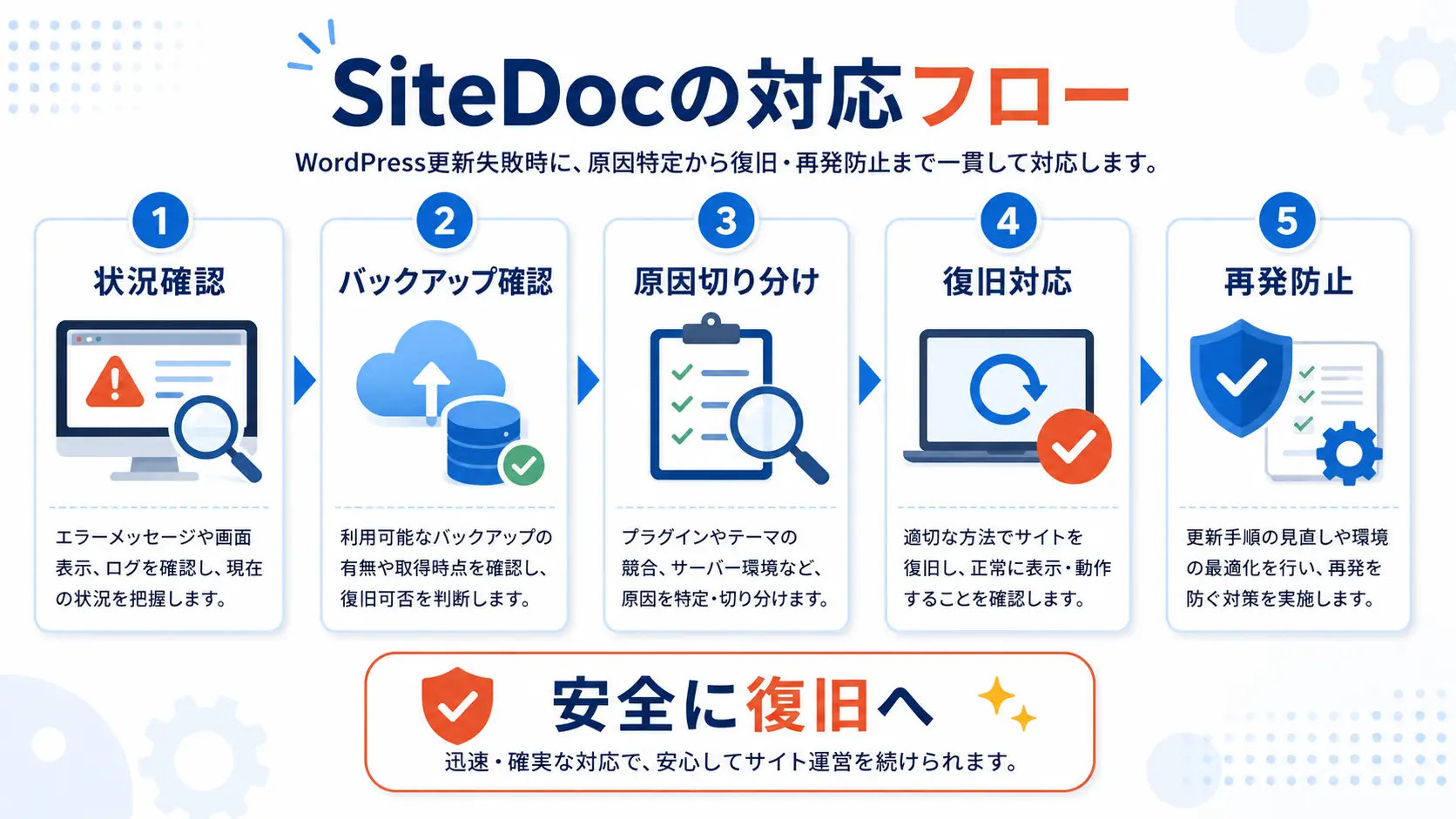
SiteDocでは、WordPress更新失敗後の状態確認から復旧、再発防止の整理まで対応できます。
具体的には、次のような作業です。
- 公開ページと管理画面の状態確認
- エラーメッセージ、管理者メール、サーバーログの確認
- バックアップの有無と復元可否の確認
- プラグイン・テーマ更新の影響切り分け
- メンテナンス表示や白画面の復旧補助
- フォーム、CTA、予約導線の動作確認
- 今後の更新手順とバックアップ運用の整理
全面リニューアルが必要とは限りません。原因が更新失敗やプラグイン競合に限られる場合は、部分修正で復旧できることがあります。
一方で、古いテーマや長年更新していないプラグインが多い場合は、復旧だけでなく運用方法の見直しも必要です。
よくある質問
Q. 「メンテナンス中」が消えない時はすぐ直せますか?
.maintenance ファイルが残っているだけなら、解除できる可能性があります。ただし、更新が途中で止まった原因が別にある場合は、同じ症状が再発することがあります。
Q. WordPressから重大なエラーのメールが届きました。何を見ればよいですか?
まず、メール内の対象プラグインやテーマ名、エラーが発生したページを控えてください。復旧リンクがある場合も、操作前にバックアップの有無を確認する方が安全です。
Q. バックアップがない場合でも復旧できますか?
復旧できる可能性はあります。ただし、作業前の状態に戻せないため、変更範囲を慎重に確認する必要があります。サーバー側に自動バックアップが残っている場合もあります。
Q. 自動更新は止めた方がよいですか?
一律に止める必要はありません。セキュリティ更新は重要です。ただし、古いテーマや重要機能が多いサイトでは、バックアップ後に更新する運用へ変えた方が安全です。
まとめ
WordPress更新に失敗した時は、最初に原因を直そうとするより、症状と影響範囲を記録することが大切です。公開ページ、管理画面、管理者メール、直前の更新内容、バックアップの有無を順番に確認してください。
軽いキャッシュやメンテナンス表示だけなら、自分で確認できることもあります。しかし、重大なエラー、白画面、フォーム停止、PHPファイル編集が関係する場合は、本番サイトを触る前に専門家へ相談した方が安全です。
SiteDocでは、WordPress更新失敗の原因確認、復旧可否、概算費用の案内まで対応できます。